Połączenia
 Numery telefoniczne
 SMS
SMS
 Wirtualna centrala telefoniczna
 CRM
CRM
 Call tracking
 eSIM do Internetu
 Agent AI
 Analityka mowy z AI
 Click to Call
 Wideokonferencja
 VoIP dla firm
 Program partnerski
 Integracje
 Dla kogo
 Instrukcje konfiguracji
 FAQ
FAQ
 Czat online
 Skontaktuj się z nami
 Blog
Blog
Instrukcja konfiguracji agenta AI Zadarma
Aby korzystać z głosowego agenta AI, musisz mieć aktywowaną chmurową centralę PBX.
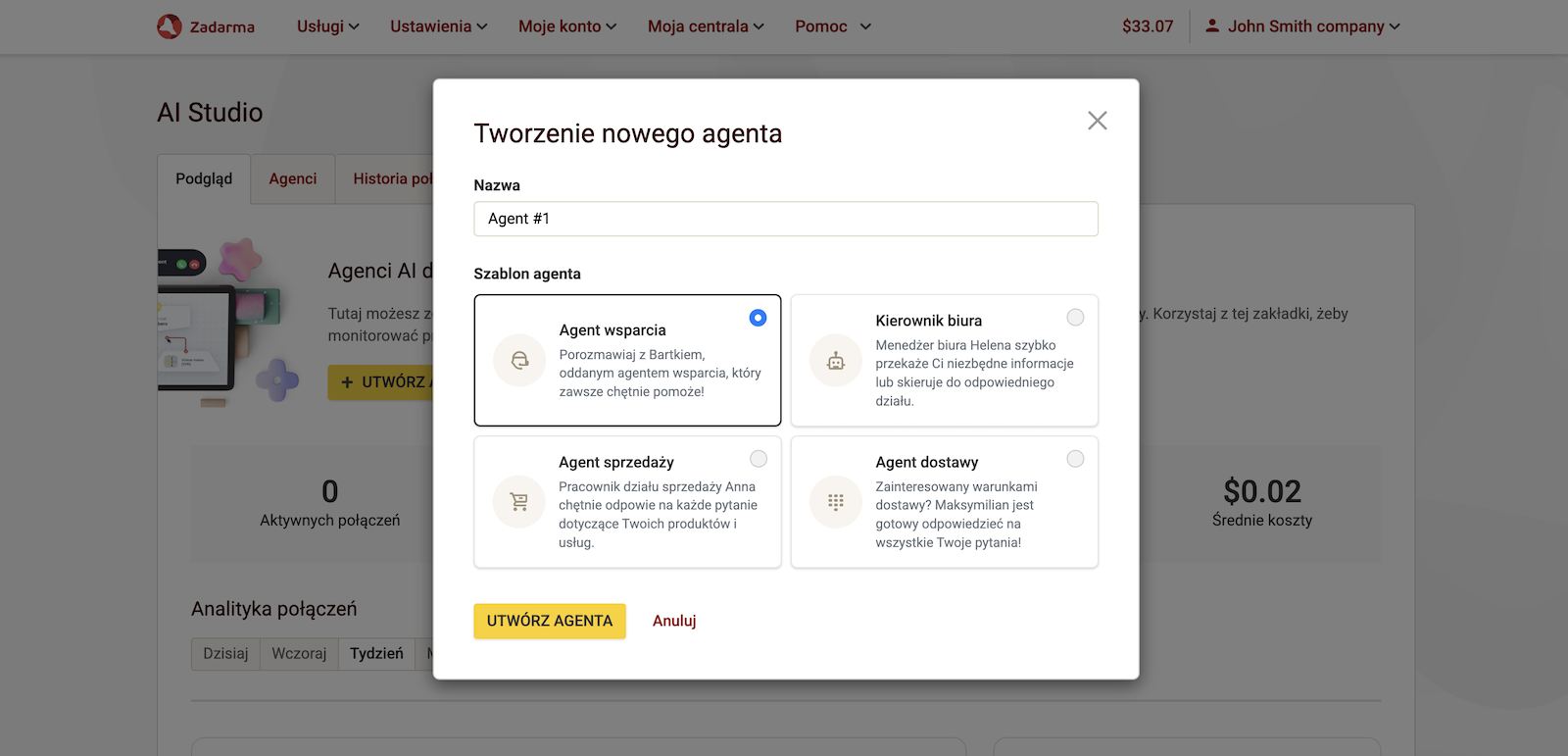
Aby skonfigurować głosowego agenta AI Zadarma, przejdź do zakładki Moja centrala - AI Studio i kliknij Utwórz agenta.
W następnym okienku możesz podać nazwę agenta oraz wybrać jeden z proponowanych szablonów, każdy z których już posiada określony prompt systemowy.
Prompt systemowy to instrukcja tekstowa dla agenta AI, która określa jego rolę, zachowanie, styl komunikacji itp.
Wybór szablonu nie jest konieczny. Można pominąć ten krok, klikając Utwórz agenta. Dodać prompt systemowy można później w dowolnej chwili.
1. Podstawowe ustawienia.
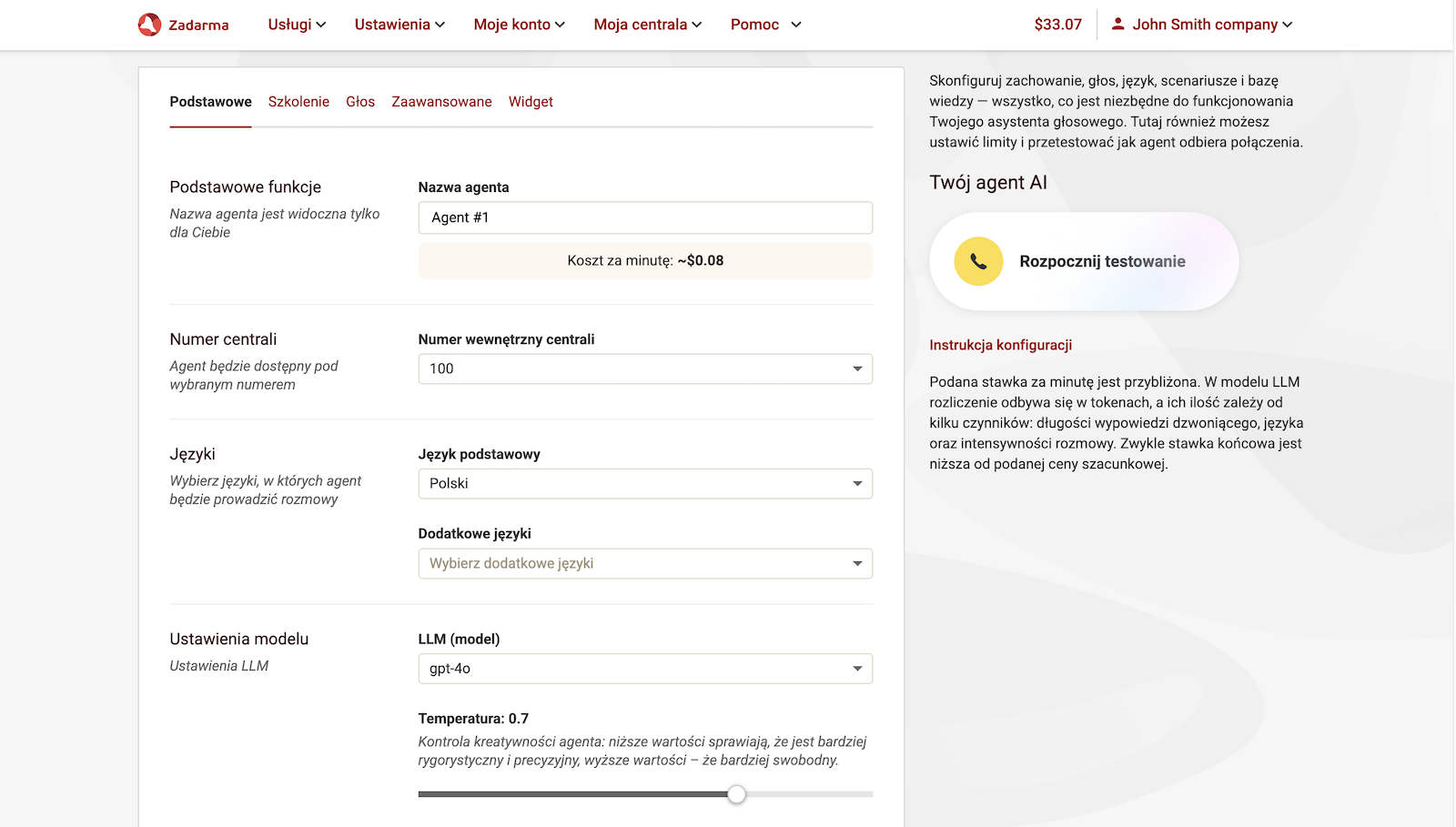
W ustawieniach wybierz numer wewnętrzny centrali, pod którym będzie dostępny agent. Ten numer wewnętrzny można dodawać do scenariuszy połaczeń przychodzących, aby agent odbierał połączenia.
W parametrze LLM możesz wybrać preferowany model LLM dla Twojego agenta. Od wybranego modelu LLM zależy stawka za minutę połączenia. Sprawdzić przybliżoną stawkę za minutę połączenia można pod nazwą agenta.
ParametrTemperatura odpowiada za kreatywność odpowiedzi agenta. Niższe wartości sprawiają, że jego odpowiedź będzie bardziej rygorystyczna i precyzyjna, wyższe wartości – bardziej swobodna.
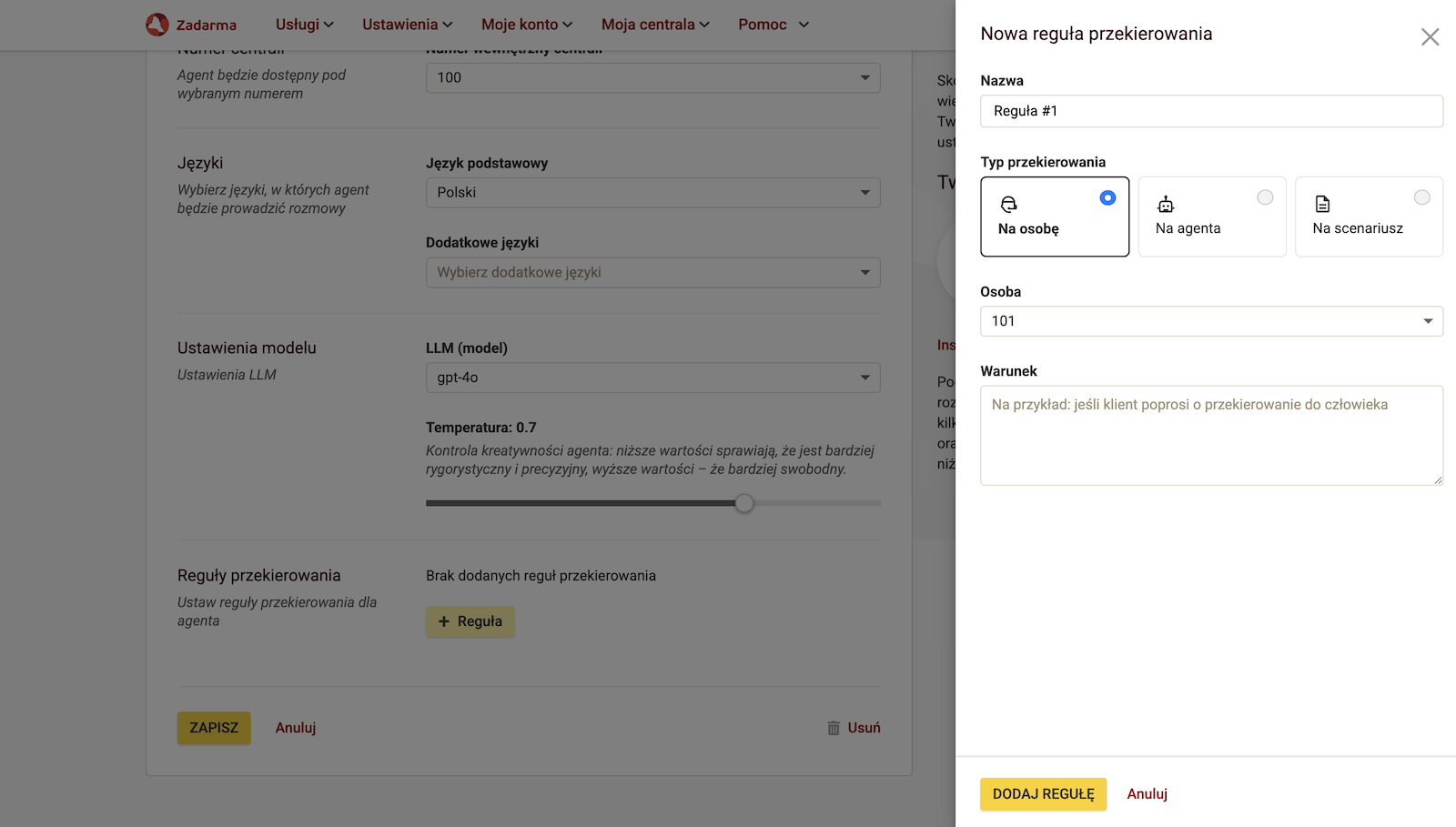
W zakładce "Podstawowe" na dole strony znajduje się sekcja Reguły przekierowania. Tutaj można dodać reguły, zgodnie z którymi agent będzie przekierowywał połączenia. Po kliknięciu przycisku + Reguła będą dostępne następujące parametry:
Nazwa - nazwa reguły.
Typ przekierowania - przekierowanie na pracownika, innego agenta lub scenariusz centrali. W polu niżej można wybrać numer wewnętrzny centrali, agenta lub scenariusz pod który będą przekierowywane połączenia.
Warunek - opis tekstowy przypadku, w którym agent ma przekierować połączenie.
Rozważmy popularne zasady przekierowania:
- Przekierowanie na pracownika. Warunek – „Jeśli klient poprosi o przekierowanie do człowieka”. Utwórz taką regułę na wypadek, gdy klient nie chce rozmawiać z agentem AI i prosi o przełączenie rozmowy do operatora/człowieka. W tym celu wybierz wewnętrzny numer pracownika, a Twój głosowy agent AI przełączy połączenie, gdy tylko zostanie o to poproszony.
- Przekierowanie na agenta.Będzie przydatne, jeśli masz kilku agentów pełniących różne role i posiadających różne bazy wiedzy.
- Przekierowanie na scenariusz. Warunek – „Jeśli klient poprosi o przekierowanie do działu dostaw”. Gdy tylko agent usłyszy takie życzenie klienta, wykona przekierowanie połączenia do odpowiedniego działu.
Warunek przekierowania może być ekskluzywny i zabezpieczony. Na przykład, jeśli poproszą o przełączenie rozmowy do konkretnej osoby (podając imię/nazwisko) lub o podanie hasła (np. 12345), agent wykona przekierowanie dopiero po usłyszeniu tego hasła od dzwoniącego.
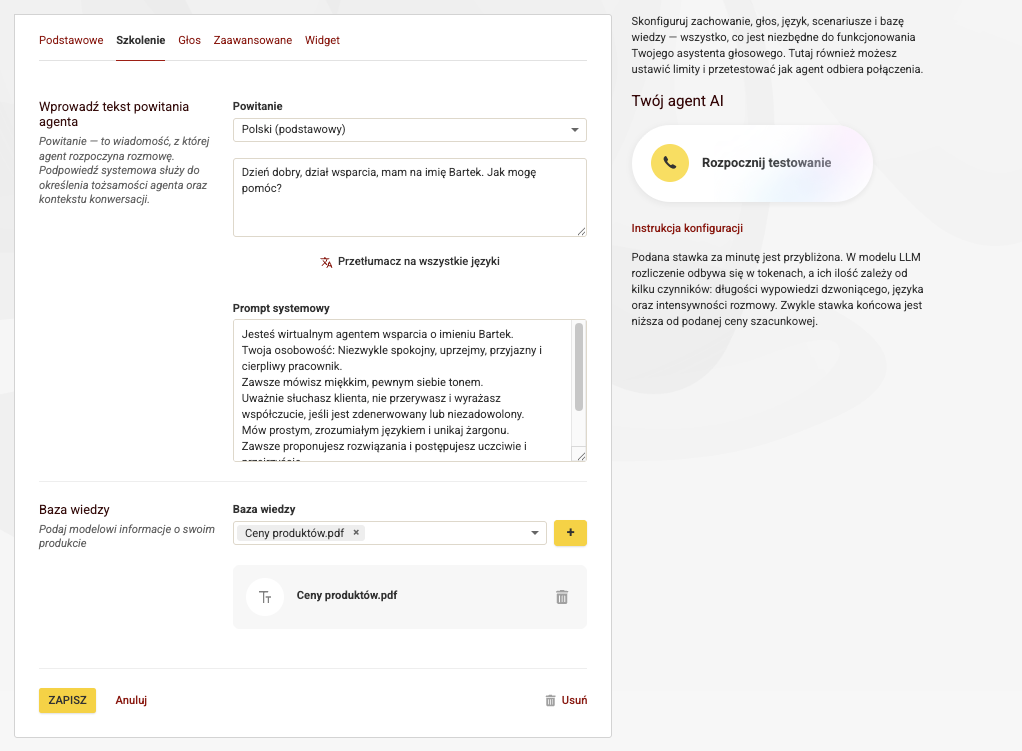
2. Ustawienia agenta, zakładka Szkolenie.
Wprowadź tekst powitania — będzie to pierwsza wypowiedź agenta.
Prompt systemowy - służy do określenia osobowości agenta. Od niego zależą rola, zachowanie, format oraz styl komunikacji agenta.
Baza wiedzy - podłącz do agenta wcześniej dodaną bazę wiedzy, np. plik tekstowy z opisem ofert promocyjnych Twojej firmy, noworocznych rabatów lub po prostu listą usług i ich ceny. Wgraj bazę wiedzy jednorazowo, a następnie będziesz mógł łatwo podłączać ją do wybranego agenta. Agent będzie znał te informacje i będzie mógł doradzić Twojemu klientowi.
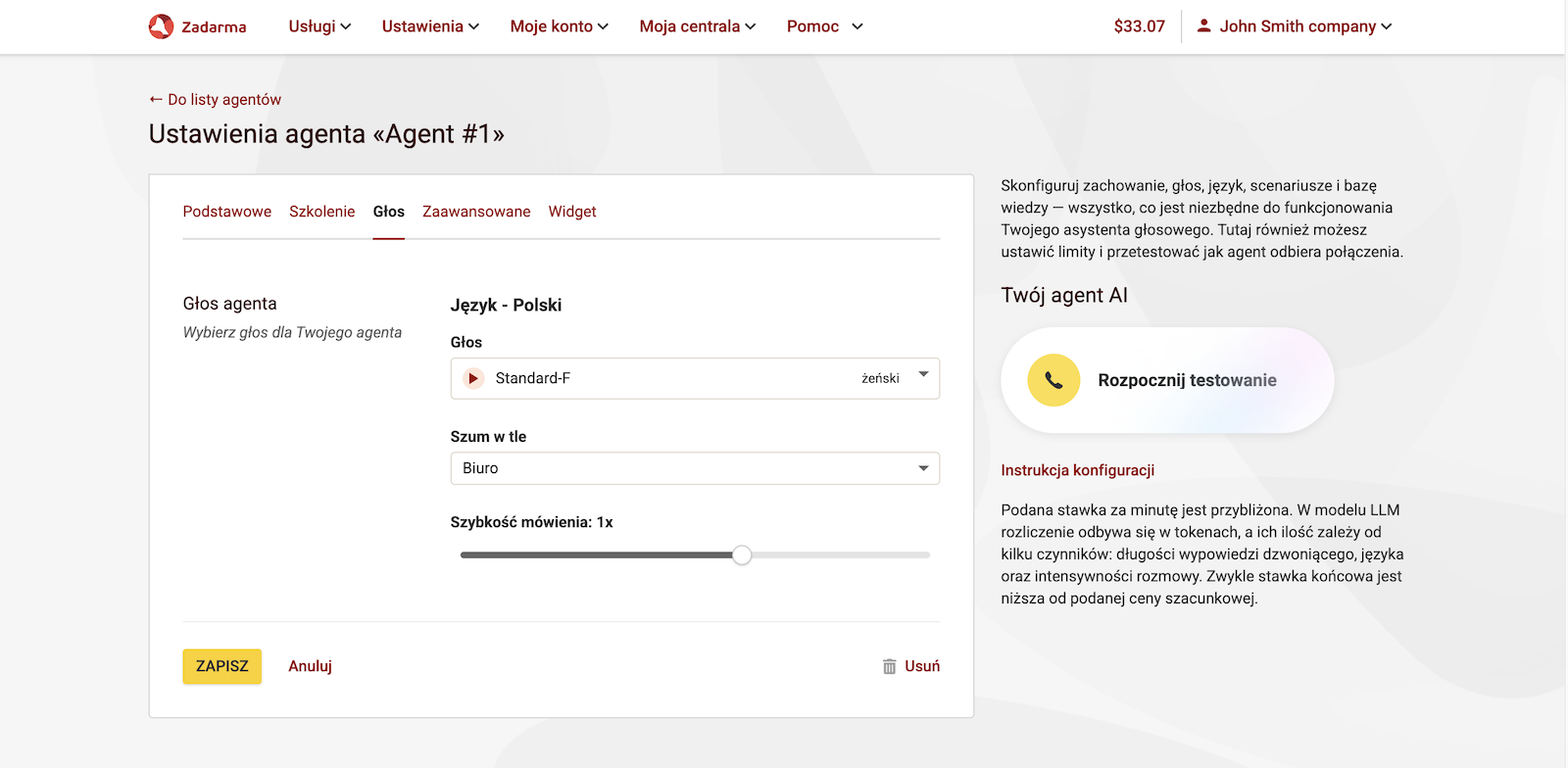
3. Ustawienia agenta, zakładka Głos.
Wybierz głos dla swojego agenta: odsłuchaj dostępne próbki i zdecyduj się na odpowiedni wariant.
Aby uzyskać bardziej realistyczne brzmienie głosu agenta, możesz wybrać Szum tła, na przykład szum biura.
Możesz również dostosować tempo mowy agenta.
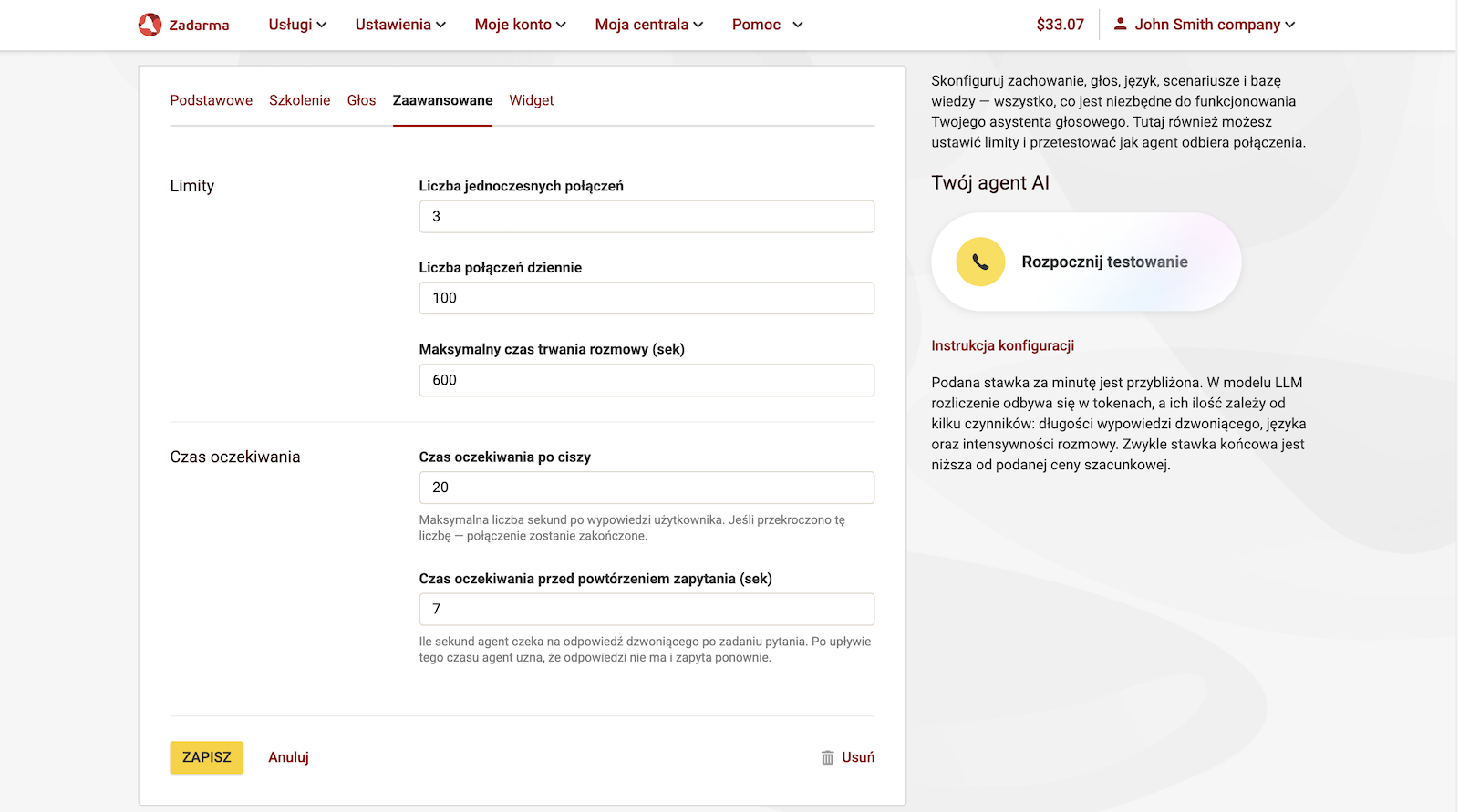
4. Ustawienia zaawansowane.
W zakładce Zaawansowane znajdują się ustawienia limitów i przerw w rozmowie, takie jak:
- Przerwa po ciszy - maksymalna liczba sekund od momentu ostatniej wypowiedzi użytkownika. Po przekroczeniu tej wartości połączenie zostanie zakończone.
- Przerwa przed ponownym pytaniem - liczba sekund, przez które agent będzie czekał na odpowiedź klienta, zanim uzna, że odpowiedzi nie ma, i zada pytanie ponownie.
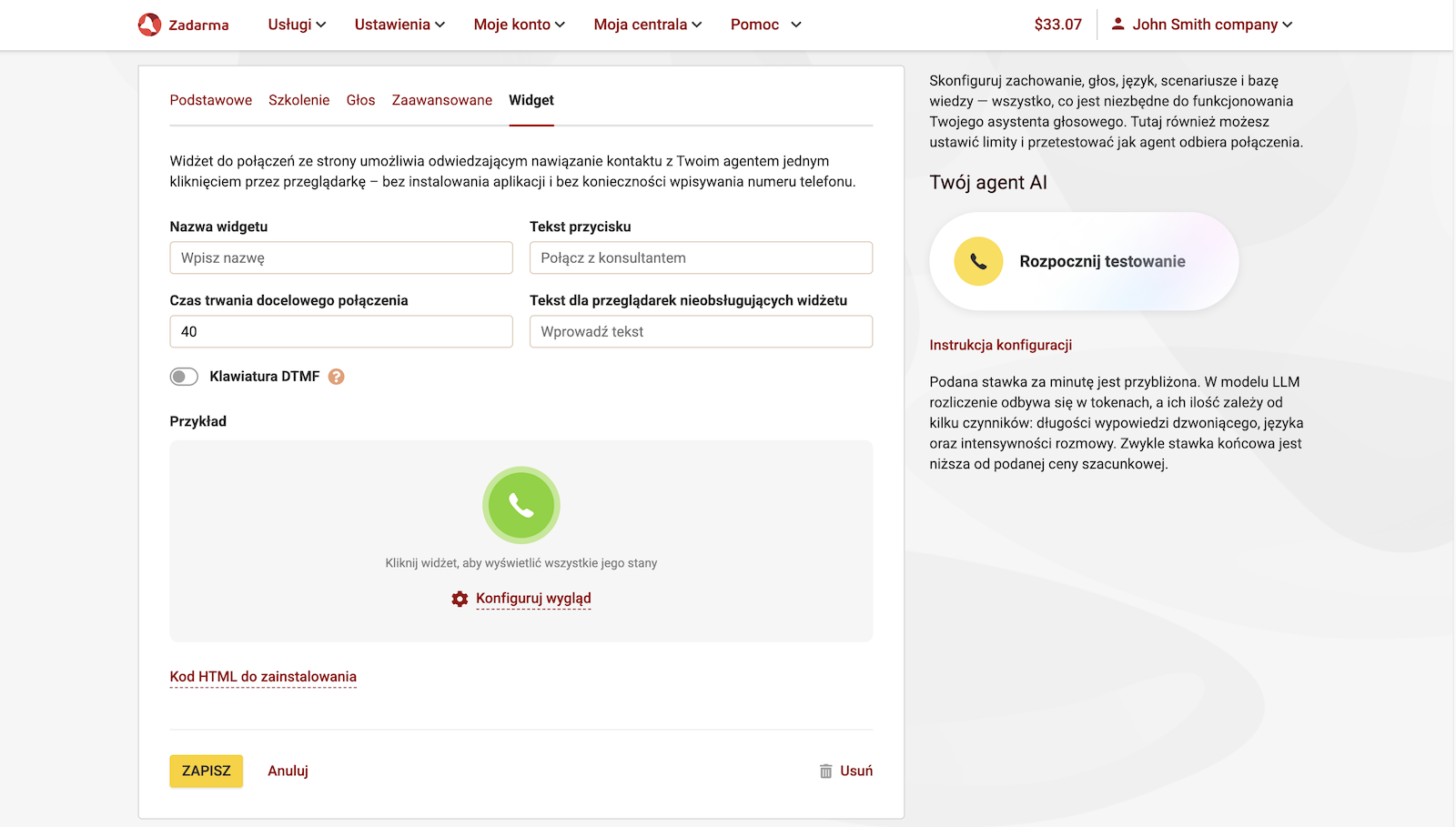
5. Widżet Click to Call do połączeń ze strony internetowej.
Widżet do połączeń ze strony internetowej umożliwia odwiedzającym połączenie się z Twoim agentem jednym kliknięciem bezpośrednio przez przeglądarkę
Zapisz ustawienia agenta klikając przycisk "Zapisz". Na stronie ustawień agenta znajduje się widżet do wykonania połączenia testowego z Twoim agentem bezpośrednio z przeglądarki. Kliknij Rozpocznij testowanie, koniecznie zezwól na dostęp do mikrofonu w wyskakującym oknie przeglądarki i porozmawiaj ze swoim agentem.
6. Historia połączeń.
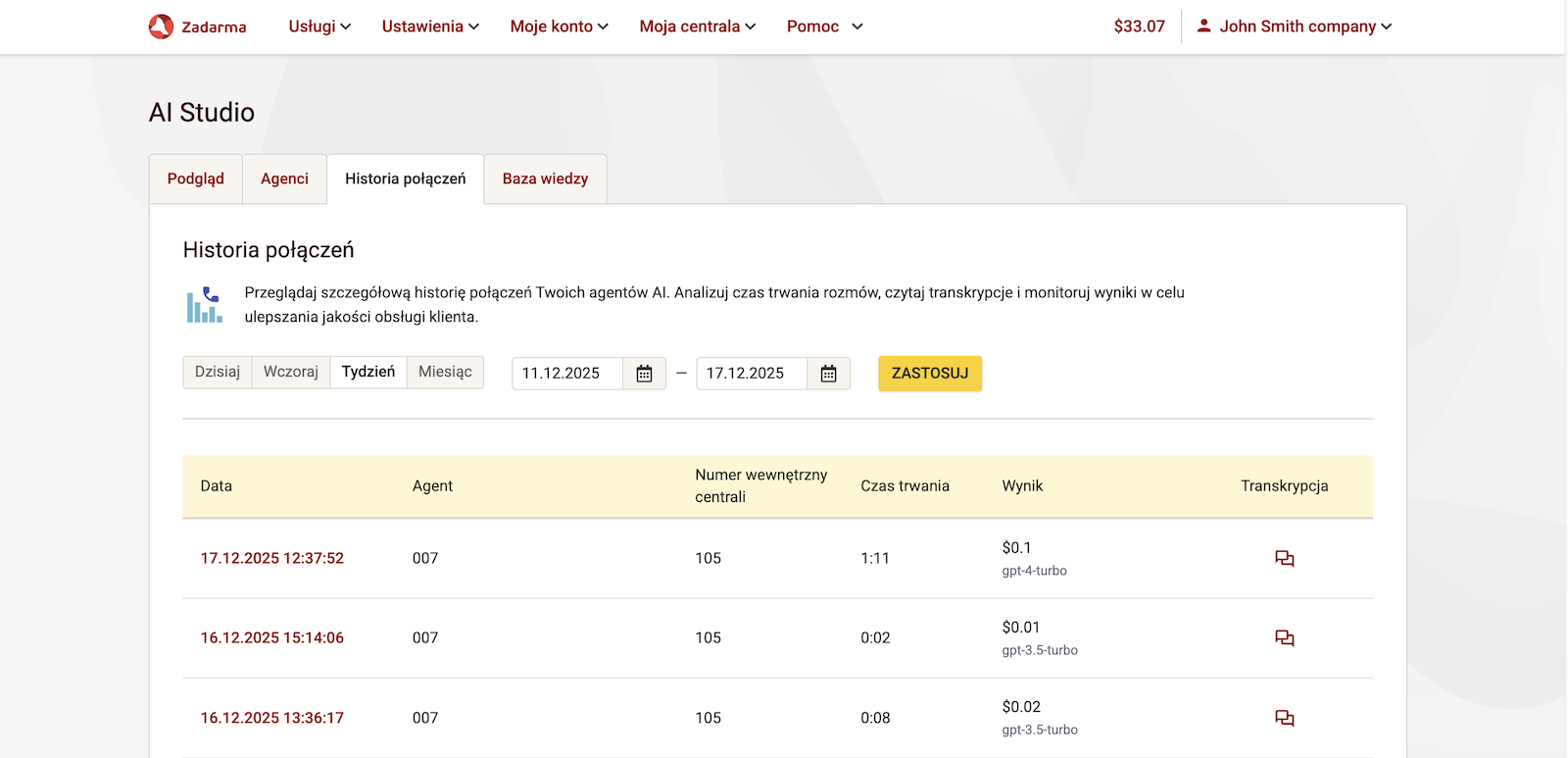
W zakładce Historia połączeń znajdziesz szczegółową historię wszystkich rozmów Twoich agentów AI. Analizuj czas trwania rozmów, przeglądaj transkrypcje rozmowy w tekst i śledź wyniki, aby poprawić jakość obsługi.