
 Połączenia
 Numery telefoniczne
 SMS
SMS
 Wirtualna centrala telefoniczna
 CRM
CRM
 Call tracking
 eSIM do Internetu
 Agent AI
 Analityka mowy z AI
 Click to Call
 Wideokonferencja
 VoIP dla firm
 Program partnerski
 Integracje
 Dla kogo
 Instrukcje konfiguracji
 FAQ
FAQ
 Czat online
 Skontaktuj się z nami
 Blog
Blog
Instrukcje konfiguracji / Zoho
Integracja darmowej wirtualnej Centrali telefonicznej Zadarma z Zoho CRM działa bez dodatkowych modułów i pośredników co pozwala na uzyskanie maksymalnej jakości i niezawodności połączeń.
Integracja Zadarma-Zoho CRM absolutnie bezpłatna.
Funkcje integracji:
- Wykonanie połączenia w Zoho CRM w jedno kliknięcie.
- Karta klienta, wyświetlająca się przy połączeniach przychodzących i wychodzących.
- Integracja statystyki połączeń i nagrywania rozmów. Możliwość odsłuchania nagrania rozmowy bezpośrednio z Zoho CRM.
- Połączenia od klientów są kierowane automatycznie na odpowiedzialnego temu klientowi pracownika, jeżeli jest on zajęty - połączenia kierowane na wolnego pracownika.
Zalety systemu Zadarma:
- Całkowicie bezpłatna Wirtualna centrala PBX , konfiguracja w ciągu 5 min.
- Pakiety taryfowe dla korzystnych rozmów we wszystkich kierunkach
- Wielokanałowe numery w 110 krajach świata (stacjonarne, komórkowe, infolinia 800)
- Dodatkowe funkcję: przeniesienie numerów od innego operatora, calltracking, widgety na stronę, wideokonferencja
- Maksymalna jakość i niezawodność (16 lat doświadczenia, data center w 6 krajach, wsparcie 24/7)
Instrukcja konfiguracji
1. Dla integracji wirtualnej centrali telefonicznej Zadarma i Zoho CRM powinne być spełnione następne warunki:
- Typ twojego konta w Zoho CRM powinien być Standard, Professional, Enterprise, Ultimate, lub Trial version. Integracje niedostępna przy koncie rodzaju Free.
- Przejdź do ZohoCRM -> Ustawienia -> Telefonia -> kliknij „Włącz PhoneBridge”, jeśli ta opcja jest wyświetlona.
- Utworzona i skonfigurowana centrala telefoniczna Zadarma. Minimalna ilość ustawień: utworzone numery wewnętrzne, od 1 do 50 (każdemu pracownikowi po wewnętrznemu numerowi), dodatkowo - włączona funkcja nagrywania rozmów w ustawieniach numeru wewnętrznego (Nagrywanie rozmów w chmurze), utworzony domyślny scenariusz połączeń przychodzących “bez wciskania” pod zakładką Moja centrala - Połączenia przychodzące i menu głosowe.
- Na numerach wewnętrznych centrali telefonicznej powinien być skonfigurowany sprzęt do przyjmowania i wykonywania połączeń, na przykład telefon-IP, lub włączona usługa przekierowania połączeń (odpłatnie).
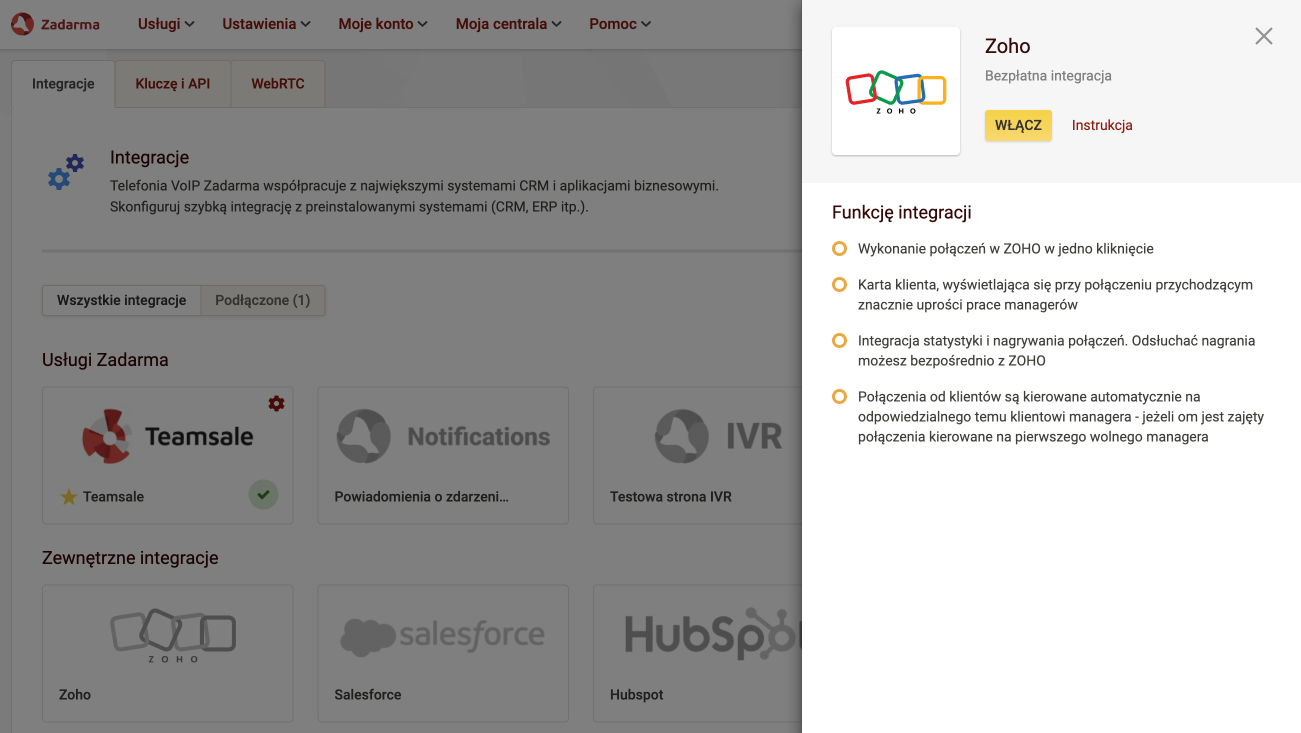
2. Pod kontem osobistym Zadarma przejdź do podstrony “Ustawienia - API i integracje” i wybierz ZOHO i kliknij "Włącz"
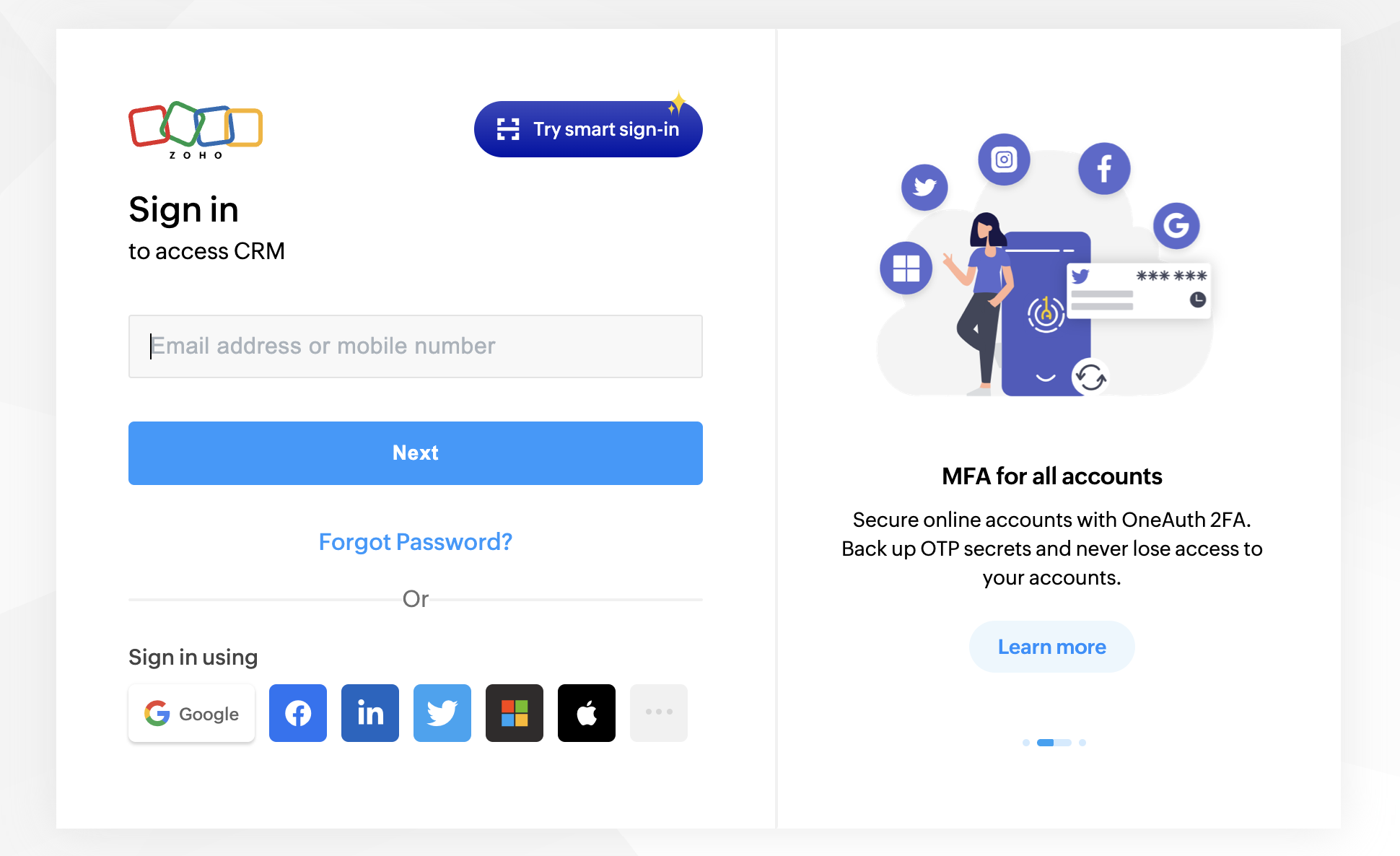
Na następnej stronie zaloguj się do konta Zoho CRM.
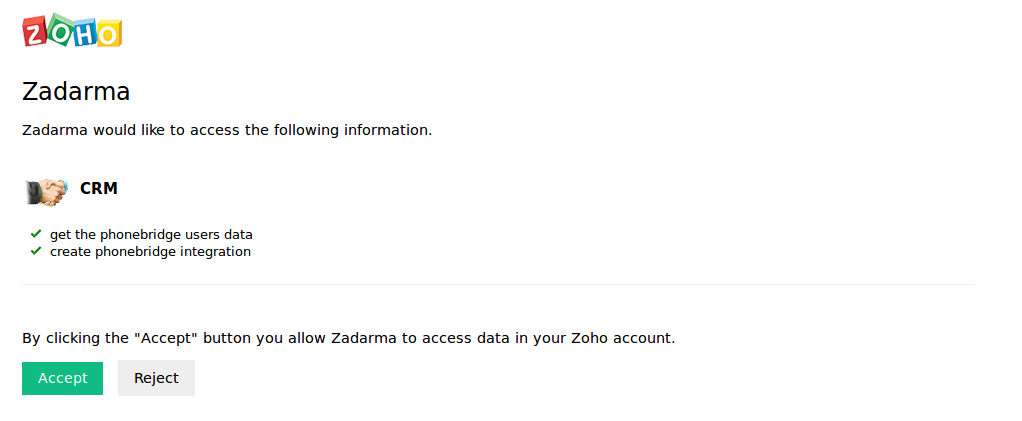
Potwierdź dostęp do konta Zoho CRM przyciskiem "Akceptuj".
Na stronie ustawień integracji powinieneś dla każdego pracownika Zoho CRM utworzyć wewnętrzny numer centrali telefonicznej Zadarma i wcisnąć przycisk “Zapisz”.
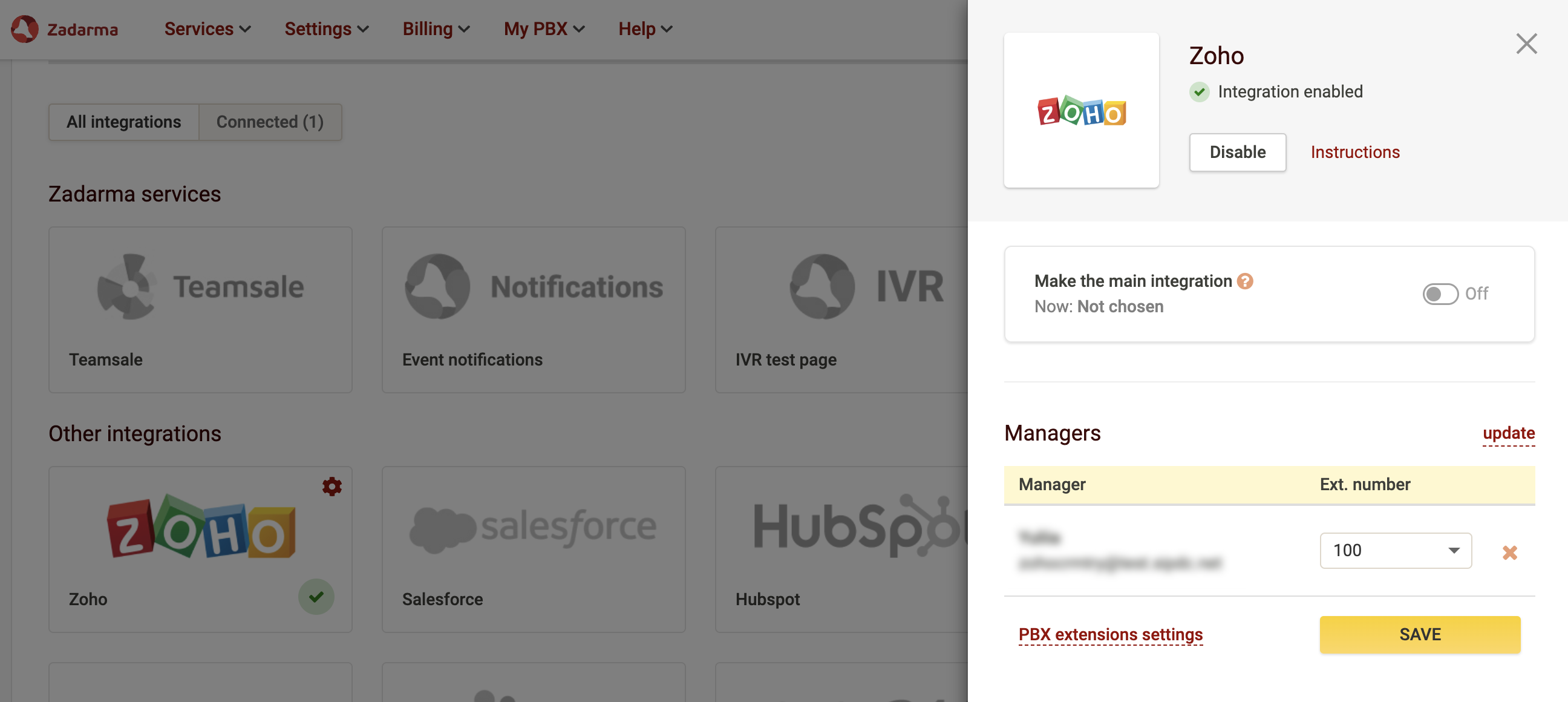
Integracja centrali telefonicznej Zadarma i Zoho CRM pomyślnie skonfigurowana.
3. W celu wykonania połączenia z Zoho CRM po prostu kliknij na przycisk "Call" .
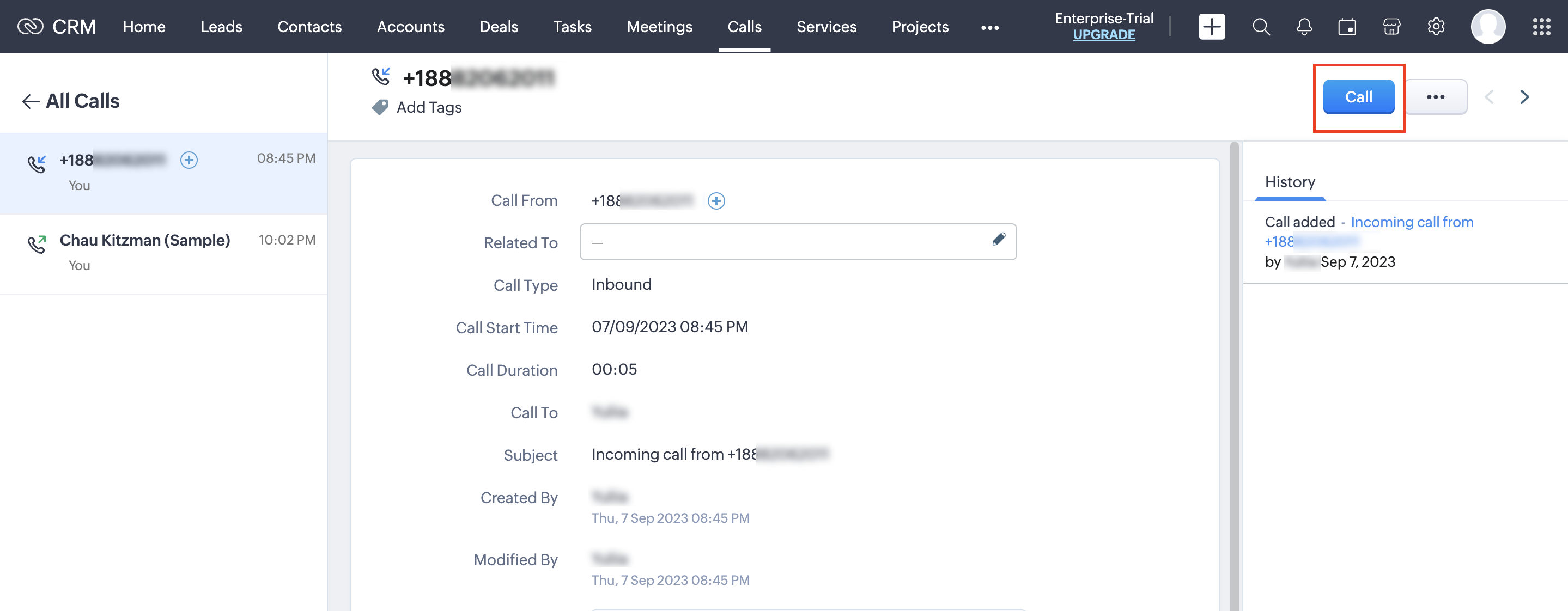
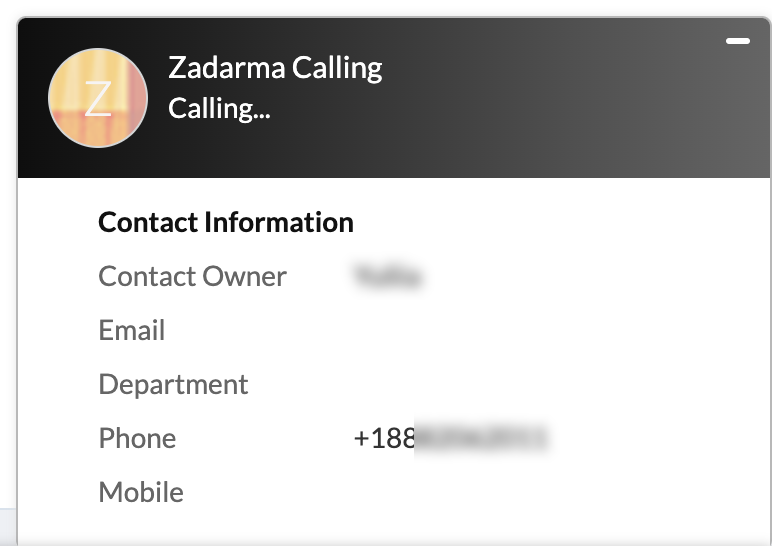
Przy połączeniu przychodzącym i wychodzącym w prawym dolnym rogu strony zobaczysz powiadomienie z numerem telefonu oraz danymi klienta, jaki zapisany w Zoho CRM. W powiadomieniu zobaczysz dane klienta, jeżeli numer nie był zapisany będzie dostępny przycisk dodania numeru do listy kontaktów lub dodania do istniejącego.
W trakcie połączenia w powiadomieniu wyświetlony jest numer klienta, do którego wykonujesz połączenie lub który dzwoni do ciebie, odpowiedzialny pracownik do tego kontaktu, czas trwania rozmowy, dodatkowo dostępne pole dla komentarza, żeby w trakcie połączenia dodać opis/komentarz do rozmowy.
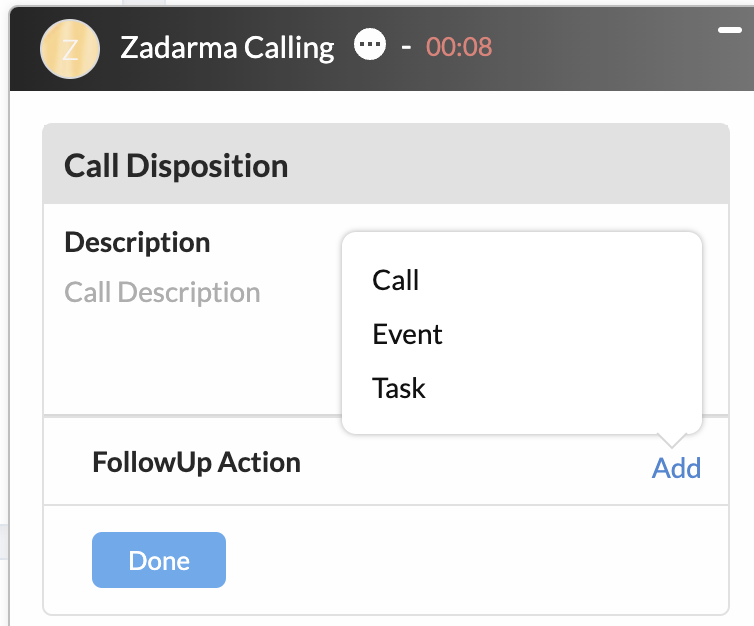
Po zakończeniu połączenia w powiadomieniu wyświetlony zostanie całkowity czas rozmowy i opcję następnej pracy z kontaktem: utworzenie zamówionego połączenia zwrotnego, utworzenie wydarzenia lub zadania.
1. Połączenie - utworzenie zamówionego połączenia zwrotnego. Na przykład zadzwoniłeś do klienta, jaki nie może w tej chwili rozmawiać, poprosił oddzwonić do niego za 3,5 godziny, w powiadomieniu należy kliknąć "Połączenie" następnie podać temat rozmowy, datę i godzinę i kliknij "Zapisz".
O podanej godzinie w Zoho CRM wyświetlony zostanie komunikat o tym, że trzeba oddzwonić do klienta, dla wykonania połączenia trzeba będzie tylko kliknąć na przycisk "Połączenie".
2. Wydarzenie - utwórz wydarzenie na podstawie połączenia, dodaj uczestników i godzinę.
3. Zadanie - na podstawie połączenia można szybko i wygodnie dodać zadanie w Zoho CRM.
Przejście z Zoho CRM v2 na v3
- Wyłącz integrację z centralą Zadarma PBX w zakładce Ustawienia -> Integracje i API;
- Przejdź do ZohoCRM -> Ustawienia -> Telefonia -> kliknij "Włącz PhoneBridge", jeśli opcja jest wyświetlona;
- Włącz ponownie integrację Zadarma - Zoho PhoneBridge.
Jeśli Twoje konto to Zoho One, musisz wykonać następujące czynności: Zoho one -> Ustawienia -> Kanały telefonii -> Znajdź i zainstaluj Zadarma