
 Chamadas
 Números de telefone
 SMS
SMS
 Central telefónica virtual
 CRM
CRM
 eSIM para Internet
 Agente de IA
 Análise de fala com IA
 Click to Call
 Calltracking
 Soluções empresariais
 Programa de afiliação
 Integrações
 Para quem
 Instruções de configuração
 Perguntas e respostas
 Chat online
 Entrar em contacto connosco
 Blogue
Instruções de configuração / Kommo
A integração oficial da central virtual da Zadarma com KommoCRM funciona sem módulos adicionais nem intermediários, garantindo a máxima qualidade e fiabilidade nas comunicações.
A integração da Zadarma com KommoCRM é completamente gratuita.
Funções da integração:
- Chamadas para clientes a partir do KommoCRM com um clique a partir do navegador (WebRTC)
- Janela pop-up na chamada recebida simplifica significativamente o trabalho dos funcionários.
- Integração dos dados estatísticos de chamadas e gravação de chamadas. Ouve a gravação das chamadas diretamente no KommoCRM.
- Criação automática de contactos em chamadas recebidas e efetuadas.
- Criação automática de acordos em chamadas recebidas, efetuadas e perdidas.
- Criação de Contacto numa chamada a partir de um novo número.
- Envio direto das chamadas dos clientes ao operador responsável.
- Visualização do nome do cliente no teu telefone IP numa chamada recebida.
Vantagens da Zadarma:
- A central virtual virtual é completamente gratuita.
- A configuração da central virtual leva não mais do que 5-10 minutos.
- Funções adicionais: portabilidade do número, call tracking, widgets para a web, videoconferências
- Conexão de um número ilimitado de números virtuais de 110 países do mundo.
Instruções de configuração
1.Para a integração da central virtual da Zadarma e Kommo devem ser cumpridas as seguintes condições:
- Deves ter criado e configurado a central virtual da Zadarma. Configurações mínimas: ter criadas as extensões, de 1 a 50 (cada funcionário tem uma extensão), se necessário, ter ativada a gravação de chamadas nas configurações das extensões (Gravação de chamadas na nuvem) e ter criado o cenário de chamadas recebidas por defeito “sem pressionar” na secção Minha central - Chamadas recebidas e menu de voz.
- No mesmo navegador onde se abre a página com o Kommo, deve estar concluído o acesso à área pessoal da Zadarma. Se não estiver concluído, vai ao link my.zadarma.com e entra na área pessoal da Zadarma.
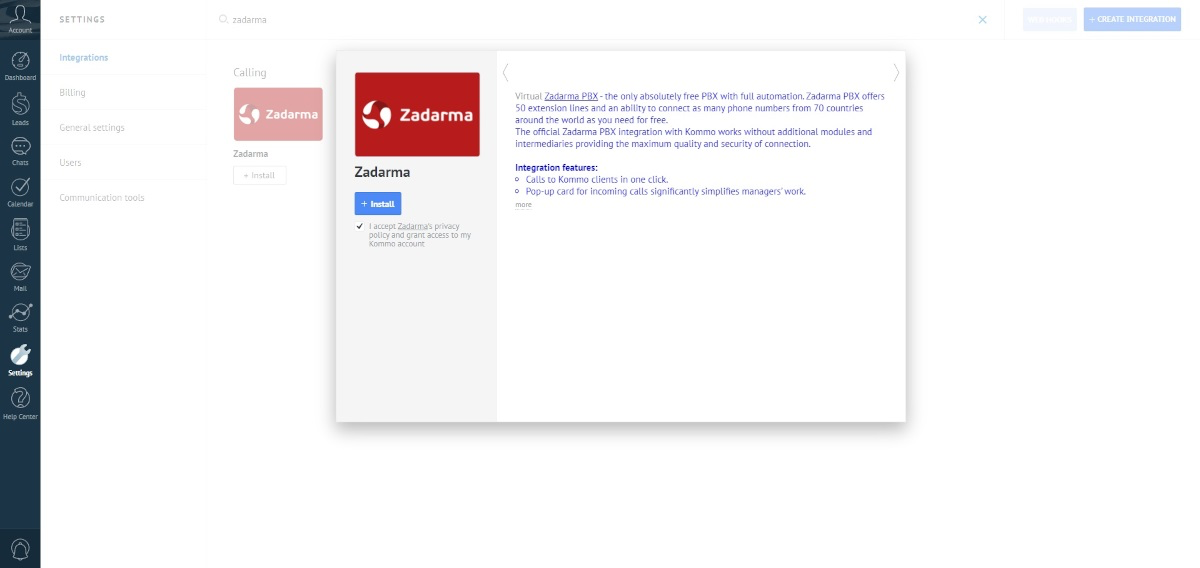
2. Na área pessoal do nosso serviço, abre a secção Configuração - Integrações e API, Integrações - Todas as integrações, seleciona Kommo, ativa, na nova janela seleciona a tua conta no Kommo e clica em Permitir.

Nas configurações do widget, podes atribuir a cada utilizador do Kommo a extensão determinada da central. A extensão é um número de 3 dígitos, para saberes quais extensões tens, vai à secção "Minha central - Extensões" na área pessoal da Zadarma. Na extensão, deve estar configurado software/hardware para receber e realizar chamadas ou ativado o desvio de chamadas para outro número. Também podes selecionar o funcionário responsável por defeito e configurar eventos determinados. Para chamadas a partir do navegador, deve estar ativada a opção "Usar WebRTC".
Atenção! Devido às particularidades do funcionamento das aplicações móveis da Zadarma e telefones web (WebRTC), para cada extensão deve ser usado o telefone web ou a aplicação móvel.
Depois, seleciona quem dos utilizadores do Kommo será o responsável por defeito. O responsável por defeito é o funcionário ao qual serão atribuídas as chamadas perdidas de novos clientes.
Mais abaixo encontrarás as configurações de chamadas, geração automática de contactos, acordos e tarefas.
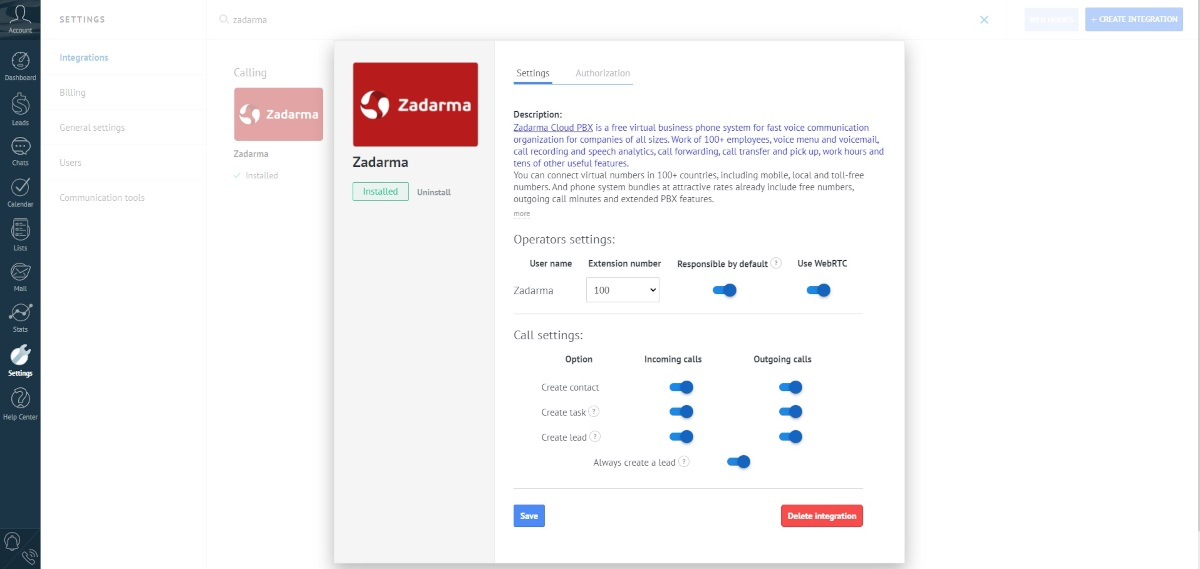
Depois das configurações, clica no botão “Configurar”.
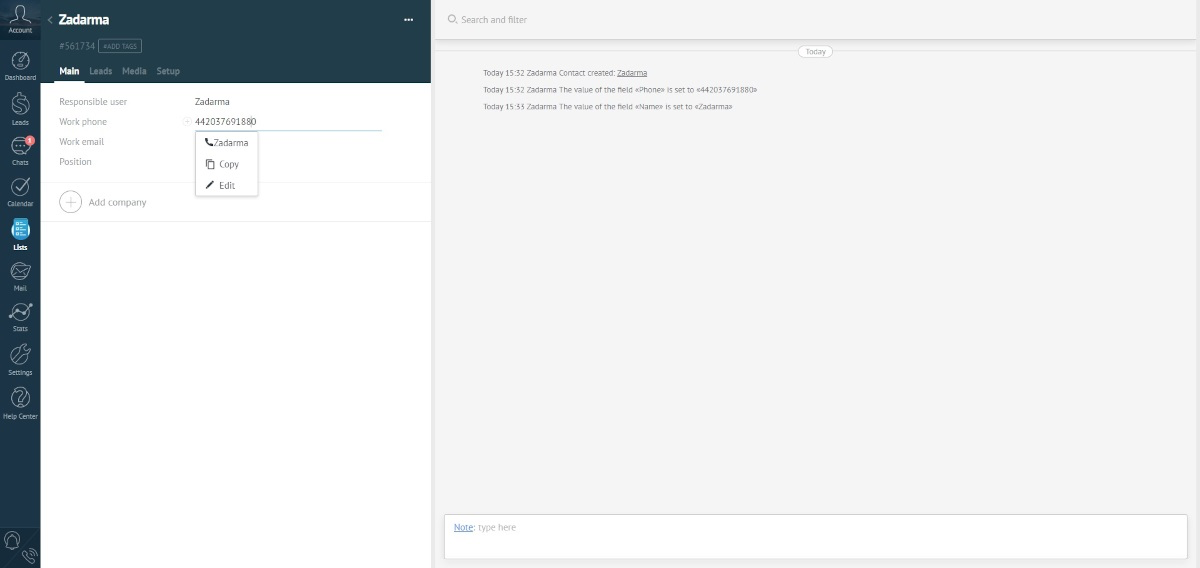
3. A integração da central virtual da Zadarma e Kommo está configurada. Para realizar a chamada de saída, abre o perfil do cliente, clica no número e depois em “Chamar”. Se o modo WebRTC estiver ativado, o número poderá ser marcado no telefone web no canto inferior esquerdo da página. Na primeira chamada, será necessário permitir o acesso aos dispositivos de áudio na janela pop-up do navegador.
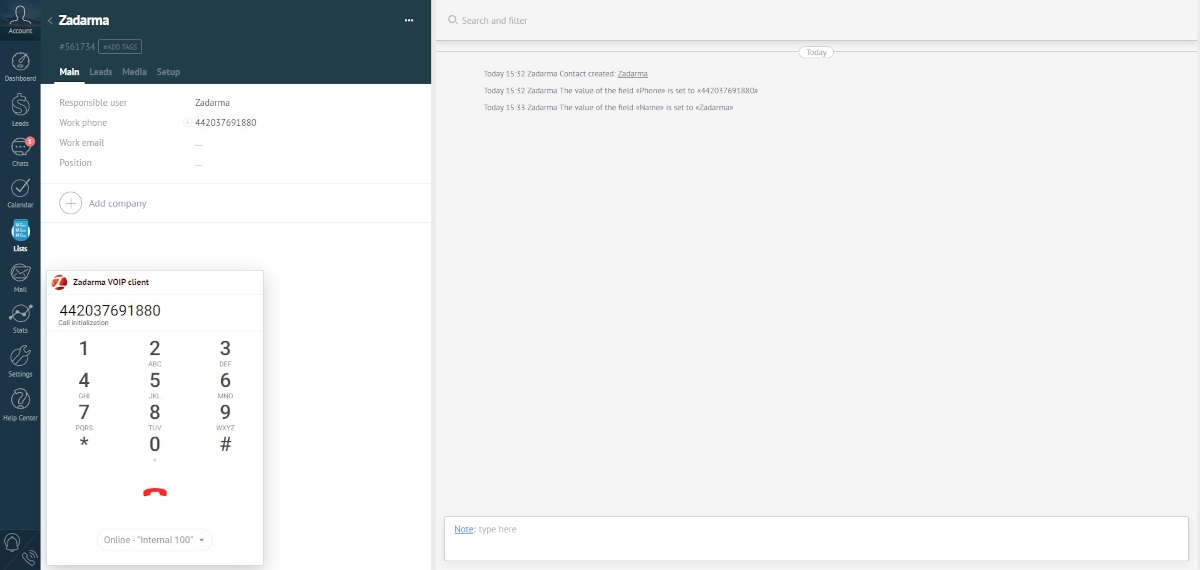
Na chamada recebida verás uma notificação com o número de telefone e dados do contacto. Se o modo WebRTC estiver habilitado, a chamada entrará no telefone web do navegador.
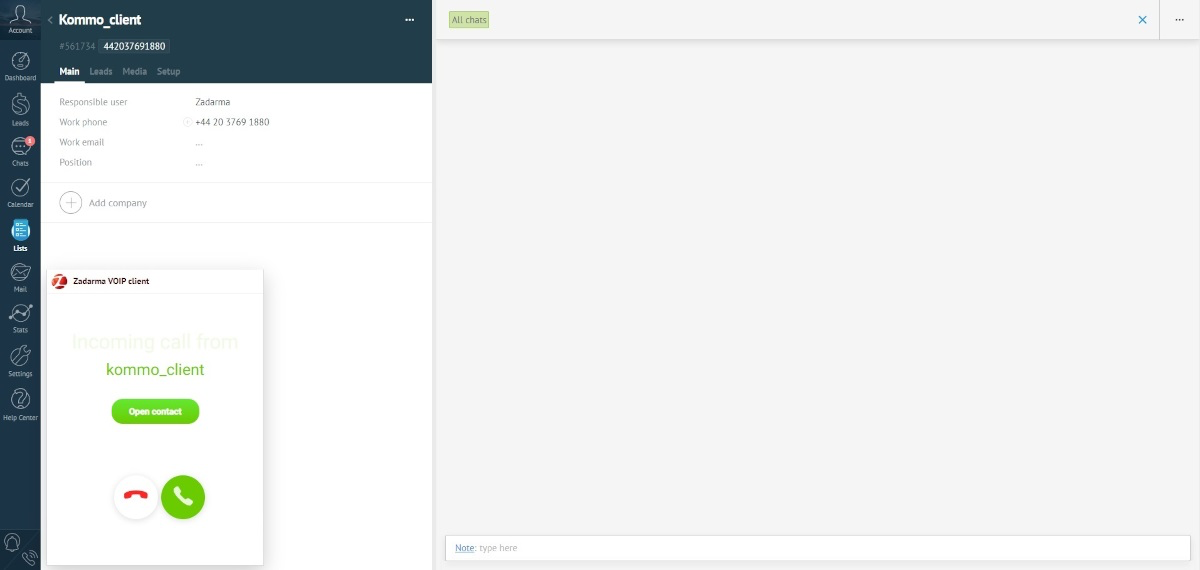
4. Na área pessoal da Zadarma, na secção Configuração-Integrações e API, ao selecionar o bloco "Kommo", poderás verificar com que conta do Kommo está habilitada a integração e torná-la principal, depois terás disponíveis outras opções de gestão de chamadas recebidas:
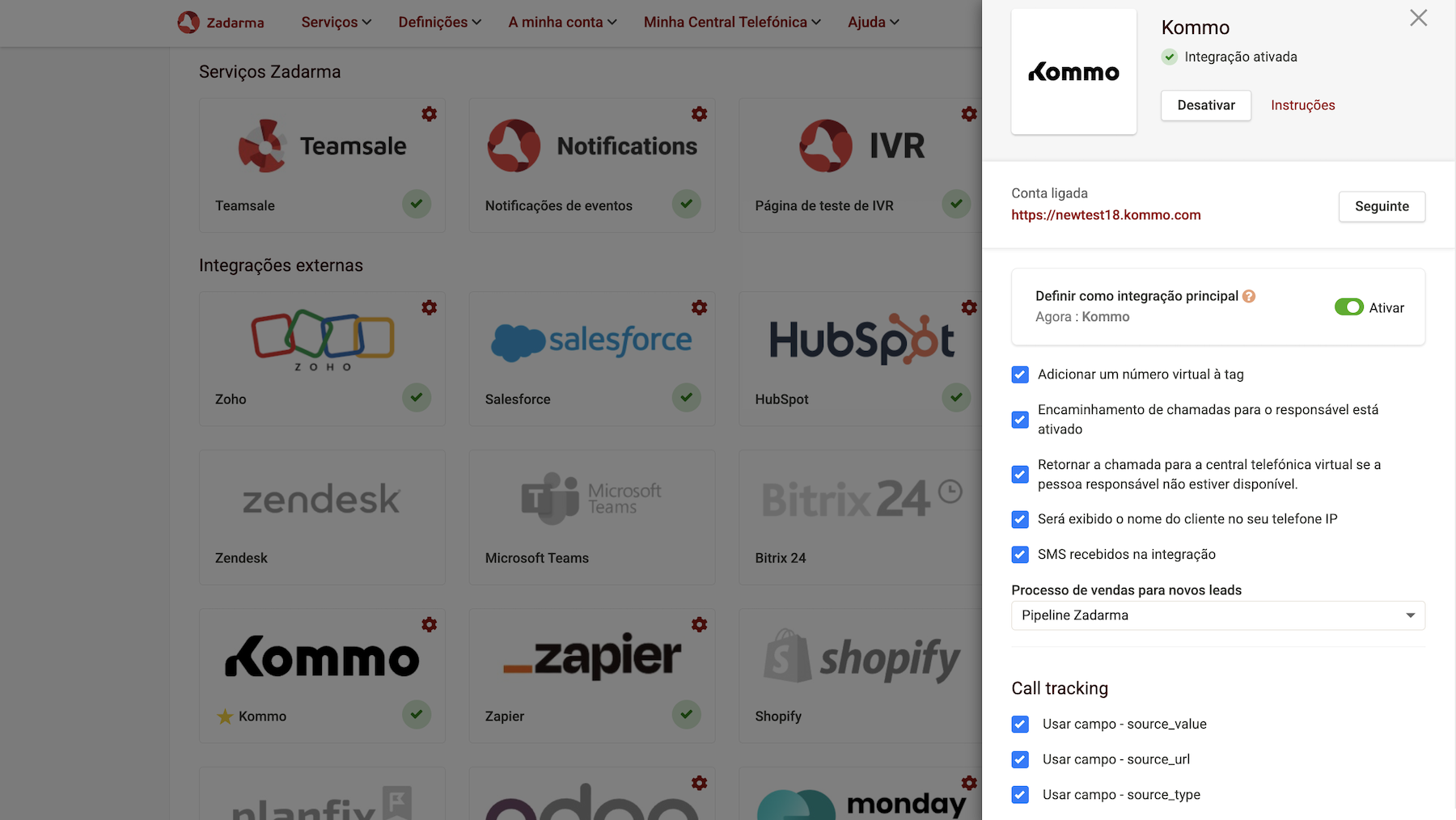
- Adicionar o número virtual à etiqueta - na chamada recebida no Kommo será gerada uma etiqueta com o teu número virtual que recebeu a chamada.
- Envio de chamada ao responsável - chamada recebida de um número que já existe no Kommo (guardado no perfil do cliente, lead ou acordo) será automaticamente enviada para a extensão do comercial responsável, sem considerar o IVR.
- Devolver a chamada à central se o responsável não estiver disponível - se a opção "Envio de chamadas ao responsável" estiver habilitada mas a extensão do responsável não estiver disponível ou não responder dentro de 15 segundos, a chamada recebida será devolvida ao menu de voz por defeito.
- Mostrar o nome do cliente no telefone IP - se para as chamadas recebidas for usado outro softphone ou telefone IP, será mostrado o nome do cliente do Kommo ao lado do número do chamador. Esta opção tem mais prioridade do que a opção Nome do número na secção "Configuração-Números virtuais".
- SMS recebidos na integração - uma mensagem SMS proveniente de um número anteriormente guardado no Kommo será apresentada no feed do cartão do cliente.
- Seleção do pipeline/funil de vendas de vendas do Kommo para novos leads (predefinido ou personalizado).
Se utiliza o Call Tracking da Zadarma, estão disponíveis as seguintes opções:
- Source url - endereço da página do site a partir da qual foi efetuada a chamada. Se tiverem sido utilizadas etiquetas UTM ao aceder ao site, todas elas serão apresentadas neste campo como parâmetros do link.
- Source - fonte do separador "Canais e fontes" nas definições do tracker. Se configurar no tracker fontes separadas por etiquetas UTM, por exemplo, utm_source=google, e o cliente aceder ao seu site através de um link com essa etiqueta, neste campo será apresentado "Plataforma de publicidade: google".
- Source type - tipo de fonte do separador "Canais e fontes" nas definições do tracker. Por exemplo, "utm_source" para o exemplo anterior.