 Chamadas
 Números de telefone
 SMS
SMS
 Central telefónica virtual
 CRM
CRM
 eSIM para Internet
 Agente de IA
 Análise de fala com IA
 Click to Call
 Calltracking
 Soluções empresariais
 Programa de afiliação
 Integrações
 Para quem
 Instruções de configuração
 Perguntas e respostas
 Chat online
 Entrar em contacto connosco
 Blogue
Para que serve uma central telefónica virtual?
Se a sua empresa tiver vários colaboradores que comunicam por telefone com os clientes, uma central telefónica virtual permite organizar e gerir as comunicações de forma eficiente. A central telefónica virtual gratuita permite conectar vários números de telefone nas regiões mais convenientes para os seus clientes e encaminhar as chamadas para os colaboradores adequados.
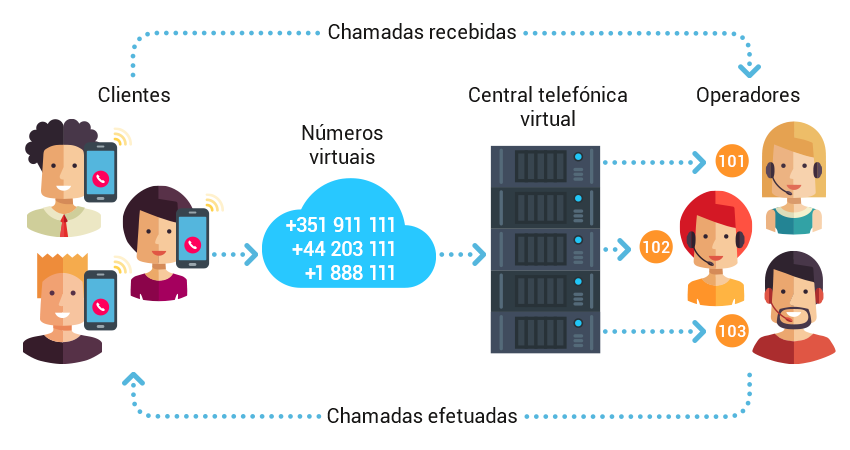
- A gravação e as estatísticas de chamadas ajudam a monitorizar o trabalho dos colaboradores e a analisar as chamadas;
- O reencaminhamento de chamadas, o correio de voz e as notificações de chamadas perdidas ajudam a garantir que nenhuma chamada fica sem resposta;
- O menu de voz e o horário de funcionamento conferem uma imagem mais profissional à empresa e facilitam a organização do trabalho;
- As integrações com os sistemas CRM mais populares e o CRM gratuito da Zadarma ajudam a registar todos os pedidos dos clientes, bem como a gerir as respetivas interações e transações;
- A análise de voz e o reconhecimento de fala ajudam a monitorizar as chamadas e o trabalho dos colaboradores, sem necessidade de perder tempo a ouvir as gravações das conversas.
Como configurar a central telefónica? Assistente de configuração
O assistente de configuração vai ajudá-lo com a configuração inicial da central. Para começar, clique no botão "Criar Central Telefónica" na sua área pessoal.
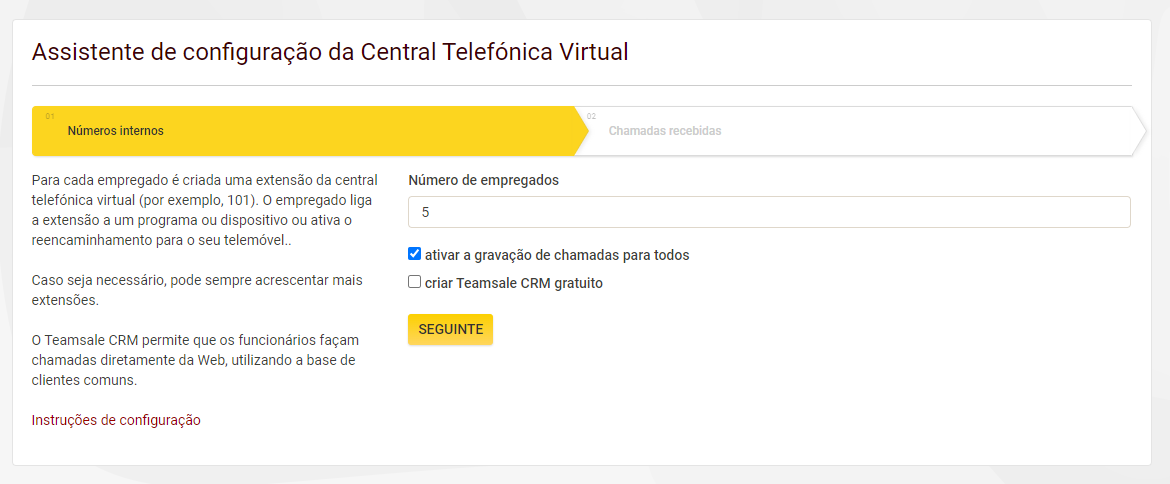
O assistente de configuração é composto por apenas dois passos. Primeiro, selecione o número de números internos (colaboradores). Em seguida, configure o cenário da chamada, ou seja, o que o cliente irá ouvir quando ligar.
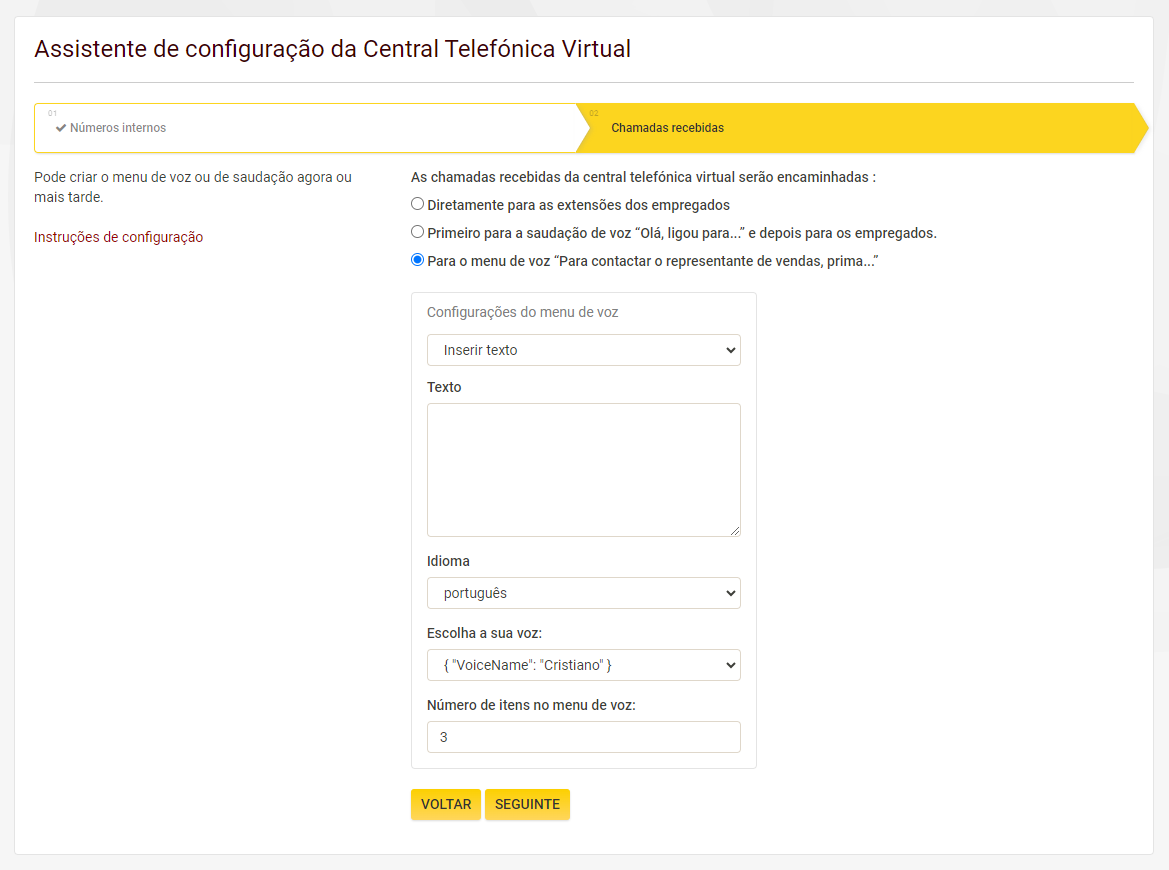
Pronto! A configuração básica está concluída. Esta configuração poderá ser suficiente para as suas necessidades, mas recomendamos que consulte também as restantes funcionalidades da central telefónica virtual - filas de chamadas, atendimento automático fora do horário de funcionamento, cenários adicionais e notificações de chamadas perdidas nas suas aplicações de mensagens.
Agora, vamos configurar o equipamento para efetuar e receber chamadas.
Instalação e configuração de aplicações no computador e no telemóvel
Parabéns, a configuração principal da central telefónica está concluída. Agora, é necessário definir como os seus colaboradores irão efetuar e receber chamadas.
Se ativou o Teamsale CRM e pretende atender as chamadas diretamente no navegador, pode ignorar esta secção. Também pode efetuar chamadas através do navegador Chrome utilizando uma prática plugin.
Para atender e realizar chamadas, pode usar qualquer software ou equipamento que funcione com o protocolo SIP.
Pode encontrar exemplos de configuração de alguns equipamentos e software populares na secção "Ajuda" - "Programas para chamadas". Recomendamos usar a nossa aplicação oficial Zadarma para Windows, macOS, iOS, Android.
- Para conectar equipamentos ou aplicações, utilize os dados disponíveis na secção “A Minha Central Telefónica”- "Números internos" (servidor, login, palavra passe do número interno). Em cada número interno, pode utilizar a aplicação móvel Zadarma, o telefone web e até 10 aplicações ou dispositivos com registo permanente. Se os números internos criados anteriormente não forem suficientes, pode adicionar novos nesta página;
- Também pode receber chamadas num número móvel ou fixo existente através do reencaminhamento de chamadas. Encontrará informações detalhadas sobre a configuração do reencaminhamento aqui. O reencaminhamento de chamadas é um serviço pago e é tarifado como uma chamada efetuada para o número de destino. Pode consultar o respetivo custo nesta página.
Conectar um número virtual
Já pode efetuar chamadas! Para receber chamadas dos seus clientes, é necessário conectar um número de telefone à central. Pode escolher um ou vários números virtuais em 100 países na secção "Definições" - "Números virtuais".
Se já tiver um número de outro operador, também pode conectá-lo à central no menu “Linha externa adicional”. As instruções de utilização estão disponíveis aqui.
Parabéns! A configuração básica está concluída. Já pode começar a utilizar a central telefónica ou configurar funcionalidades adicionais.
Chamadas recebidas e menu de voz
As configurações básicas já permitem fazer e receber chamadas. Vamos explorar outras configurações importantes para chamadas recebidas.
Itens de menu e sequência de chamadas ▾
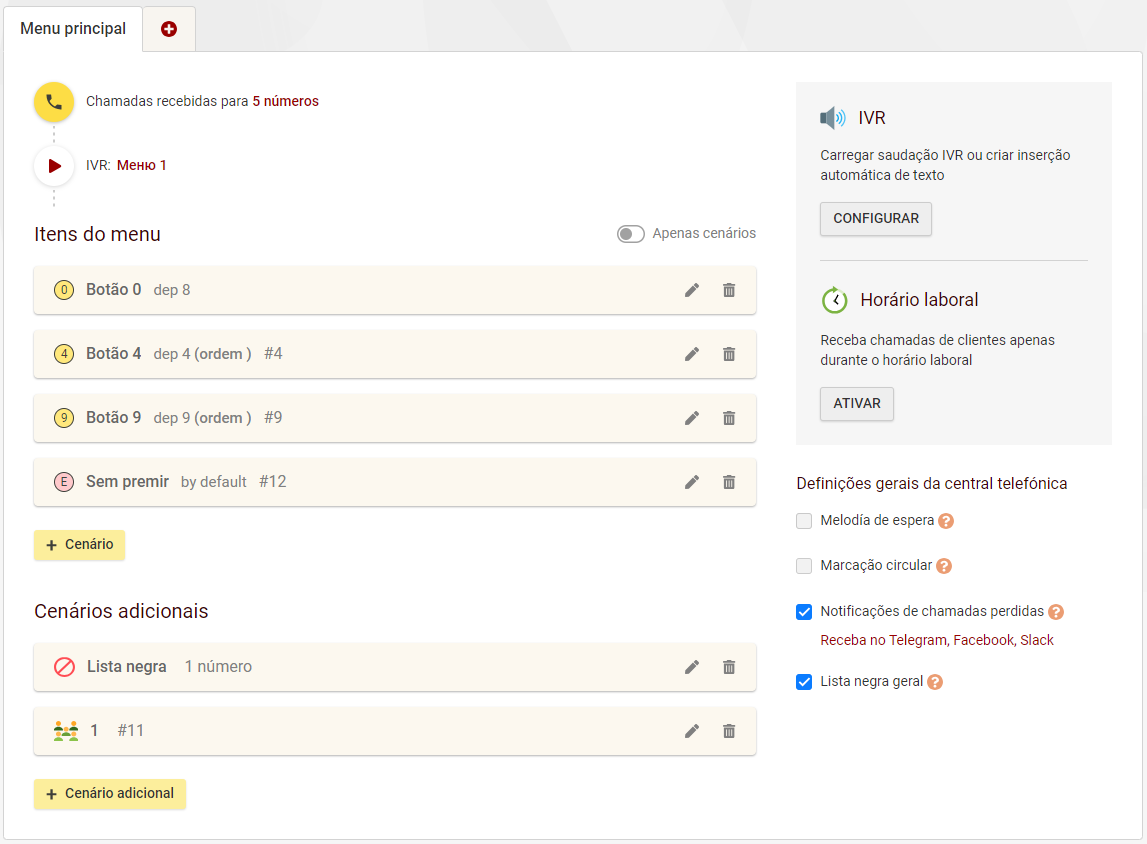
Os itens do menu (cenários) são grupos de números internos para os quais as chamadas serão encaminhadas de acordo com determinadas condições (por exemplo, ao premir a tecla 1 no menu de voz ou ao receber uma chamada de números de uma determinada cidade).
Na secção “A Minha Central” - “Chamadas recebidas e menu de voz”, pode editar os cenários de chamadas recebidas existentes, adicionar novos ou eliminar os que já não são necessários.
Para criar um cenário, clique no botão “+ Cenário”. No bloco à direita, será apresentado o menu de configuração do cenário.
Nome - exibido na lista de cenários no painel de controle.
Ativado por — selecione o botão que acionará o cenário. O cenário pode ser acionado não só pelo botão no menu, mas também por uma chamada de números específicos ou grupo de números, ou por uma chamada para um dos seus números Zadarma.
Chamar - colaboradores (números internos) que poderão atender a chamada. Pode criar um novo grupo de chamadas ou selecionar um grupo existente.
Ir para o menu - selecione o menu de voz para o qual a chamada será encaminhada em seguida (permite configurar menus de voz com vários níveis).
Após selecionar a tecla na secção “Ativado por” e criar ou selecionar um grupo de chamadas, será apresentada uma ligação para configurar a sequência das chamadas. Clique nessa ligação.
Configuração de chamadas - seleção do algoritmo de distribuição das chamadas recebidas entre os colaboradores▾
Na secção "Definições de chamadas", pode definir a estratégia de distribuição das chamadas, a música de espera, a duração da chamada (o período após o qual a chamada será interrompida se não for atendida), a ação a executar em caso de não atendimento (terminar a chamada, repetir ou encaminhar para o menu de voz) e ativar a notificação sobre a posição na fila para as estratégias de distribuição uniforme e aleatória.
Estratégias de distribuição de chamadas entre os números internos da central telefónica virtual:
Em sequência (por sua vez, de cima para baixo) — as chamadas são encaminhadas para os números internos um após outro, caso o colaborador anterior não atenda. É necessário definir a sequência e o intervalo entre as chamadas (por exemplo, se definir um intervalo de 20 segundos, a chamada será encaminhada para o colaborador seguinte na fila após 20 segundos sem resposta).
Uniformemente — as chamadas são distribuídas de forma uniforme, tendo em conta o tempo decorrido desde a última chamada para cada número interno ou o número de chamadas recebidas. Com esta estratégia, pode ativar uma notificação que informa o cliente sobre a sua posição na fila de espera.
Ao mesmo tempo — as chamadas são encaminhadas em simultâneo para todos os números internos do grupo de chamadas.
Configurar manualmente — opção predefinida que permite configurar visualmente a sequência das chamadas através de controlos deslizantes. No exemplo abaixo, uma chamada com a duração de 2 minutos é encaminhada simultaneamente para os números internos 100 e 101 e, após 60 segundos, para os colaboradores com os números internos 102 e 103.
Aleatório — a chamada é encaminhada para um número interno selecionado aleatoriamente. Tal como na distribuição uniforme, pode ativar uma notificação que informa o cliente sobre a sua posição na fila de espera.
Importante: as estratégias de distribuição de chamadas uniforme e aleatória não são compatíveis com o reencaminhamento de chamadas (todos os números internos selecionados receberão as chamadas, independentemente das respetivas definições de reencaminhamento).
Menu de voz, saudação de voz, múltiplos menus de voz ▾
Para adicionar um ficheiro de saudação, clique no botão “Configurar” no bloco “Saudação de voz”.
Pode carregar um ficheiro de áudio ou introduzir um texto que será reproduzido automaticamente por voz. Estão disponíveis mais de 15 idiomas e mais de 100 vozes. O ficheiro pode ser utilizado como saudação, menu de voz (incluindo menus com dois ou mais níveis) ou música de espera em substituição dos toques.
Se precisar de configurar uma saudação de voz diferente para cada número virtual ou horários de atendimento distintos, aceda à página "A Minha Central" - "Chamadas recebidas e menu de voz", adicione um novo menu (separador "+") e ative a opção "Ativar para chamadas para números", selecionando o número pretendido.
Menu de voz com vários níveis ▾
Na versão mais recente da central telefónica virtual, pode criar menus de voz com vários níveis.
- Primeiro, adicione os ficheiros IVR na secção “Saudação de voz”.
- Crie todos os menus necessários (de segundo nível ou seguintes), clicando no ícone + junto ao menu principal.
- Em qualquer dos itens do menu principal (cenários), escolha a opção de transição para o menu.
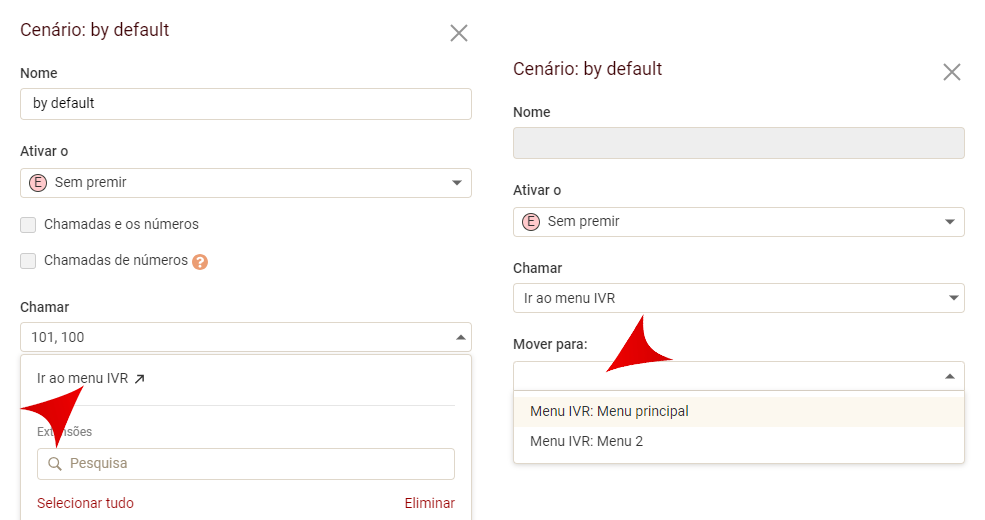
Atender chamadas de acordo com o número para o qual o cliente liga ▾
Se tiver vários números de telefone da Zadarma, pode configurar o encaminhamento das chamadas de cada número da seguinte forma:
1. Para um colaborador/grupo de colaboradores
Na secção "Cenários adicionais", clique em "+ Cenário adicional" e selecione "Ligar". No bloco apresentado à direita, selecione os números de telefone (opção "Chamadas para números") e os números internos (campo "Chamar") que irão receber as chamadas. As chamadas podem ser distribuídas entre os números internos do grupo simultaneamente, sequencialmente ou de acordo com uma configuração manual.
2. Para um departamento (menu de voz)
2.1 Crie um novo menu de voz (clicando no ícone + ao lado do menu principal) e configure-o (definindo a saudação e os itens do menu).
2.2 No novo menu, clique em "Acionar em" e "+ Adicionar condições", selecione "Chamadas para números" e indique os números de telefone para os quais o menu será acionado ao receber chamadas.
Atender chamadas pelo número do chamador ▾
Se precisar de encaminhar as chamadas de um cliente específico para um determinado colaborador, pode criar um cenário adicional para esse efeito. Nas definições, ative a opção "Ativar para chamadas de números", introduza o número do cliente no formato internacional e clique em "Adicionar". Também pode adicionar uma máscara com o indicativo do país e da cidade/operador, por exemplo, +3519*, para distribuir as chamadas entre os colaboradores de acordo com a região de origem da chamada.
As chamadas provenientes dos números especificados serão imediatamente encaminhadas para os números internos definidos neste cenário, sem reproduzir a saudação de voz.
Lista negra ▾
Na página "Minha Central - Chamadas recebidas e menu de voz", pode criar uma lista negra. Clique no botão correspondente "+ Lista negra" e adicione à lista os números dos quais não deseja receber chamadas ou uma máscara de números começando com o código do país e da cidade/operadora (por exemplo, 44*).
Horário de funcionamento e atendimento automático ▾
Para receber chamadas apenas no horário de funcionamento, na página "Minha Central - Chamadas recebidas e menu de voz", ative a opção "Horário de funcionamento", selecione os seus dias de trabalho e defina o horário.
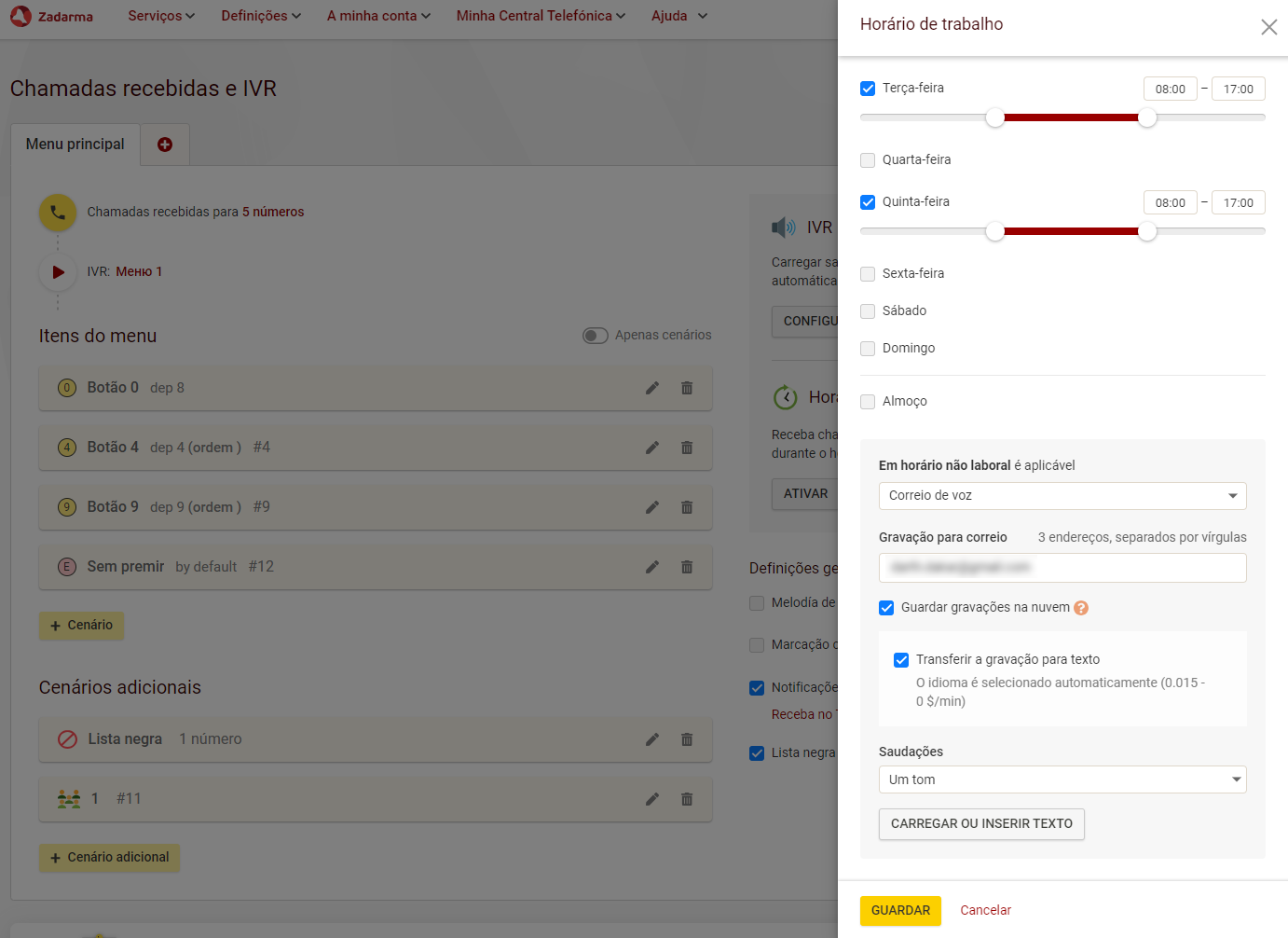
Também pode definir intervalos para almoço ou outras pausas, bem como dias feriados. Na secção de feriados, encontrará listas de feriados oficiais de diferentes países e poderá adicionar ou remover dias do calendário selecionado.
As chamadas recebidas fora do horário de funcionamento podem ser encaminhadas para um cenário específico, por exemplo, para um determinado colaborador ou para o correio de voz (atendimento automático), permitindo que o autor da chamada deixe uma mensagem de voz. Para tal, na secção "Horário de funcionamento", no final do bloco, selecione a opção "Fora do horário de funcionamento será ativado" e escolha "Correio de voz".
Para configurar o atendimento automático, redirecione as chamadas para um número interno ou números que tenham reencaminhamento para o correio de voz (pode configurar o reencaminhamento para cada número na secção Minha Central - Números internos).
Editor visual da central telefónica ▾
O editor gráfico da central telefónica permite visualizar como funciona a central e em que condições diferentes cenários de chamadas são acionados. Nesta secção, pode não só visualizar o funcionamento, mas também configurar a operação da central telefónica usando diagramas de blocos.
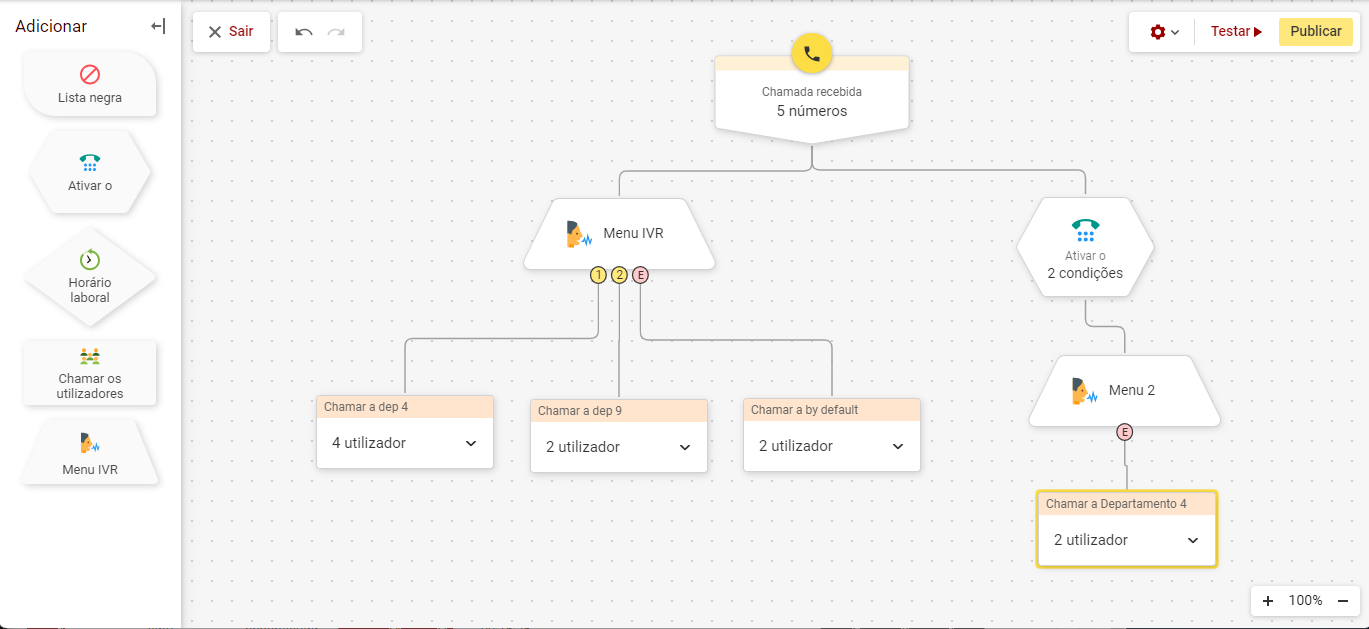
Pode acessar a secção de configuração gráfica da central clicando no botão "Abrir editor" na página Minha Central - Chamadas recebidas e menu de voz. Aqui verá imediatamente o trajeto das chamadas na sua central. Pode adicionar qualquer bloco do lado esquerdo à sua estrutura e configurar a ligação entre os blocos.
Para verificar se a central telefónica está configurada corretamente, clique no botão "Testar". Para guardar e aplicar as alterações efetuadas, clique no botão "Publicar".
Condições importantes para o funcionamento do editor gráfico da central telefónica virtual
- O bloco “Horário de funcionamento” é adicionado antes do menu. Por este motivo, o ramo “Sim” só pode ser ligado ao menu, enquanto o ramo “Não” pode ser ligado aos blocos “Ligar para utilizadores”, “Ficheiro de som”, “Menu de voz” ou “Horário de funcionamento”.
- A ligação do bloco “Chamar utilizadores” indica uma ação a ser tomada se ninguém do grupo de chamadas atender, e pode ser circular com o mesmo bloco (ação para repetir a chamada) ou indicar outros “Menus de voz”.
- O bloco “Ficheiro de som” só pode ser utilizado numa posição específica — para reproduzir um ficheiro antes do cenário “Ligar para utilizadores”, quando for ativado o ramo “Não” do bloco “Horário de funcionamento”. A sequência possível dos blocos é: Horário de funcionamento (Não) -> Ficheiro de som -> Ligar para utilizadores.
Funcionalidades adicionais da central telefónica
O assistente ajudou-o com as configurações básicas, mas a central telefónica tem muitas outras funcionalidades importantes que pode ajustar às suas necessidades individuais. Vamos falar sobre cada uma delas.
1. Transferência e intercepção de chamadas ▾
Para transferir um cliente para outro número interno, pressione #, depois o número interno do destinatário e novamente #, por exemplo, #101#.
Para transferir uma chamada com notificação de voz, pressione * o número interno e #, por exemplo, *101#. Neste caso, conectará primeiro com o número interno e poderá informar quem e por que motivo está a transferir. Quando um de vocês desligar, o cliente será conectado ao segundo.
Se o número interno não atender dentro de 25 segundos, o cliente voltará para si.
Para interceptar uma chamada recebida, se o seu número interno não estiver no cenário de processamento de chamadas, disque 40 e pressione o botão de chamada.
Para transferir a chamada para um cenário (departamento): disque o número do cenário no menu de voz, por exemplo #1#.
2. Formato de marcação ▾
O formato de marcação dos números para chamadas e reencaminhamentos é definido na secção "Chamadas efetuadas" - "Prefixos e códigos". Por predefinição, os números são marcados no formato local.
O formato local é definido de acordo com o país indicado na secção "Definições - O meu perfil - Definições gerais".
Pode desativar a marcação no formato local na secção "Definições - O meu perfil - Chamadas", desativando a opção "Telefonar sem o indicativo do país".
Neste caso, deverá marcar o número no formato internacional, com ou sem o sinal de mais (+).
Por exemplo, 35191111111 ou +35191111111.
Na secção de configurações de prefixos da central, pode selecionar à direita regras prontas de prefixos ou definir as suas próprias.
"Prefixo do país" - insira o código do país que será utilizado ao realizar chamadas externas da central, sem prefixos ou no formato local.
"Prefixo da cidade" - insira o subcódigo da cidade que será adicionado ao discar sem prefixos, no formato local.
"Código para chamadas internacionais" - o prefixo cujo uso removerá o prefixo e discará apenas os dígitos indicados.
"Código para chamadas interurbanas" - o prefixo cujo uso substituirá o prefixo pelo "código do país + código da cidade" indicados acima.
Por exemplo:
Nos prefixos de marcação foram introduzidos os dados para chamadas para números de Portugal:
Indicativo do país: 351
Indicativo da cidade: 22
Prefixo para chamadas nacionais: 0
Prefixo para chamadas internacionais: 00
Para ligar para um número do Porto, Portugal (por exemplo, +351221111111), será necessário marcar 221111111 ou 0221111111.
Para chamadas para números de outras regiões de Portugal - 0(indicativo da região)(número do assinante), por exemplo, 0211111111.
Para chamadas para outros países, o número deve ser marcado com o prefixo 00 ou no formato internacional, com o sinal de mais.
Por exemplo, para ligar para um número no Brasil +551112345678, deve marcar 00551112345678 ou +551112345678.
Também pode desativar a opção "Ligar sem o indicativo do país" na secção "Definições - O meu perfil - Definições gerais - Chamadas" e marcar o número no formato internacional (indicativo do país, indicativo da cidade e número de telefone, sem utilizar 0 ou 00 antes do número).
3. Gravação de chamadas ▾
Pode ativar a gravação de chamadas num ou em vários números internos da central telefónica virtual. As gravações podem ser enviadas por e-mail ou armazenadas na nuvem (nos nossos servidores).
A gravação de chamadas em cinco números internos é gratuita (até 10 números no plano tarifário “Microempresa” e até 20 números no plano “Empresa”). O custo da gravação em cada número interno adicional é de $2 por mês.
O espaço de armazenamento gratuito na nuvem é de 200 MB no plano “Standard”, 2000 MB no plano “Microempresa” e até 5000 MB no plano “Empresa” (5000 MB de armazenamento permitem guardar mais de 250 horas de gravações).
As gravações armazenadas na nuvem podem ser ouvidas na secção "Minha Central" - "Estatísticas e gráficos" ou baixadas através de API. Após desativar a gravação de chamadas, as gravações são removidas da nuvem após 180 dias.
Pode ativar a gravação de chamadas na página "Minha central telefónica" - "Números internos".
4. Integração da central Zadarma com CRM e outros sistemas empresariais ▾
Pode integrar a central Zadarma com uma das CRMs populares ou outros sistemas empresariais. As integrações são configuradas na secção “Definições” - “Integrações e API”. Instruções detalhadas de configuração podem ser encontradas na secção correspondente.
Atualmente, estão disponíveis integrações oficiais e totalmente gratuitas com Bitrix24, Pipedrive, Zoho CRM, Kommo, Vapi AI, Retell Ai Salesforce, Hubspot, Zapier, MS Teams, PlanFix, WireCRM, entre outras.
5. Reencaminhamento ▾
O reencaminhamento direciona chamadas para outro número móvel ou fixo. O reencaminhamento é necessário para atender chamadas sem software adicional, equipamento ou ligação à internet.
Para não perder nenhuma chamada, pode configurar o reencaminhamento condicional para o seu número móvel ou fixo.
Para ativar o reencaminhamento, aceda à página "Minha Central Telefónica" - "Números internos" e nas configurações à esquerda do número interno, no campo «Reencaminhamento de chamadas e correio de voz», clique em "Ativar/Configurar".
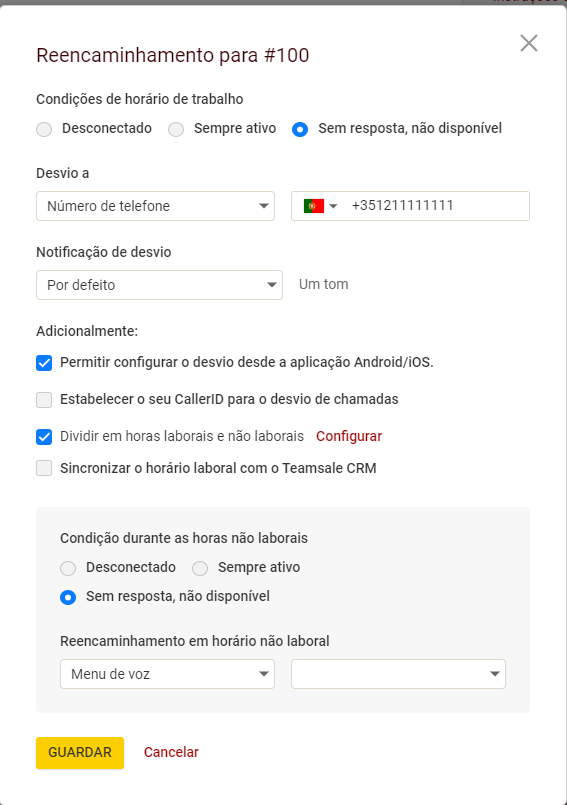
Numa nova janela, escolha a opção de reencaminhamento "Sem resposta, indisponível" para ativar o reencaminhamento condicional ou a opção "Sempre" para ativar o reencaminhamento incondicional.
No primeiro caso, a chamada será encaminhada inicialmente para o software ou equipamento configurado, e se este estiver offline ou não responder em 20 segundos, a chamada será reencaminhada para o número indicado.
Ao ativar o reencaminhamento incondicional, a chamada será imediatamente encaminhada para o número indicado, independentemente de a aplicação ou o equipamento estar ativo.
- Para um número:reencaminhamento para um número de outro operador, no formato internacional. O formato do número poderá variar consoante as definições de marcação local (secção "Definições - O meu perfil - Definições gerais - Chamadas") e prefixos da central ("Minha Central - Chamadas efetuadas - Prefixos e Códigos").
Para este tipo de reencaminhamentoestá disponível a opção "Notificação de reencaminhamento",uma mensagem que será reproduzida no número de destino após a chamada ser atendida e antes de ser estabelecida a ligação com o cliente. Esta opção é útil para distinguir as chamadas reencaminhadas das restantes chamadas recebidas.
Exemplo: configurou o reencaminhamento condicional para o número móvel do seu cartão SIM. Na opção "Notificação de reencaminhamento", definiu a mensagem "Chamada reencaminhada pela Zadarma".
- Correio de voz: reencaminhamento para o correio de voz. Pode definir uma saudação que será reproduzida para o cliente antes de deixar a mensagem. Pode carregar o seu ficheiro (mp3, wav até 5 MB) ou criar uma saudação introduzindo o texto que será reproduzido automaticamente por voz dum robô.
- Reencaminhamento para um número SIP: reencaminhamento para outro número interno desta mesma central, ou para o SIP da sua conta. Pode utilizar a "Notificação de reencaminhamento" (características e funcionalidades descritas acima, na secção "para um número").
- Menu de voz: reencaminhamento para um cenário ou menu de voz desta mesma central.
Para números internos, pode definir um horário de funcionamento separado (opção "Dividir em horário de funcionamento e fora de horas").
Ao ativar esta opção, pode definir o horário de funcionamento por dias da semana e horas, e definir um calendário de feriados.
Se tiver a CRM Teamsale configurada na sua conta, pode sincronizar o horário de funcionamento do número interno com o horário do funcionário na Teamsale CRM ao qual esse número interno está atribuído.
Para o horário fora de funcionamento, pode configurar um reencaminhamento separado, permitindo uma maior flexibilidade na gestão de chamadas. Por exemplo, se durante o horário de trabalho for utilizado um número móvel e fora do horário de trabalho outro. Ou, fora do horário de trabalho, a chamada deve ser atendida por outro funcionário (número interno da central).
"Permitir configurar o reencaminhamento a partir da aplicação Android/iOS" - ao ativar esta opção, o funcionário poderá alterar o número de reencaminhamento através da aplicação móvel Zadarma.
6. Correio de voz ▾
O correio de voz é uma funcionalidade que permite gravar mensagens de voz quando não é possível atender uma chamada.
Para ativar o correio de voz, indique o seu endereço de e-mail nas definições de reencaminhamento. Atenção: não recomendamos utilizar o correio de voz na mesma fila de um cenário de chamadas juntamente com outros números, uma vez que será o primeiro a "atender" a chamada.
Para notificar o cliente, pode carregar um ficheiro, gravar uma mensagem ou escolher uma notificação padrão.
7. Notificações em aplicações de mensagens ▾
Receba notificações sobre chamadas perdidas, saldo da conta, renovação de números e planos tarifários, bem como mensagens SMS, através de aplicações de mensagens populares - Telegram, Facebook Messenger, Slack - ou num endereço de e-mail adicional.
Pode configurar as notificações na secção do painel de controlo: Definições - O meu perfil - Notificações.
8. Conferência ▾
Durante uma chamada entre números internos da central, os utilizadores podem usar o comando 000 para criar uma conferência.
Após introduzir 000, insira o número de telefone do participante C e confirme com a tecla #, por exemplo, 000102#.
Durante a adição, o participante B ouvirá música, enquanto os participantes A e C podem falar:
# - confirmar a adição do participante C (durante a conversa com ele)
* - rejeitar o participante C e voltar a falar com o participante B ou continuar a conferência
*# - voltar ao participante B ou continuar a conferência
Quando o número C for adicionado, pode introduzir 000 novamente para adicionar outro participante, continuando a conversa com os atuais. A conferência continuará enquanto houver mais de um participante.
O participante C pode ser qualquer número (o formato do número é o mesmo que numa chamada normal da central, por exemplo, 00048223906333#).
9. Definição do número conforme o destino da chamada (CallerID) ▾
O Caller ID é o número que será apresentado ao efetuar chamadas.
No CallerID, pode definir os números de telefone conectados ao nosso serviço.
Pode utilizar diferentes Caller IDs para chamadas efetuadas a partir de diferentes dispositivos ou para diferentes destinos (países ou cidades)
Para configurar o Caller ID de acordo com o destino da chamada, aceda à página "A Minha Central Telefónica" - "Chamadas efetuadas" e, à direita, clique em "Adicionar". Insira o código do país e/ou cidade para onde está a ligar (por exemplo, 44 para o Reino Unido, etc.), escolha o CallerID apropriado e clique em "Criar".
10. Linha externa adicional ▾
Pode conectar até 20 números de telefone de outro fornecedor à central virtual Zadarma na página "Minha central telefónica" - "Linhas externas".
Se tiver um número fixo tradicional, conectado através de uma linha de cobre, será necessário usar um gateway VoIP com porta FXO, ativar a linha externa no modo "Gateway" no site e inserir as configurações do gateway. Se o seu número suportar o protocolo SIP, basta ativar a linha no modo "Servidor" e configurar as definições do número.
O seu fornecedor deverá fornecer os dados de conexão: servidor, domínio (que pode coincidir com o servidor), login e senha.
Da nossa parte, a conexão ao número será feita a partir dos seguintes endereços IP:
185.45.152.167
185.45.152.184
185.45.152.185
195.122.19.26
195.122.19.16
37.139.38.70
37.139.38.71
185.45.155.13
185.45.155.27
Também pode portar (transferir) um número de outro operador para o nosso serviço. A lista de países cujos números podem ser portados pode ser encontrada nesta página.
11. Estatísticas da central telefónica virtual▾
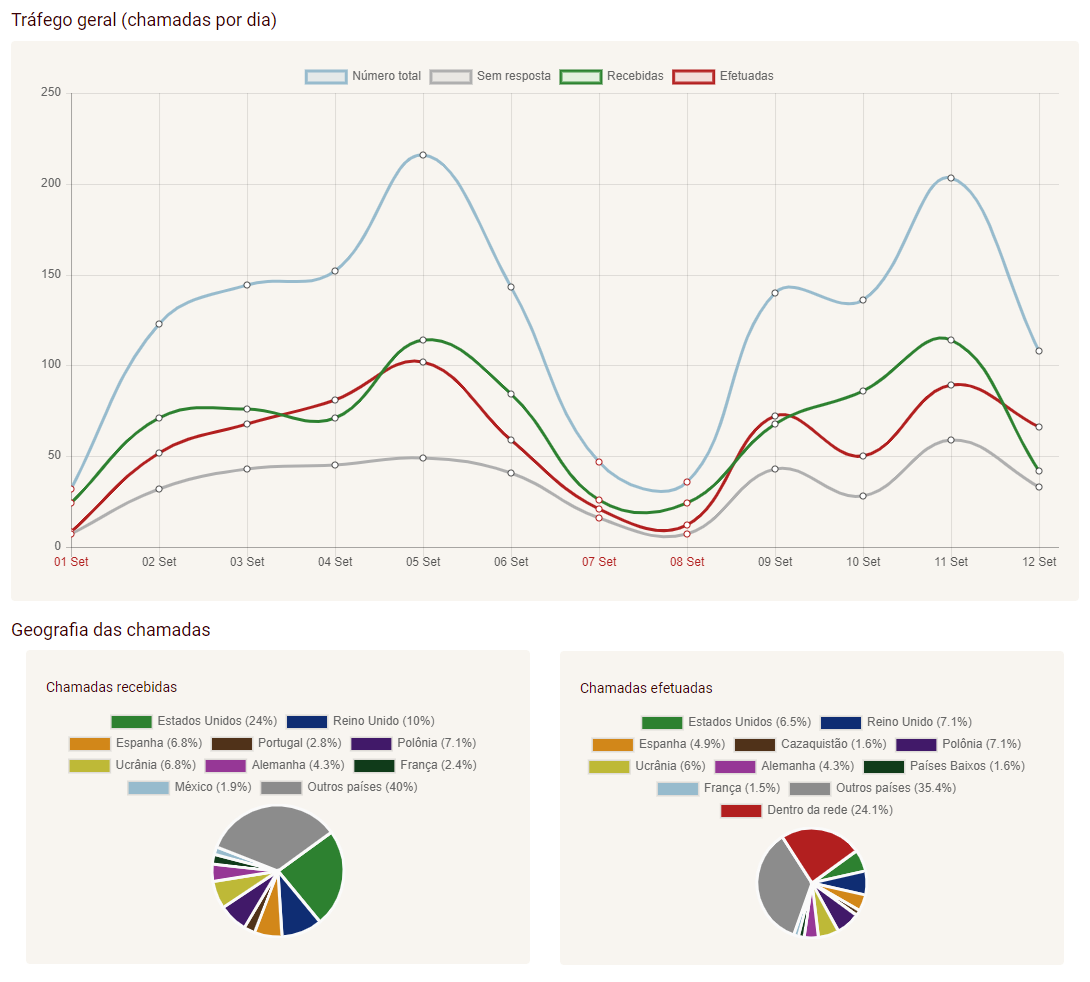
Pode encontrar estatísticas detalhadas das chamadas na central na secção "Minha central telefónica" - "Estatísticas e gráficos". Aqui pode selecionar o período de estatísticas, comparar diferentes períodos, ver gráficos gerais e a localização geográfica das chamadas. As estatísticas e gráficos estão disponíveis tanto para todas as chamadas como para chamadas para diferentes números virtuais (ou linhas externas).