Integracja centrali telefonicznej Zadarma i Salesforce CRM
Zintegruj obsługę połączeń i zarządzanie klientami w ramach systemu Salesforce. Zadarma zapewnia numery telefoniczne oraz połączenia, a wybrany sposób decyduje o tym, w jaki sposób Twój zespół obsługuje rozmowy i z jakich funkcji może korzystać.
Połączenie w modelu BYOC (Bring Your Own Carrier)
Model BYOC (ang. Bring Your Own Carrier umożliwia wykorzystanie usług Zadarma jako operatora telekomunikacyjnego dla funkcji telefonicznych w Salesforce. Podłącz swoje numery od Zadarma do infrastruktury telefonicznej Salesforce i zarządzaj połączeniami w znanym sobie środowisku pracy.
To rozwiązanie sprawdzi się idealnie, jeśli korzystasz już ze wbudowanych narzędzi telefonicznych Salesforce i chcesz zintegrować z nimi usługi Zadarma. Zakres dostępnych funkcji obsługi połączeń, routingu oraz analityki zależy od konkretnego rozwiązania, z którego korzystasz, oraz posiadanych licencji Salesforce.
Integracja za pomocą aplikacji Zadarma
Bezpłatna integracja łączy wirtualną centralę PBX od Zadarma z systemem Salesforce CRM, oferując narzędzia, które usprawniają codzienne zadania związane z obsługą połączeń:
Wykonywanie połączeń do klientów z Salesforce CRM jednym kliknięciem w przeglądarce (WebRTC) lub korzystając z funkcji Callback.
Karta klienta, wyświetlająca się przy połączeniach przychodzących i wychodzących.
Integracja statystyk połączeń i nagrywania rozmów. Możliwość odsłuchania nagrania rozmowy bezpośrednio z Salesforce CRM.
Automatyczne tworzenie leadów (leads) przy połączeniach przychodzących od nieznanych numerów oraz przy wychodzących na nowe numery.
Ta opcja jest doskonałym wyborem, jeśli wolisz zarządzać połączeniami za pośrednictwem centrali PBX od Zadarma, jednocześnie dbając o to, by wszystkie informacje dotyczące rozmów były zapisywane w systemie Salesforce.
Opcje podłączenia
1. Zadarma jako BYOC w Salesforce CRM ▾
Utworzenie Custom Trunk w Salesforce i połączenie Zadarma jako dostawcy połączeń przychodzących i wychodzących przy użyciu technologii BYOC.
Twoja wersja systemu Salesforce musi mieć wersję Enterprise, Performance lub Unlimited.
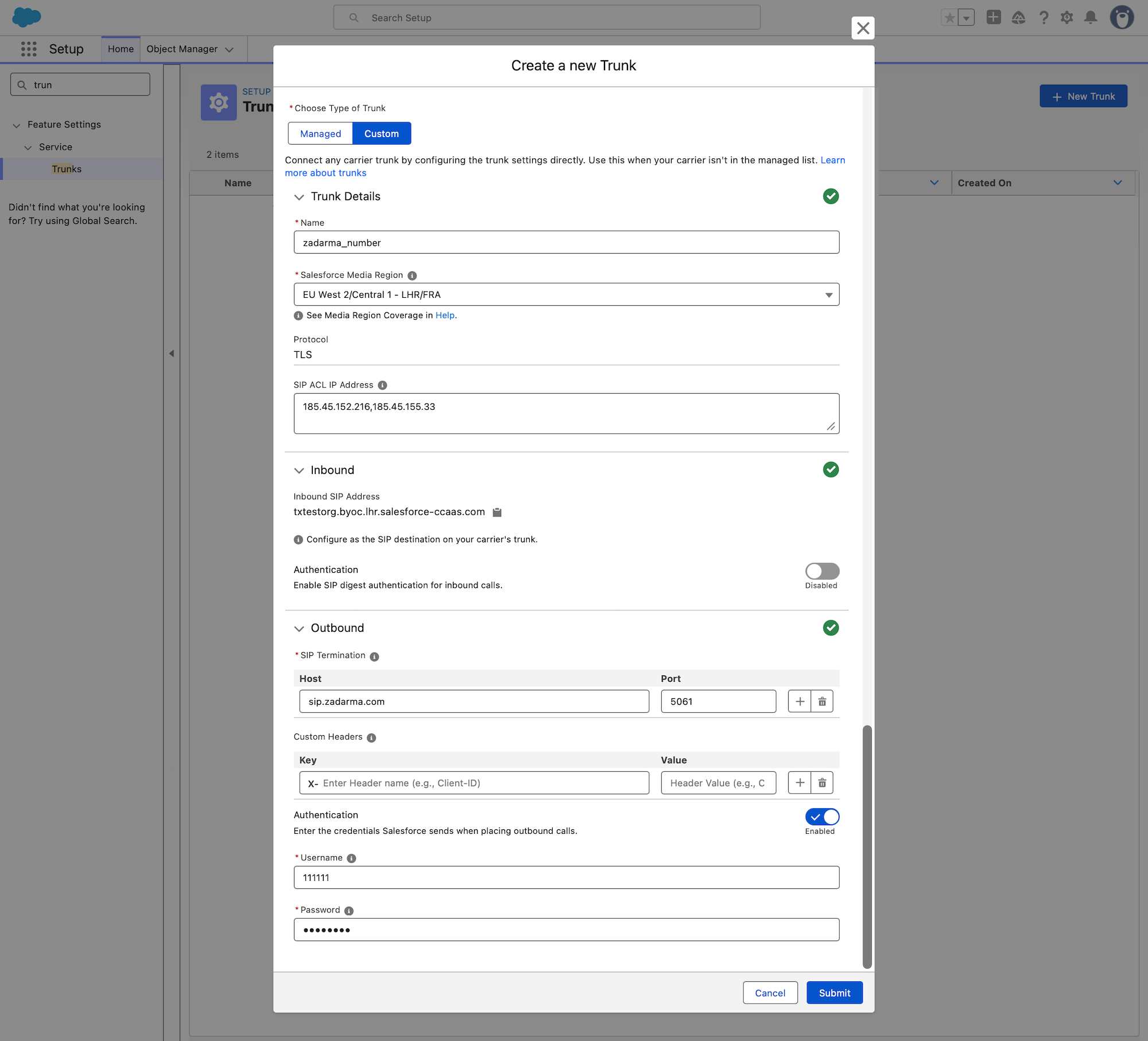
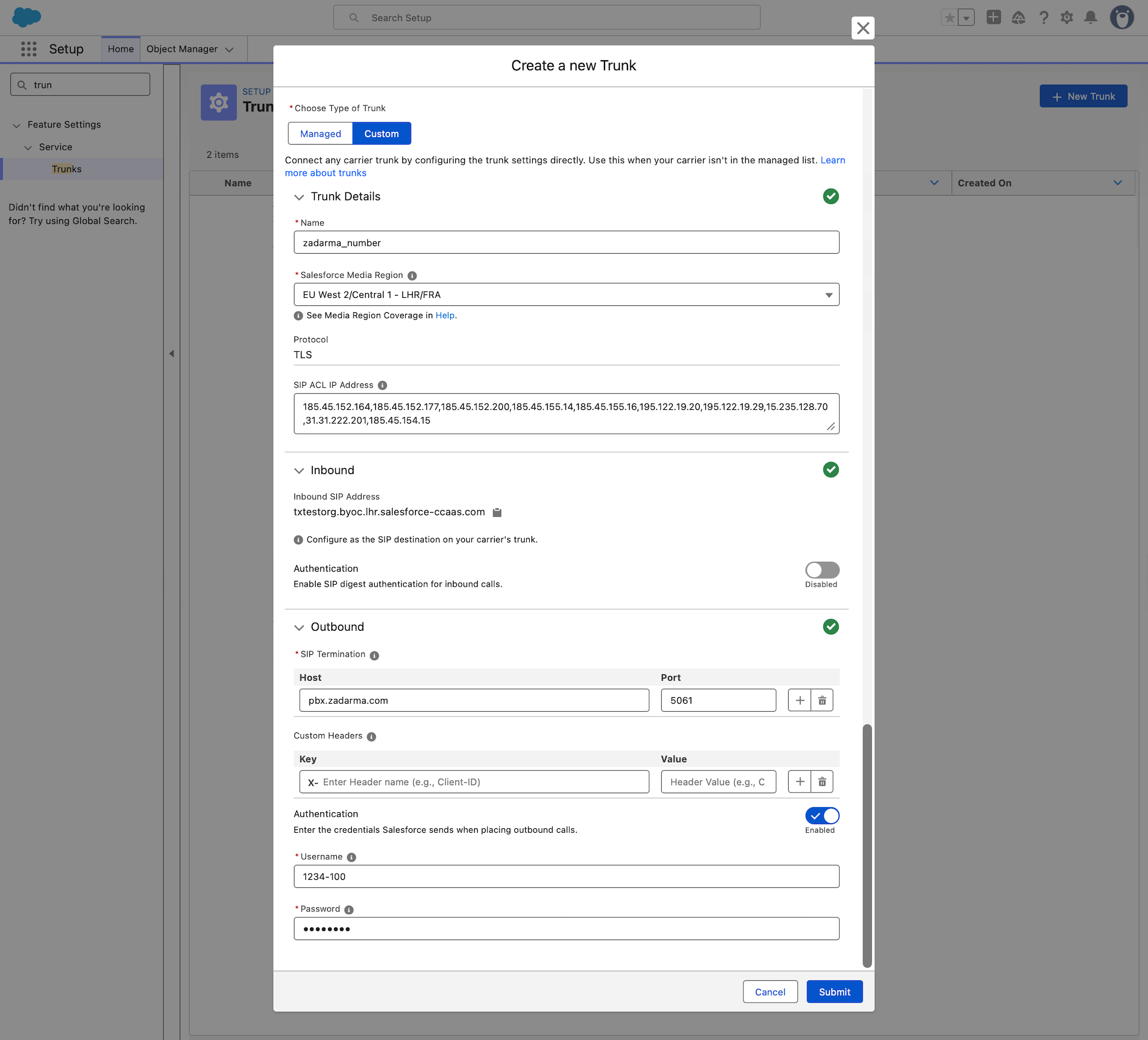
W Salesforce otwórz sekcję Konfiguracja, wpisz Trunks w polu wyszukiwania, a następnie kliknij New Trunk w parametrze Wybierz typ Trunk, wybierz Custom i wprowadź następujące informacje
Name - nazwa łącza, na przykład zadarma_number
Salesforce Media Region - najbliższy punkt PoP od Salesforce
Protocol - TLS.
SIP ACL IP Addresses - Lista adresów IP Zadarma, z których będą kierowane połączenia przychodzące (185.45.152.216,185.45.155.33).
SIP ACL IP Addresses - Lista adresów IP Zadarma, z których będą kierowane połączenia przychodzące (185.45.152.164,185.45.152.177,185.45.152.200,185.45.155.14,185.45.155.16,195.122.19.20,195.122.19.29,15.235.128.70,31.31.222.201,185.45.154.15).
W ustawieniach numeru wewnętrznego, obok opcji „Przekierowywanie oraz poczta głosowa” kliknij „Włącz”.
Wybierz warunek przekierowania, na przykład „Zawsze”.
W ustawieniu „Przekierowywanie na” wybierz opcję „Serwer zewnętrzny (SIP URI)”.
W polu, które się pojawi, wprowadź: +15551111111@txtestorg.byoc.fra.salesforce-ccaas.com;transport=tls
- gdzie txtestorg.byoc.fra.salesforce-ccaas.com to Twój przychodzący adres SIP (Inbound SIP Address),
a +15551111111 to Twój wirtualny numer do odbierania połączeń.
Kliknij "Zapisz".
Konfiguracja Custom Trunk pomyślnie zakończona.
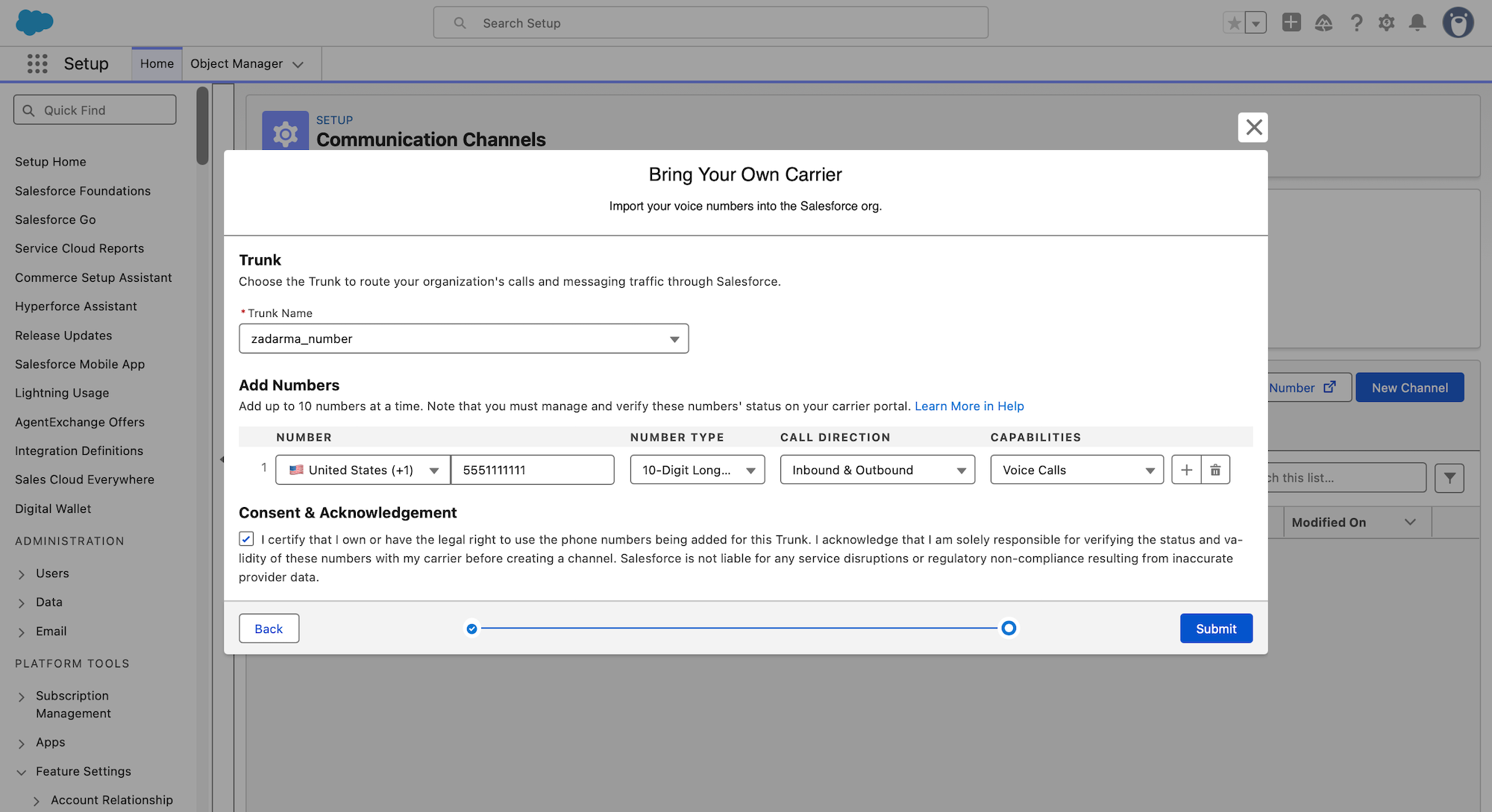
W Salesforce otwórz Setup, w polu wyszukiwania wpisz Communication Channels, a następnie w następnym oknie kliknij Add external number - Bring your own carrier, wybierz wcześniej utworzony Trunk, wybierz i dodaj swój numer wirtualny.
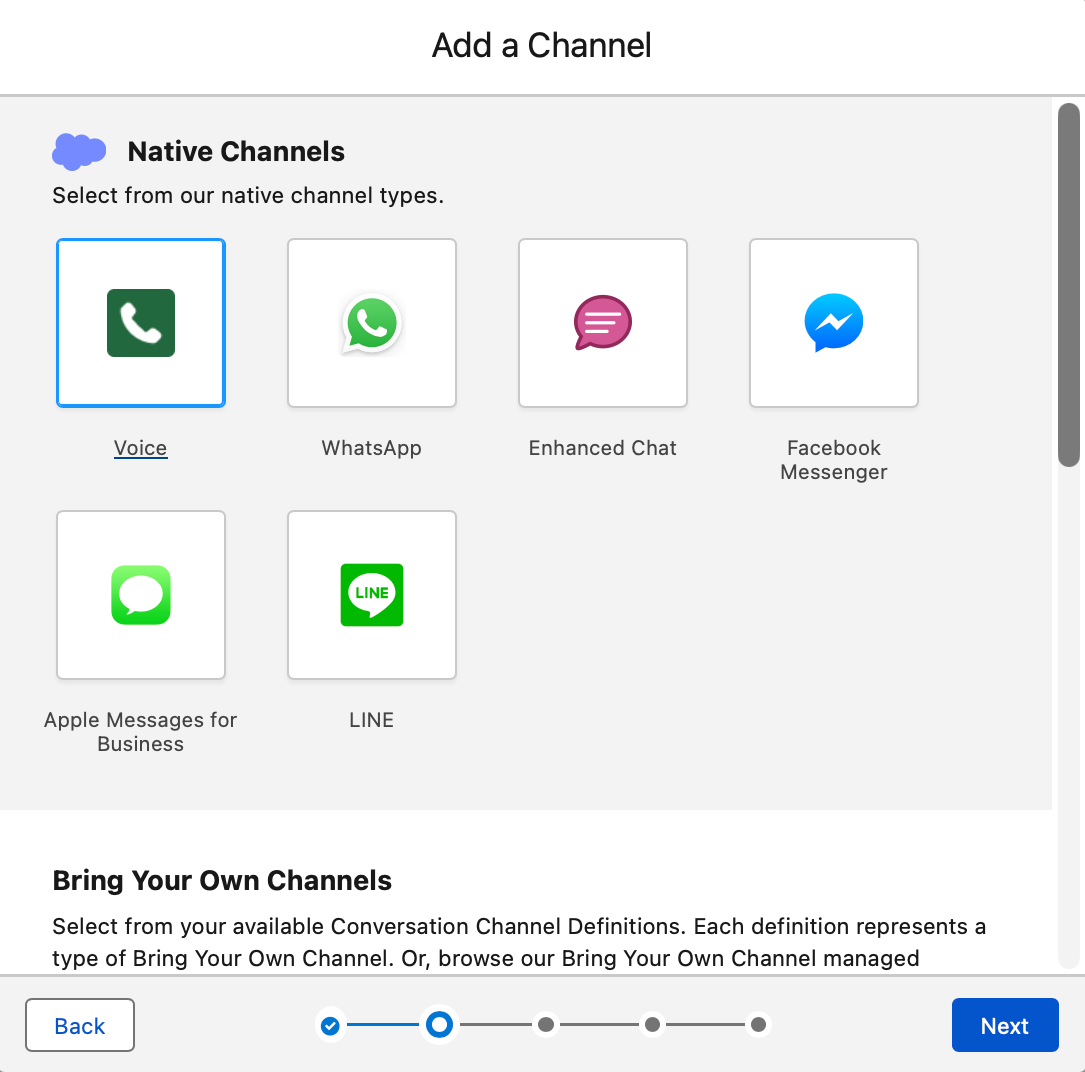
Następnie dodaj Communication Channel i kliknij New Channel w kolejnym oknie wybierz Voice następnie wybierz wcześniej dodany numer Call Routing Type oraz odpowiadający mu typ routingu połączeń (określający dokładnie, dokąd będą kierowane połączenia przychodzące – np. do użytkownika, kolejki połączeń itp.)
Aby zapisać, kliknij Next.
Konfiguracja zakończona.
2. Integracja wirtualnej centrali PBX Zadarma z systemem CRM Salesforce▾
Instrukcja konfiguracji
Integracja bezpłatnej centrali PBX Zadarma z systemem CRM Salesforce działa bez konieczności stosowania dodatkowych modułów czy pośredników, co zapewnia najwyższą jakość i niezawodność komunikacji.
Integracja Zadarma z systemem CRM Salesforce jest całkowicie bezpłatna.
Funkcje integracji:
Wykonywanie połączeń do klientów z Salesforce CRM jednym kliknięciem w przeglądarce (WebRTC) lub korzystając z funkcji Callback.
Karta klienta, wyświetlająca się przy połączeniach przychodzących i wychodzących.
Integracja statystyk połączeń i nagrywania rozmów. Możliwość odsłuchania nagrania rozmowy bezpośrednio z Salesforce CRM.
Automatyczne tworzenie leadów (leads) przy połączeniach przychodzących od nieznanych numerów oraz przy wychodzących na nowe numery.
1. Dla integracji wirtualnej centrali telefonicznej Zadarma i Salesforce CRM powinni być spełnione następne warunki:
Twoje konto w Salesforce powinno być typu Group, Enterprise, Performance, Unlimited, lub Developer Editions.
Utworzona i skonfigurowana centrala telefoniczna Zadarma. Minimalna ilość ustawień: utworzone numery wewnętrzne, od 1 do 50 (każdemu pracownikowi po wewnętrznemu numerowi), dodatkowo - włączona funkcja nagrywania rozmów w ustawieniach numeru wewnętrznego (Nagrywanie rozmów w chmurze), utworzony domyślny scenariusz połączeń przychodzących “bez wciskania” pod zakładką Moja centrala - Połączenia przychodzące i menu głosowe.
Połączenia w przeglądarce są obsługiwane we wszystkich przeglądarkach z wyjątkiem Safari, Internet Explorer i Microsoft Edge
W przypadku korzystania z połączeń za pomocą funkcji callback, numery wewnętrzne centrali muszą mieć skonfigurowane aplikacje/programy do odbierania połączeń (zalecamy Zadarma dla Windows, iOS, Android) lub konfigurację telefonów IP. Możesz także włączyć przekierowanie połączeń na inny numer (usługa płatna).
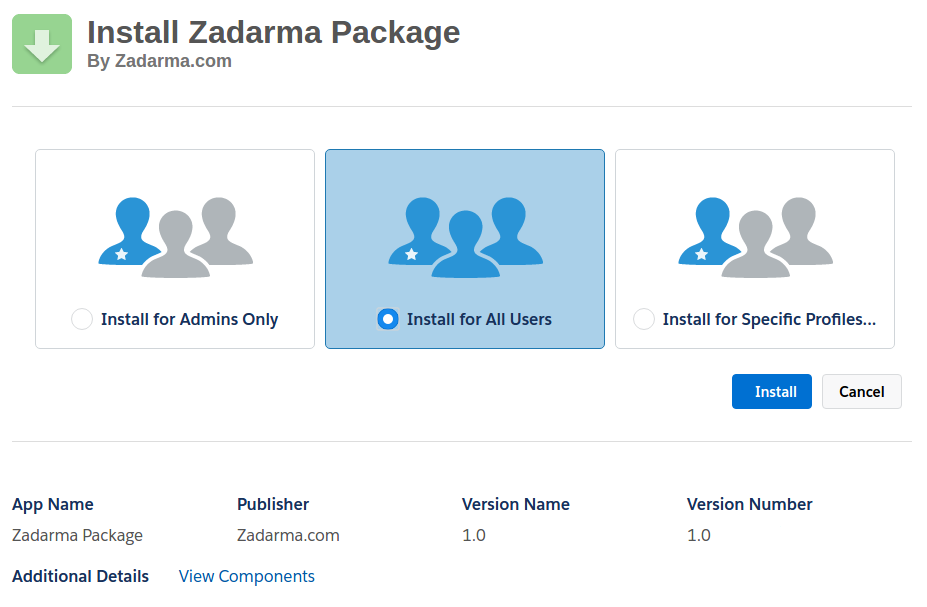
2. Pod kontem osobistym Zadarma przejdź do podstrony “Ustawienia - API i integracje” i wybierz Salesforce i kliknij "Włącz integrację" gdzie następnie będzie wygenerowany Socket Key i trzeba wybrać przycisk "Przejdź do instalowania"
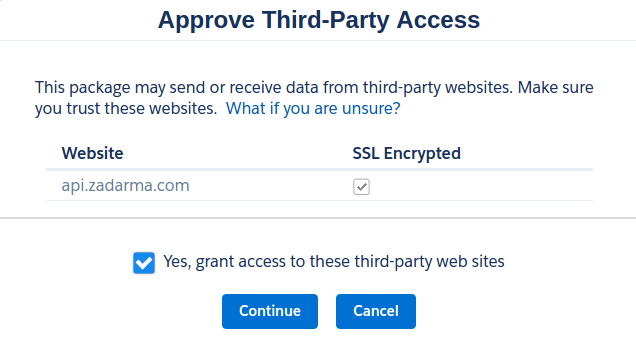
Na następnej stronie zaznacz pole wyboru potwierdzające przyznanie aplikacji dostępu i kliknij „Kontynuuj”
Na następnej stronie potwierdź dostęp do konta i kliknij "Dalej"
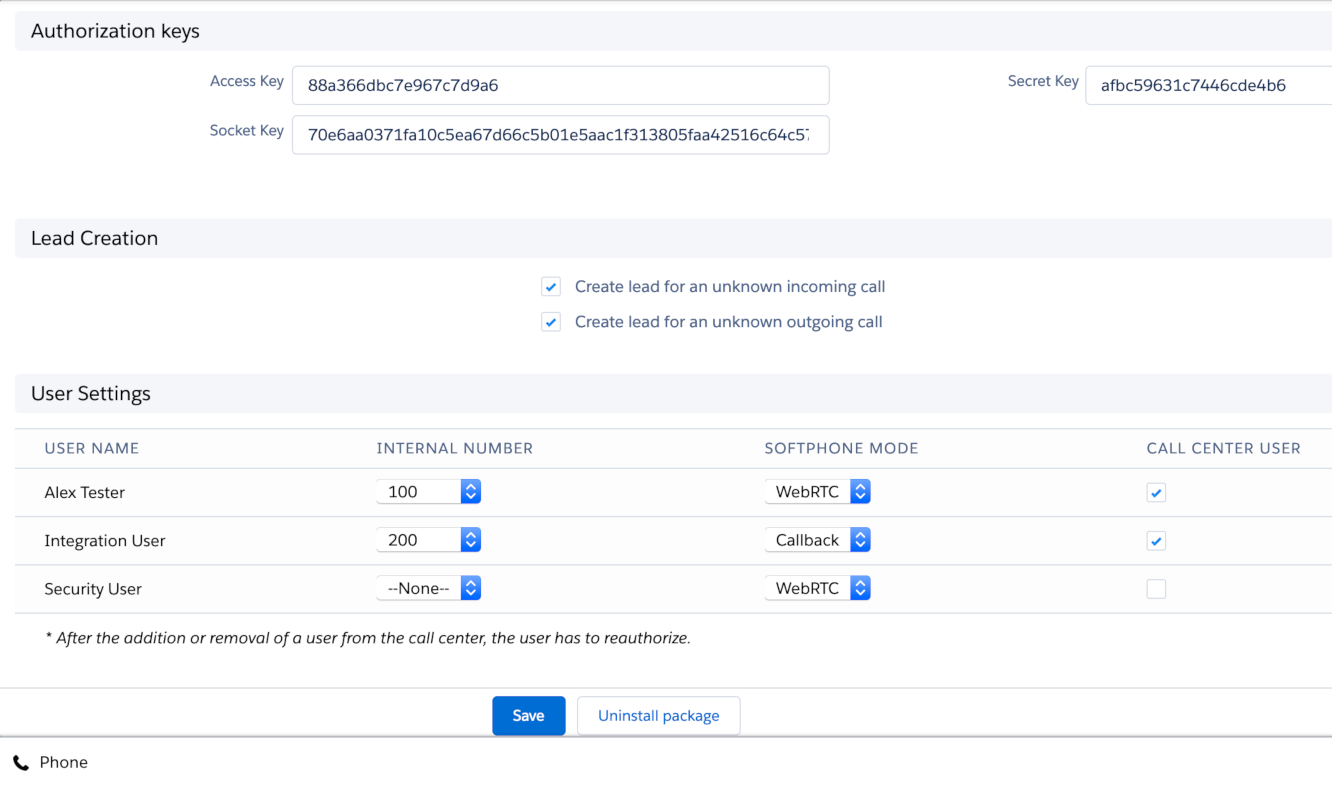
W prawym górnym rogu, w menu aplikacji wybierz Zadarma i otwórz zakładkę Zadarma Settings
Twoje klucze API są wyświetlane na koncie osobistym Zadarma w sekcji „Ustawienia - API i integracje”, skopiuj klucze z parametrów Key: Secret: и Socket Key: do odpowiednich pól w
Ustawienia aplikacji integracji Salesforce CRM i kliknij Zapisz.
Key => Access Key
Secret => Secret Key
Socket Key => Socket Key
Na stronie Zadarma Settings należy przypisać numery wewnętrzne PBX użytkownikom Salesforce CRM i wybrać tryb pracy WebRTC (Połączenia bezpośrednio z przeglądarki) lub Callback, w którym połączenie wychodzące zostanie zainicjowane przez oddzwonienie na numer wewnętrzny centrali, na którym należy skonfigurować softphone lub telefon IP.
Możesz także włączyć automatyczne generowanie leadów dla połączeń przychodzących z nieznanych numerów lub dla połączeń wychodzących na nieznane numery. Zapisz swoje ustawienia.
Dla pracy przez WebRTC zalecamy używanie przeglądarek Chrome, Firefox.
Integracja centrali telefonicznej Zadarma i Salesforce CRM pomyślnie skonfigurowana.
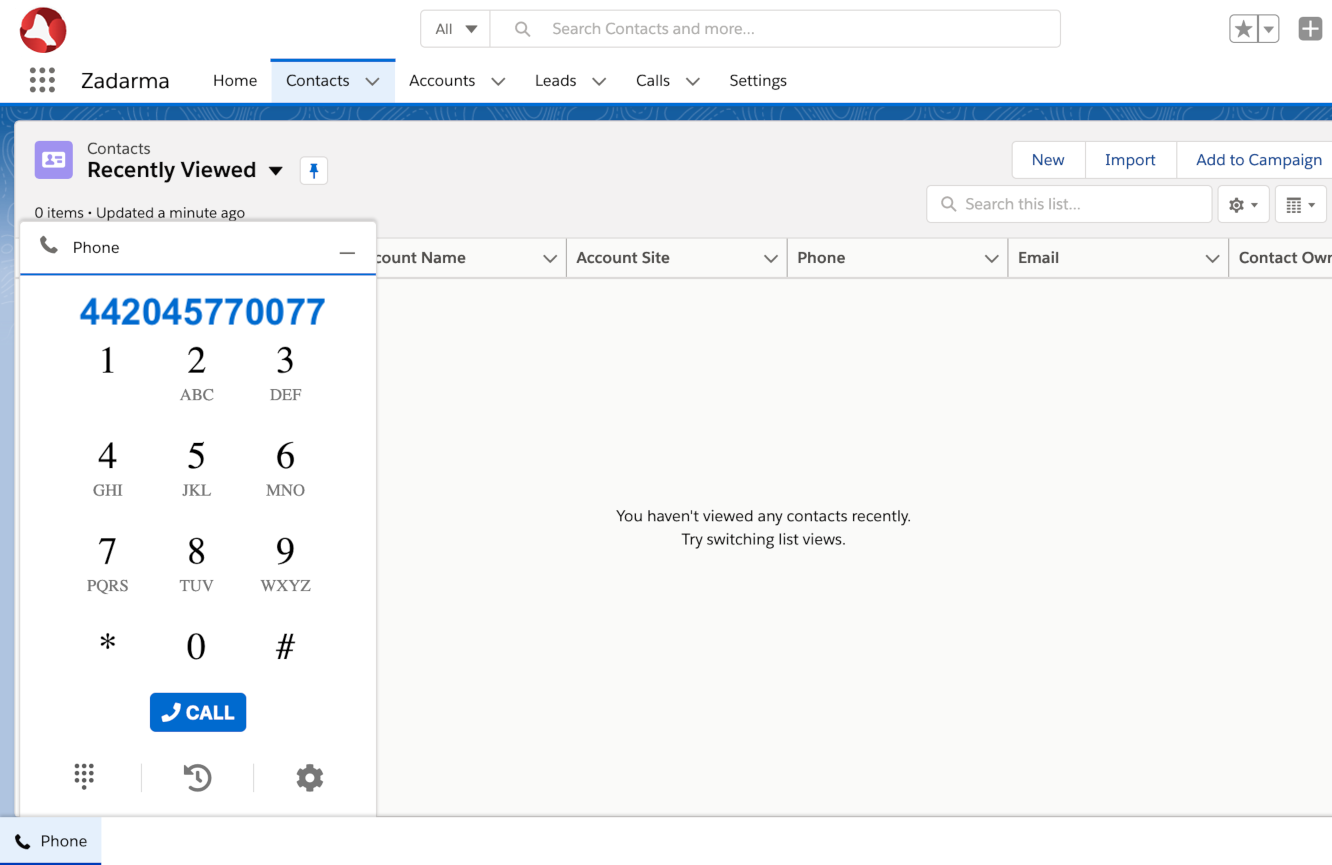
3. W celu wykonania połączenia z Salesforce CRM po prostu kliknij na przycisk z numerem telefonu lub po prostu wpisz numer na web-telefonie.
Przy połączeniu przychodzącym i wychodzącym zobaczysz powiadomienie na web-telefonie. Jeżeli numer klienta był już zapisany w Salesforce CRM zobaczysz powiadomienie z numerem telefonu oraz danymi tego klienta.
Kontynuując korzystanie z naszego serwisu, wyrażasz zgodę na wykorzystanie danych z plików cookies na podstawie Twoich zachowań w serwisie. Poznaj szczegóły i możliwości zmiany ustawień w Polityce prywatności. Jeśli nie chcesz, aby dane były przetwarzane, opuść witrynę.
Korzystamy z plików cookies, które są technicznie niezbędne do działania witryny. Chcielibyśmy również zainstalować dodatkowe pliki cookie, aby ulepszyć nasz serwis. Nie będziemy instalować dodatkowych plików cookie, jeśli nie wyrażasz na to zgodę. Możesz zmienić ustawienia w dowolnym momencie na naszej stronie Polityce Prywatności.

 Połączenia
 Numery telefoniczne
 SMS
 Wirtualna centrala telefoniczna
 CRM
 Agent AI
 Call tracking
 eSIM do Internetu
 Analityka mowy z AI
 Click to Call
 Pakiety taryfowe
 VoIP dla firm
 Program partnerski
 Integracje
 Dla kogo
 Instrukcje konfiguracji
 FAQ
 API
 Skontaktuj się z nami
 Blog