Chamadas
 Números de telefone
 SMS
SMS
 Central telefónica virtual
 CRM
CRM
 eSIM para Internet
 Agente de IA
 Análise de fala com IA
 Click to Call
 Calltracking
 Soluções empresariais
 Programa de afiliação
 Integrações
 Para quem
 Instruções de configuração
 Perguntas e respostas
 Chat online
 Entrar em contacto connosco
 Blogue
Integração da central telefónica gratuita Zadarma com o n8n funciona sem módulos adicionais e intermediários, garantindo máxima qualidade e fiabilidade
A integração Zadarma - n8n é totalmente gratuita.
Funcionalidades da integração
Triggers: Notificações Webhook do Zadarma
- Watch call started
- Watch call answer
- Watch call end
- Watch missed call
- Watch outgoing call started
- Watch outgoing call answer
- Watch outgoing call ended
- Watch outgoing call missed
- Watch incoming sms
Ações que a aplicação Zadarma executa automaticamente ao ativar um trigger de sistemas externos
- Create Callback
- Create SMS
- Create Customer
- Create Customer feed
- Create Lead
- Create Event
- Get customer id by phone
- Get customer id list by phone
- Get lead id by phone
- Get lead id list by phone
- Update Customer
- Update Event
- Update Lead
Na área pessoal da Zadarma, na secção Definições - Integrações e API, selecione n8n e clique no botão "Ativar". Será gerado um Token API para autorização posterior no n8n. No separador ao lado, abra o n8n e autentique-se.
Se utiliza a cloud n8n Cloud, na interface web vá a Settings -> community nodes e instale n8n-nodes-zadarma-app (A instalação de nós personalizados só está disponível nos planos tarifários Pro e Enterprise)
Se executa o n8n localmente, instale o nó personalizado na mesma diretoria onde o próprio n8n está instalado, executando o comando:
npm install -g n8n-nodes-zadarma-app
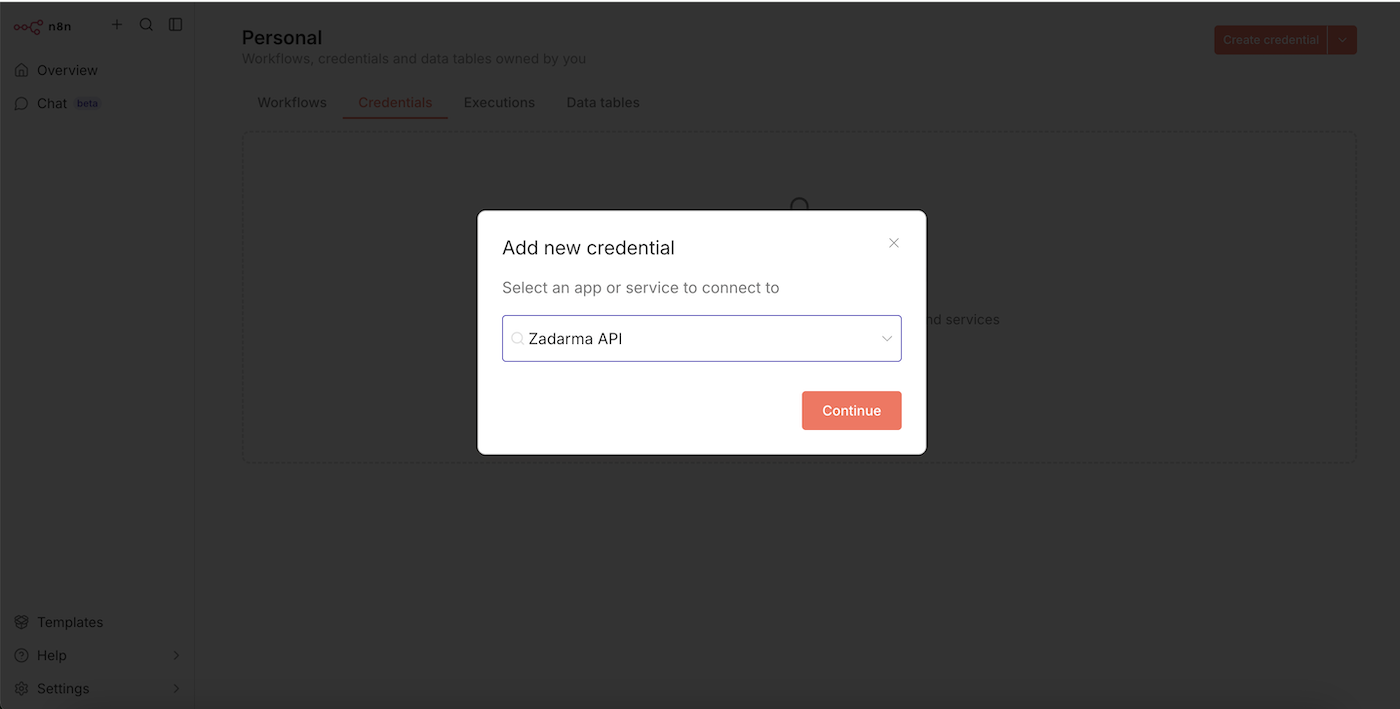
Na secção Credentials, clique no botão "Create credential" e selecione a aplicação Zadarma API, depois clique em "Continue".
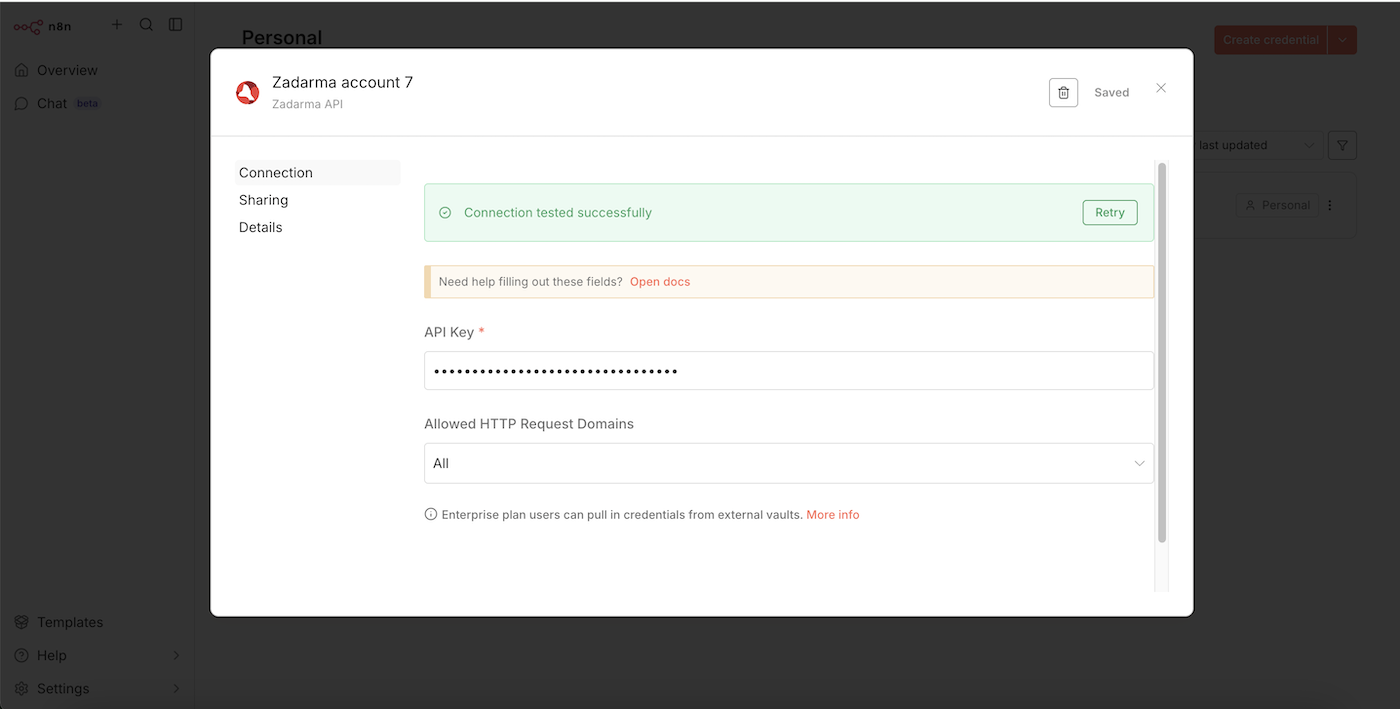
Na janela seguinte, no parâmetro API Key, insira o Token API do painel do Zadarma e clique em "Save".
Exemplos de utilização
1. Trabalho com notificações Webhook do Zadarma ▾
Trigger - webhook Watch missed call (notificação de chamada não atendida), ação - guardar informação da chamada numa tabela do Google Sheets.
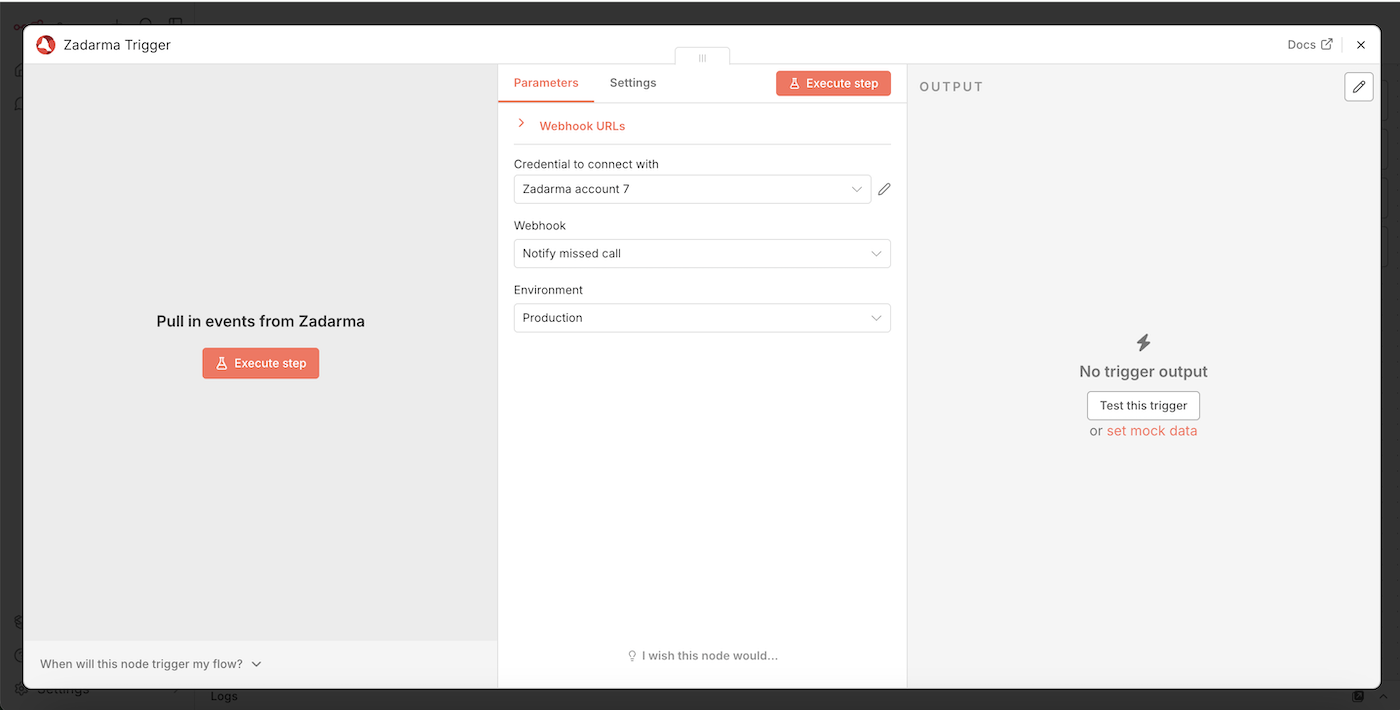
Na secção Workflows, clique no botão "Create workflow", depois "Add first step", encontre e selecione a aplicação Zadarma. Escolha o trigger On new Zadarma event.
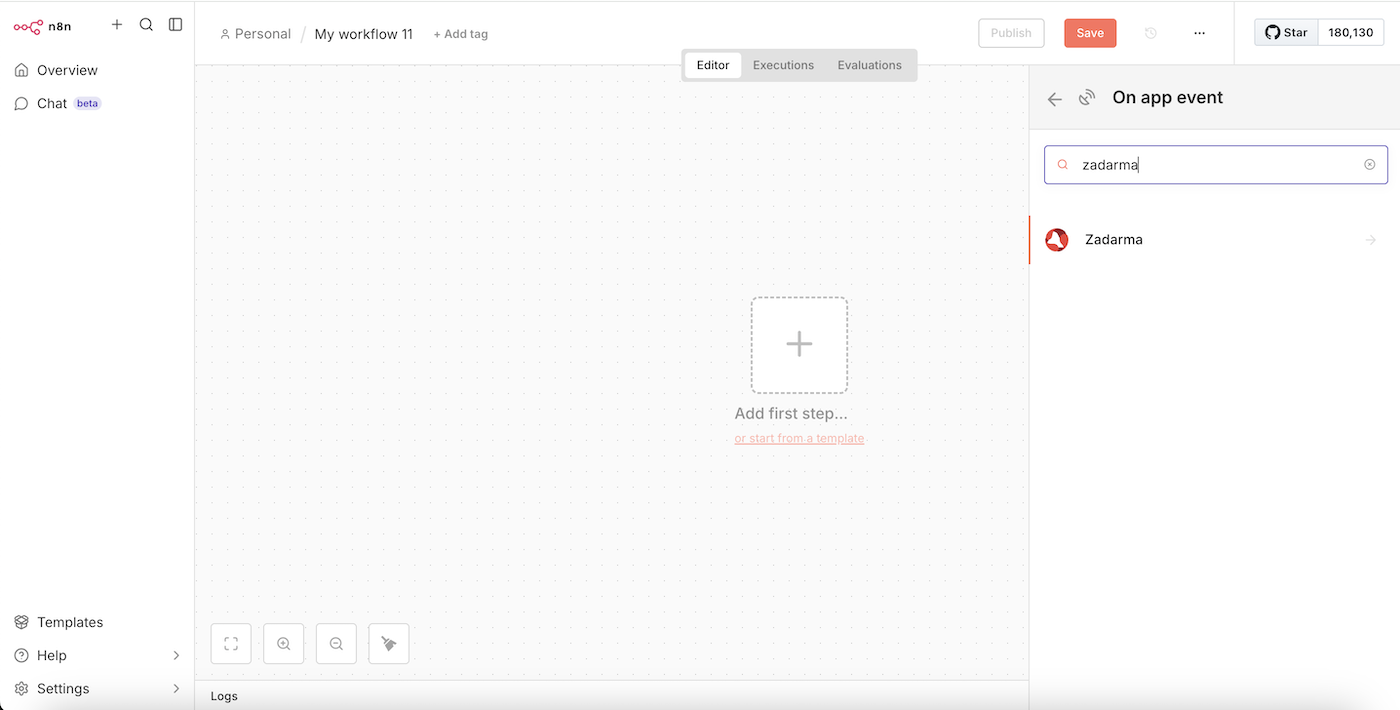
Na janela seguinte, no parâmetro Webhook, selecione o evento para o trigger, por exemplo Notify missed call, na parte esquerda da janela clique em Execute step e depois feche a janela.
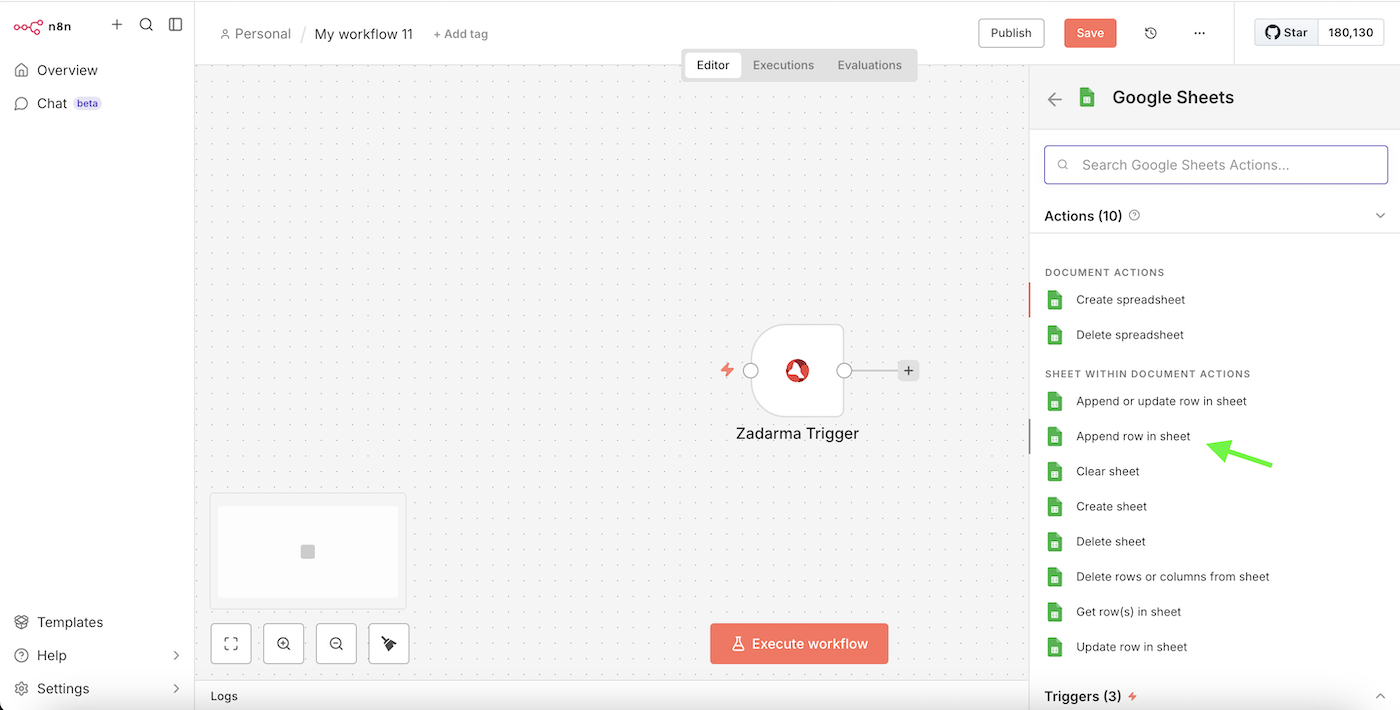
De seguida, é necessário adicionar o próximo passo: clique em + e encontre a aplicação Google Sheets, onde deve escolher a ação Append row in sheets.
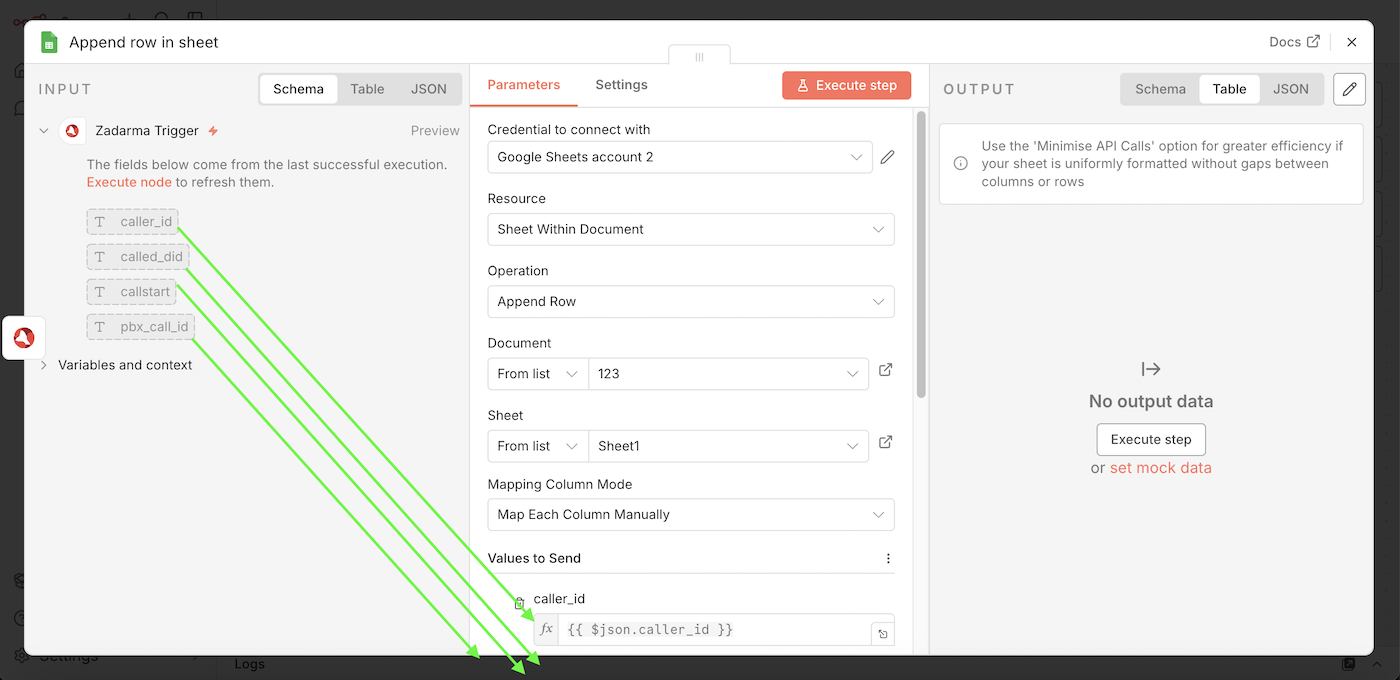
No parâmetro Credential to connect with, selecione o seu Credential para autenticação no Google Sheets ou crie um novo. No parâmetro Document, escolha o seu ficheiro no Google Sheets onde a informação será adicionada, no parâmetro Sheet, selecione em que folha será inserida a informação.
Na parte esquerda da janela são apresentados os parâmetros do Zadarma Trigger; arraste-os para os campos correspondentes na lista Values to Send. Esta é a lista de parâmetros que serão enviados do Zadarma Trigger para a sua tabela do Google Sheets.
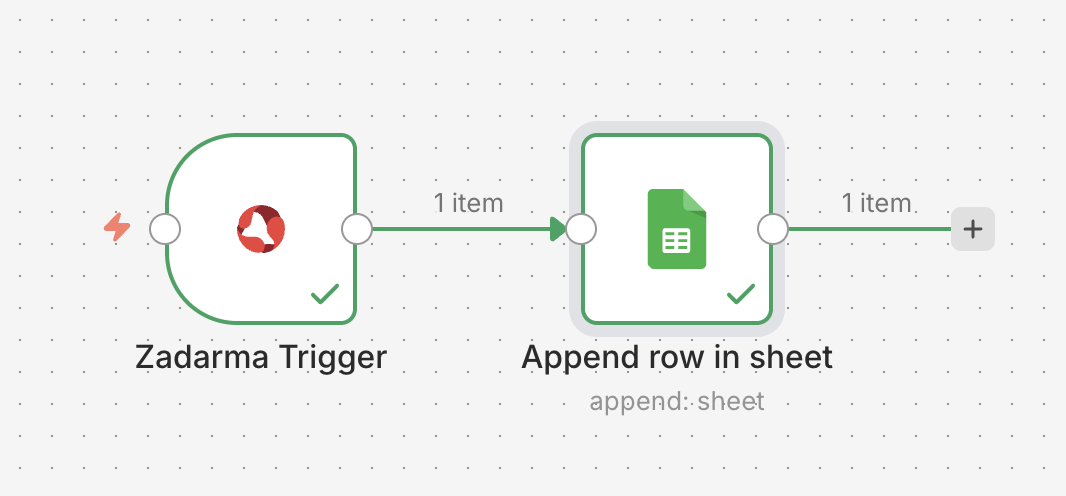
Feche a janela, a configuração está concluída; o seu Workflow está pronto para execução e publicação. Agora, ao receber um Notify missed call, a informação da chamada será enviada para o Google Sheets.
2. Criação de lead no Teamsale CRM com base num Webhook externo▾
Trigger - receção de um Webhook externo, ação - criação de lead no Teamsale CRM.
Na secção Workflows, clique no botão "Create workflow", depois "Add first step". Encontre e selecione o nó Webhook.
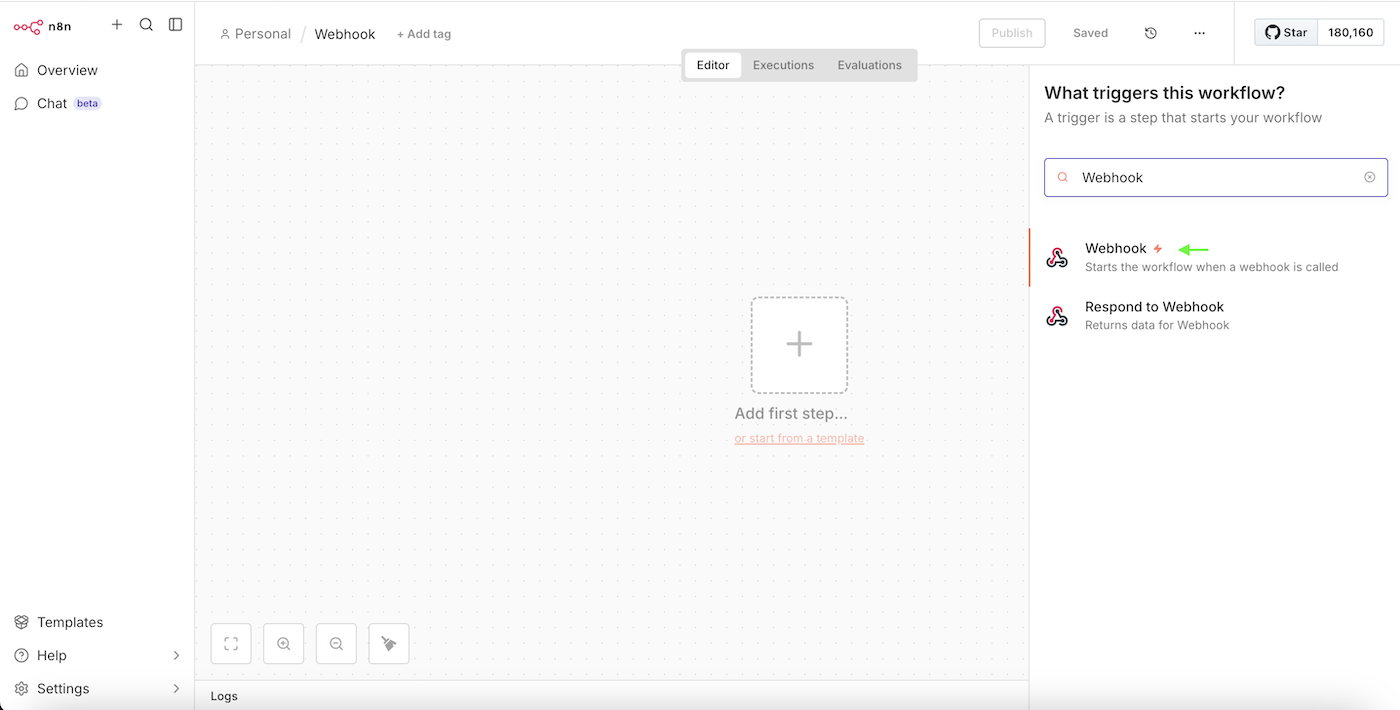
Escolha o tipo Webhook URL: Test URL ou Production URL; no parâmetro HTTP Method, selecione o tipo de pedido POST.
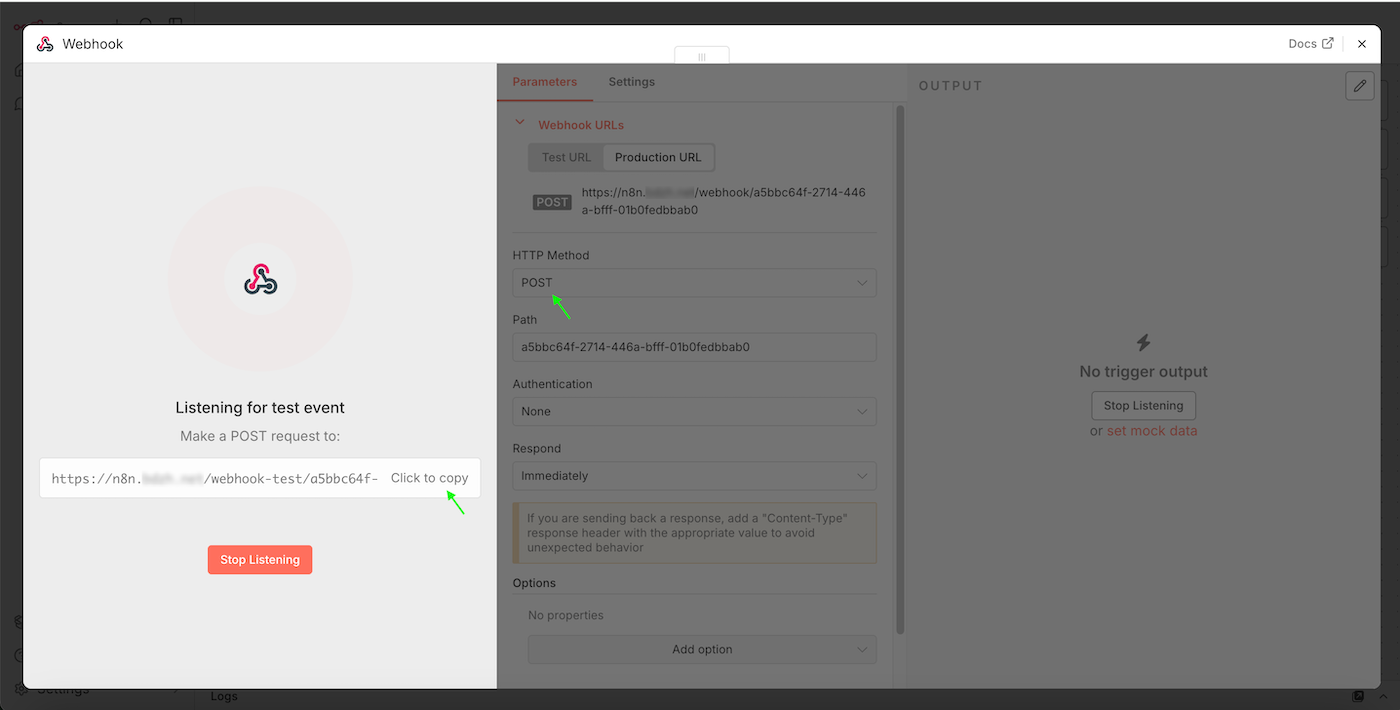
Clique em Listen for event e copie o URL para o qual os Webhooks serão enviados. Depois disso, é necessário aceitar um Webhook de teste para que o trigger possa obter a lista de parâmetros para utilização posterior. Para teste, podemos enviar um pedido POST para o nosso Webhook, por exemplo, usando um script bash:
curl -X POST https://n8n.yourdomain.com/webhook-test/a5bbc64f-2714-446a-bfff-01b0fedbxab0 \
  -H "Content-Type: application/json" \
  -d '{"name": "Lead from webhook", "phone": "+44201234567"}'
- https://n8n.yourdomain.com/webhook-test/a5bbc64f-2714-446a-bfff-01b0fedbxab0 - URL do seu Webhook no n8n
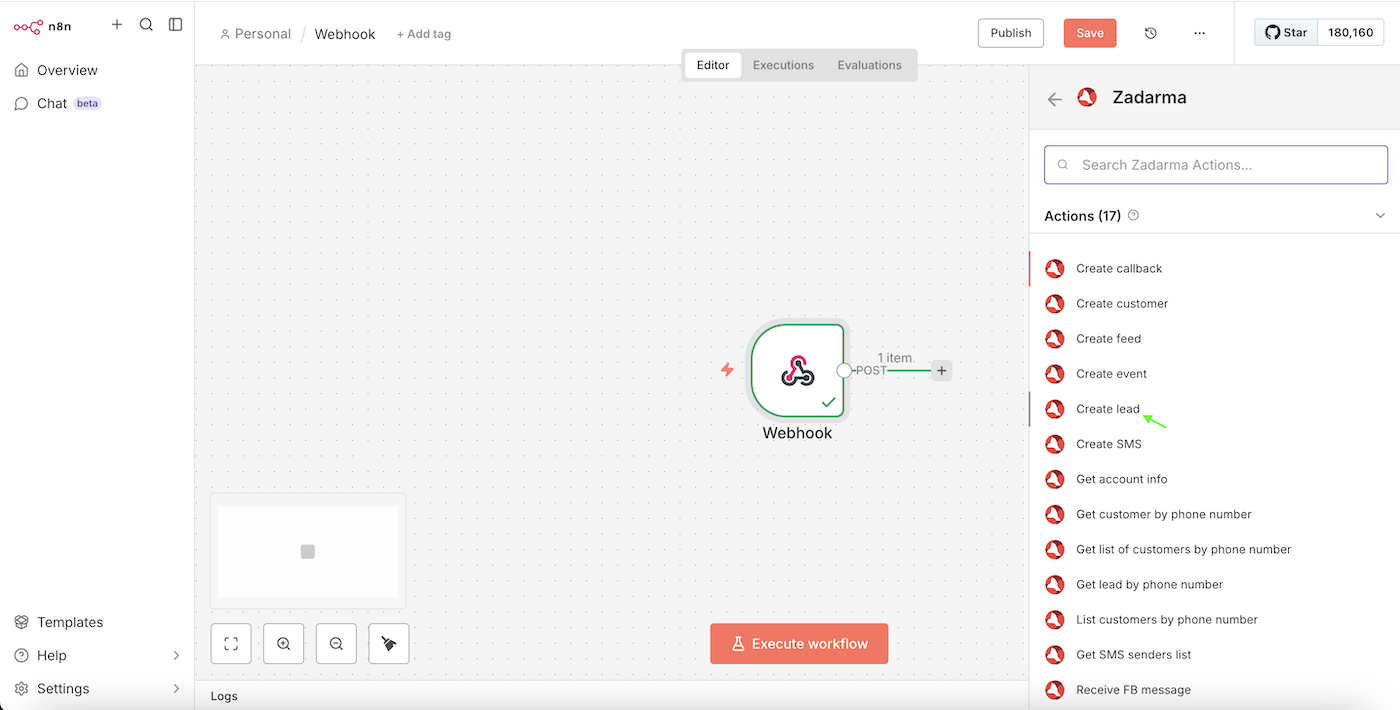
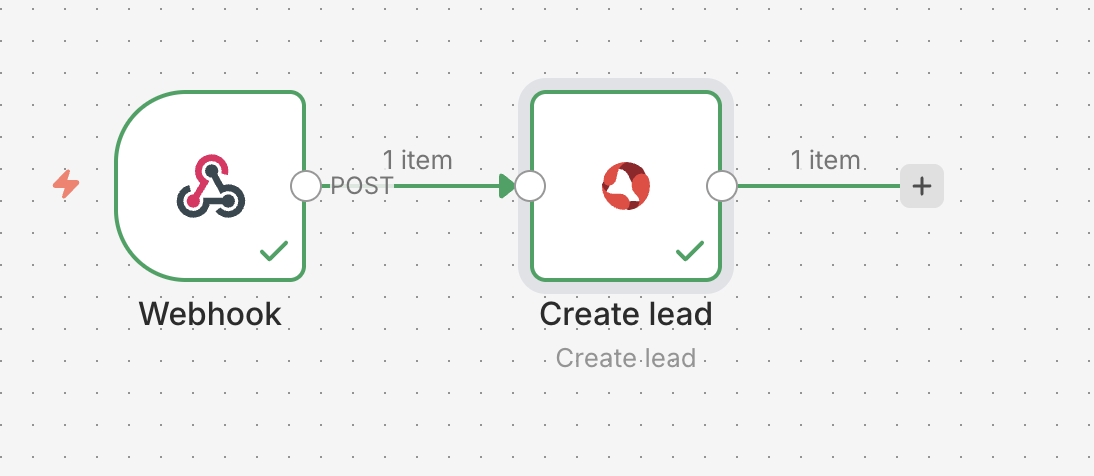
De seguida, adicione o segundo passo ao seu Workflow; na pesquisa, encontre Zadarma e selecione a ação Create lead.
Na parte esquerda da janela será apresentada a estrutura da notificação Webhook de teste recebida no passo anterior. Arraste os parâmetros necessários para os campos correspondentes do futuro lead. No nosso exemplo, foram recebidos dois parâmetros, Name e Phone; estes serão transmitidos ao novo lead, mas no seu caso podem existir quaisquer outros parâmetros.
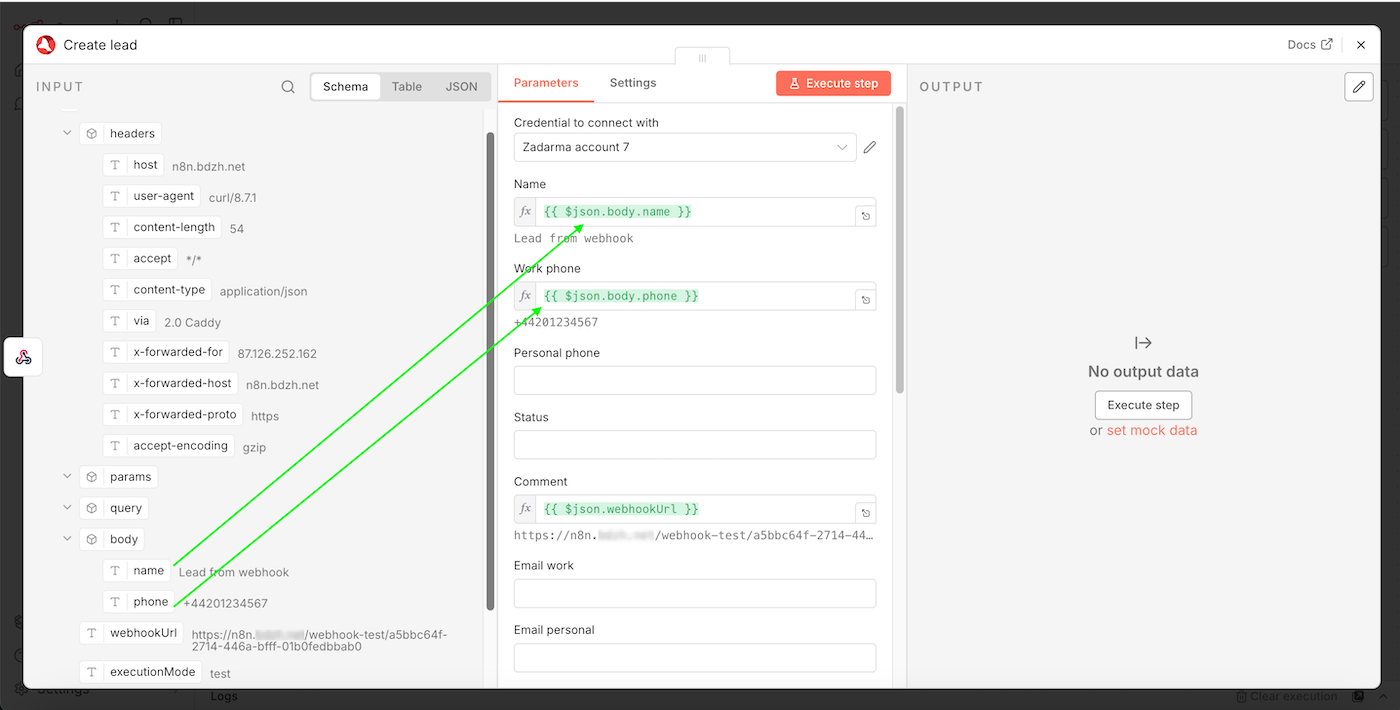
Feche a janela, a configuração está concluída, o seu Workflow está pronto para execução e publicação. Agora, ao receber um Webhook no seu URL, será criado um novo lead no Teamsale CRM
3. Envio de SMS a partir do n8n ▾
Trigger - receção de um Webhook externo, ação - envio de SMS.
Na secção Workflows, clique no botão "Create workflow" depois "Add first step", encontre e selecione o nó Webhook.
Escolha o tipo Webhook URL: Test URL ou Production URL, no parâmetro HTTP Method, selecione o tipo de pedido POST.
curl -X POST https://n8n.yourdomain.com/webhook-test/a5bbc64f-2714-446a-bfff-01b0fedbxab0 \
  -H "Content-Type: application/json" \
  -d '{"text": "Wake up, Neo...", "phone": "+44201234567"}'
- https://n8n.yourdomain.com/webhook-test/a5bbc64f-2714-446a-bfff-01b0fedbxab0 - URL do seu Webhook no n8n.
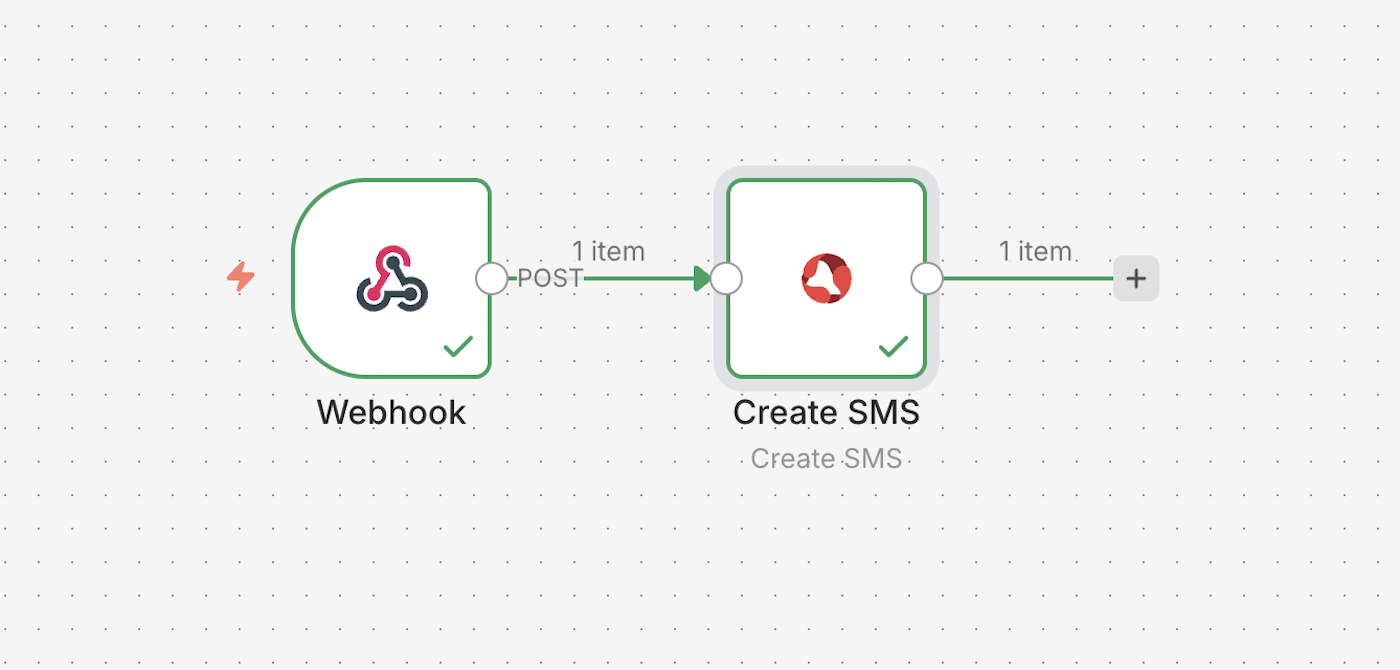
De seguida, adicione o segundo passo ao seu Workflow, na pesquisa, encontre Zadarma e selecione a ação Create SMS.
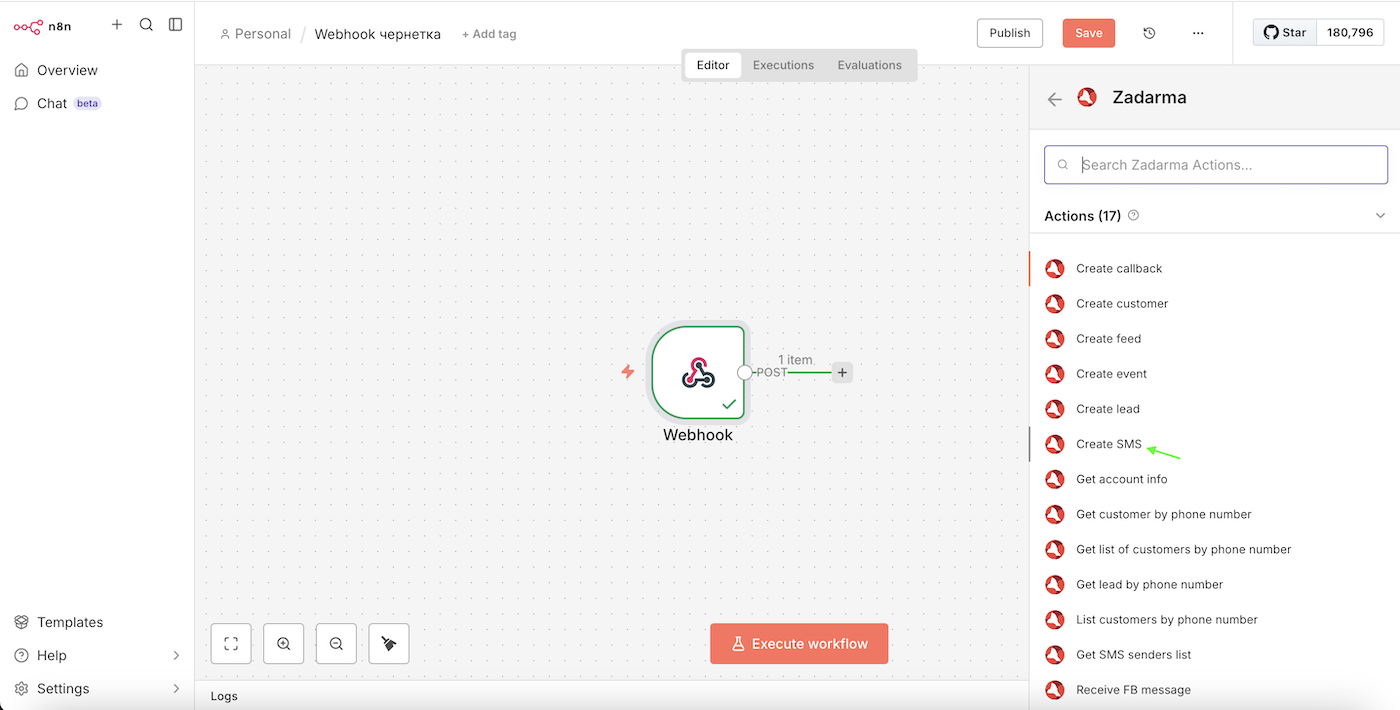
Na parte esquerda da janela será apresentada a estrutura da notificação Webhook de teste recebida no passo anterior. Arraste os parâmetros necessários para os campos correspondentes para envio do SMS. No nosso exemplo, foram recebidos dois parâmetros Text e Phone estes corresponderão ao texto da SMS e ao número do destinatário, mas no seu caso podem existir quaisquer outros parâmetros.
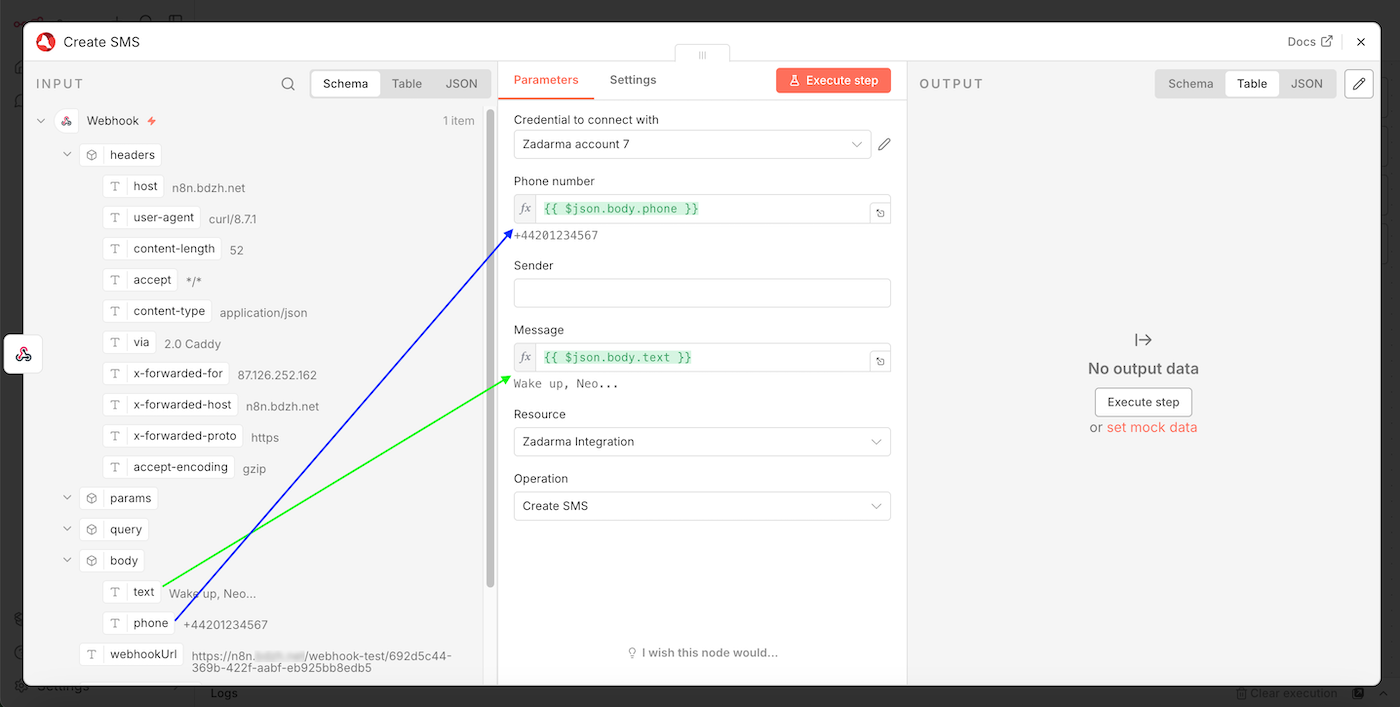
Feche a janela, a configuração está concluída. O seu Workflow está pronto para execução e publicação, agora, ao receber um Webhook no seu URL, será enviada uma mensagem SMS.