Звонки
 Телефонные номера
 SMS
SMS
 Виртуальная АТС
 CRM
CRM
 eSIM для интернета
 ИИ-агент
 ИИ-аналитика речи
 Click to Call
 Коллтрекинг
 Корпоративное подключение
 Партнерская программа
 Интеграции
 Для кого
 Инструкции по настройке
 Вопросы и ответы
 Онлайн чат
 Связаться с нами
 Блог
Блог
Инструкции по настройке / N8N
Интеграция бесплатной АТС Zadarma с n8n работает без дополнительных модулей и посредников, обеспечивая максимальное качество и надежность.
Интеграция Zadarma - n8n полностью бесплатна.
Возможности интеграции
Триггеры: Webhook-уведомления Zadarma
- Watch call started
- Watch call answer
- Watch call end
- Watch missed call
- Watch outgoing call started
- Watch outgoing call answer
- Watch outgoing call ended
- Watch outgoing call missed
- Watch incoming sms
Действия, которые приложение Zadarma выполняет автоматически при срабатывании триггера из внешних систем
- Create Callback
- Create SMS
- Create Customer
- Create Customer feed
- Create Lead
- Create Event
- Get customer id by phone
- Get customer id list by phone
- Get lead id by phone
- Get lead id list by phone
- Update Customer
- Update Event
- Update Lead
В личном кабинете Zadarma в разделе Настройки - Интеграции и API выберите n8n и нажмите кнопку "Включить". Будет сгенерирован Токен API для последующей авторизации в n8n. В соседней вкладке откройте n8n и авторизуйтесь.
Если вы пользуетесь облаком n8n Cloud, в веб-интерфейсе перейдите в Settings -> community nodes и установите n8n-nodes-zadarma-app (Установка кастомных нод доступна только на тарифных планах Pro и Enterprise)
Если вы запускаете n8n локально, установите кастомную ноду в ту же директорию, где установлен сам n8n, выполнив команду:
npm install -g n8n-nodes-zadarma-app
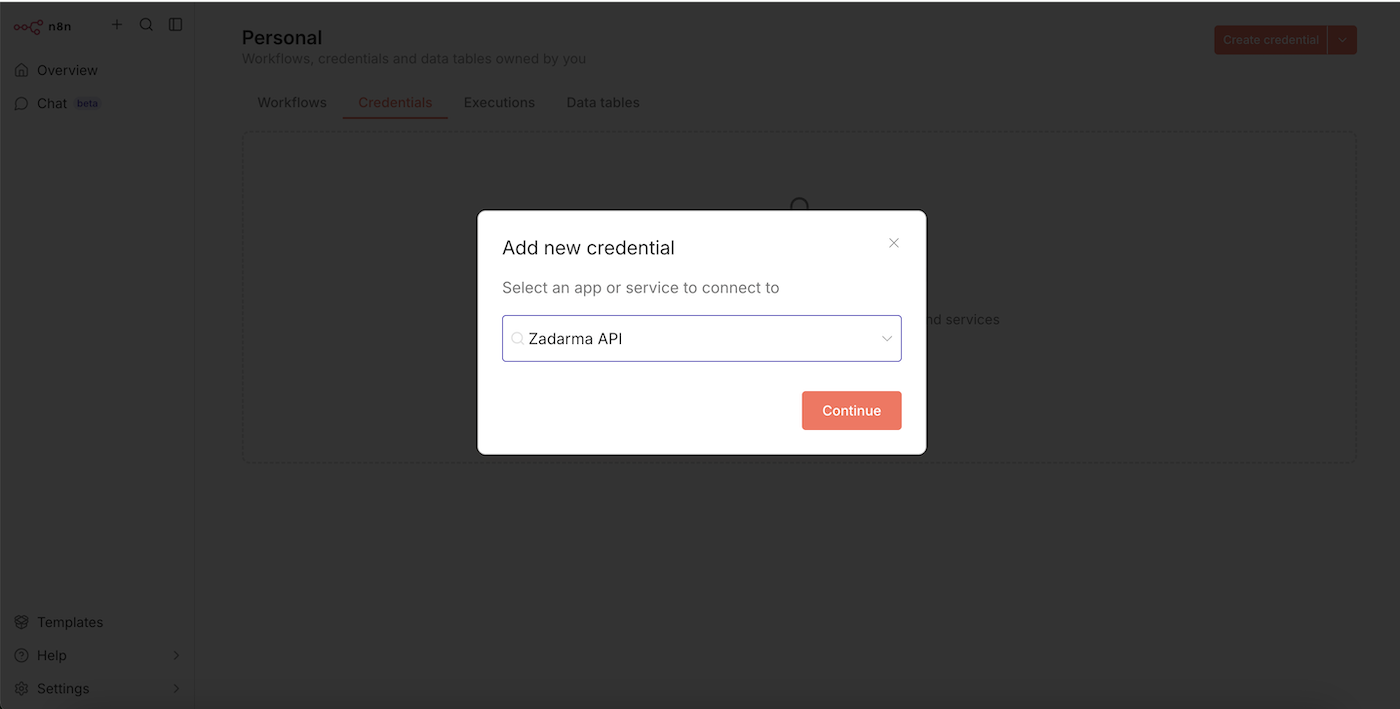
В разделе Credentials нажмите кнопку "Create credential" и выберите приложение Zadarma API затем нажмите "Continue".
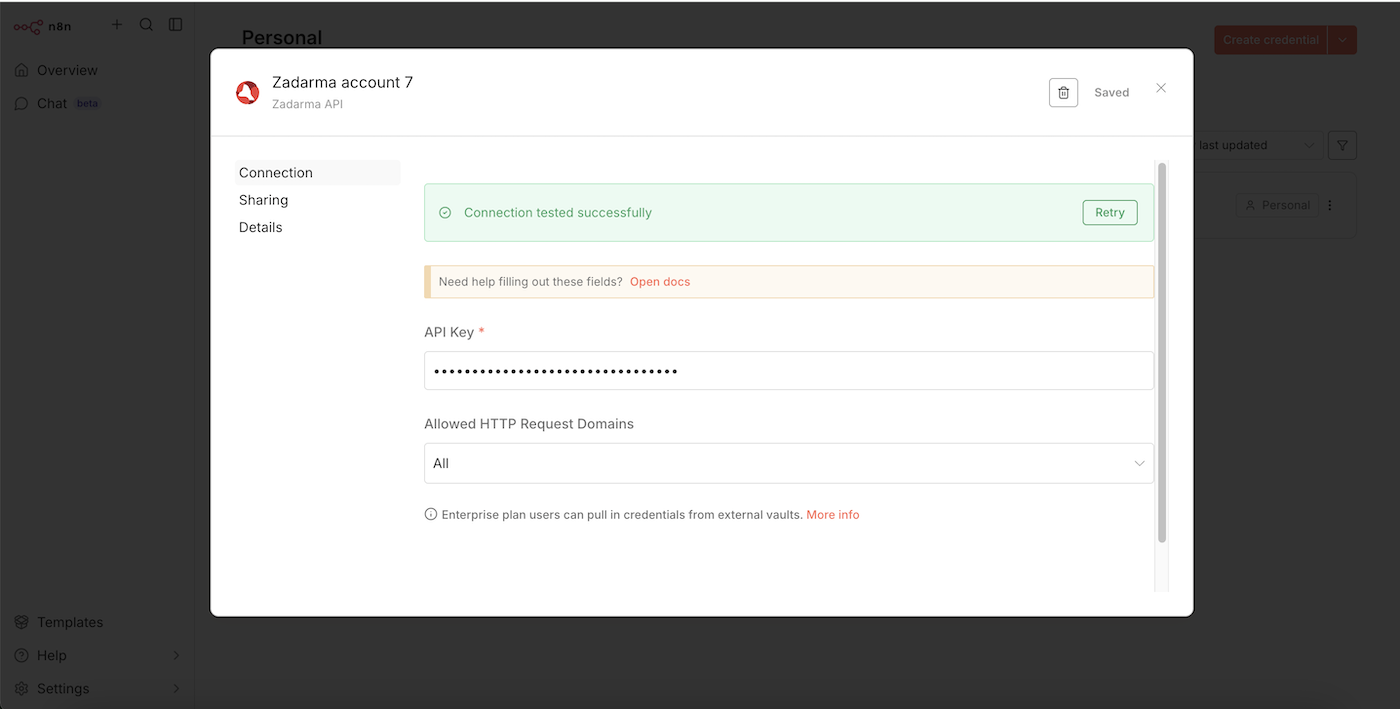
В следующем окне в параметре API Key вставьте Токен API из личного кабинета Zadarma и нажмите "Save".
Примеры использования
1. Работа с Webhook-уведомлениями Zadarma ▾
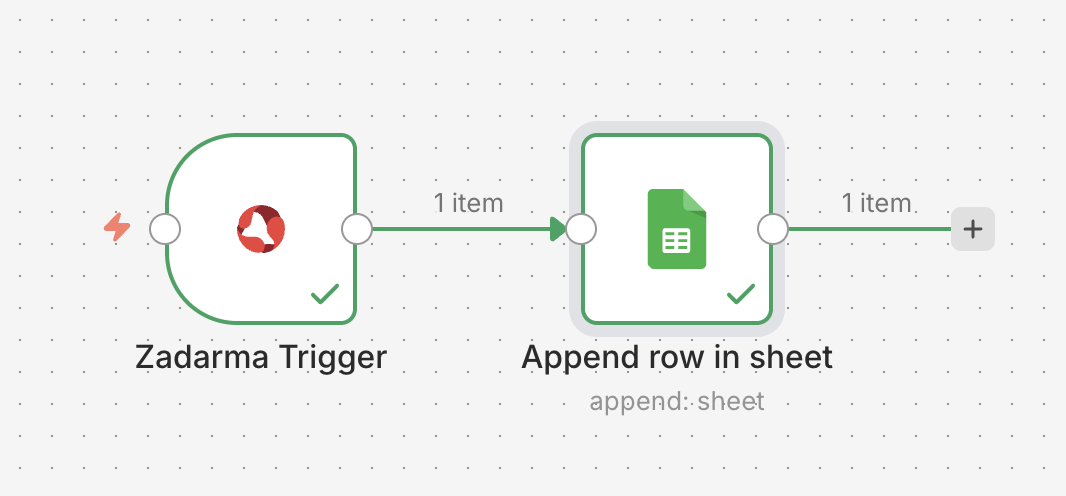
Триггер - webhook Watch missed call (уведомление о пропущенном звонке), действие - сохранение информации о звонке в таблицу Google Sheets.
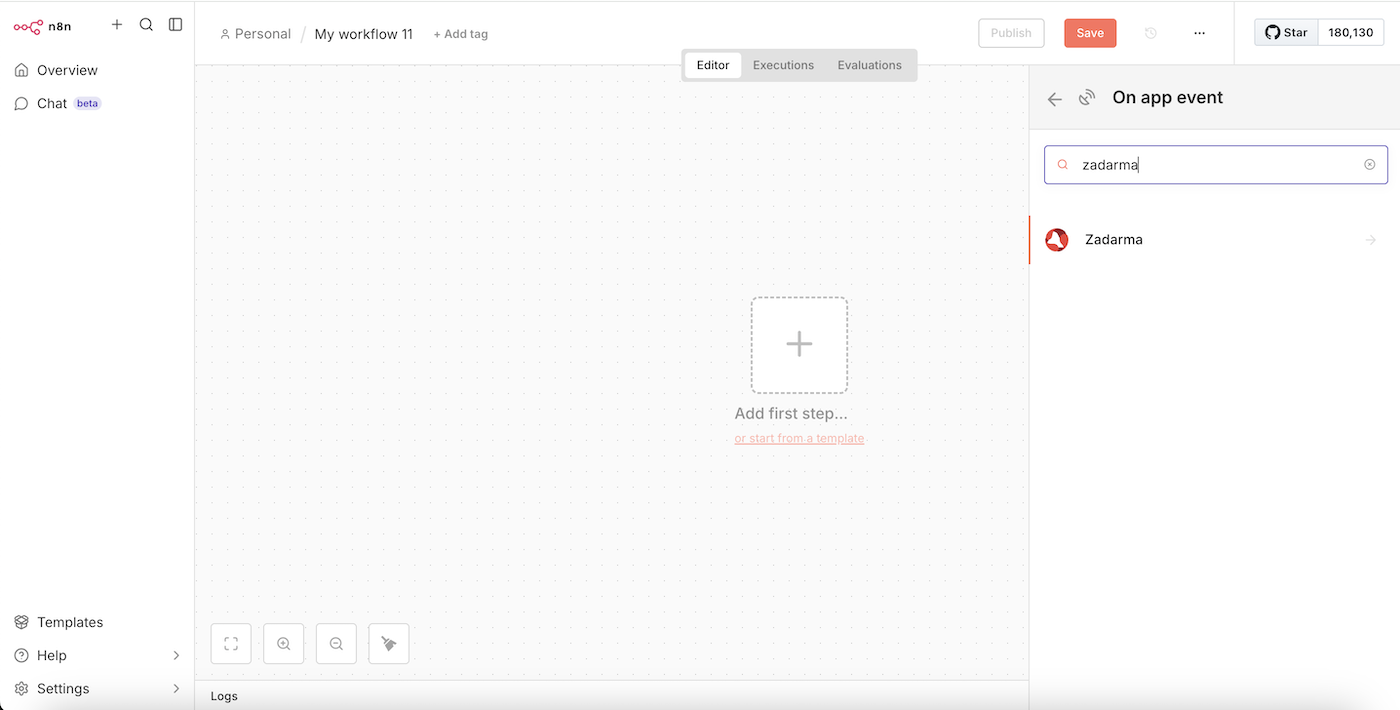
В разделе Workflows нажмите кнопку "Create workflow", затем "Add first step", найдите и выберите приложение Zadarma. Выберите триггер On new Zadarma event.
В следующем окне в параметре Webhook выберите событие для триггера, например Notify missed call, в левой части окна нажмите Execute step после чего закройте окно.
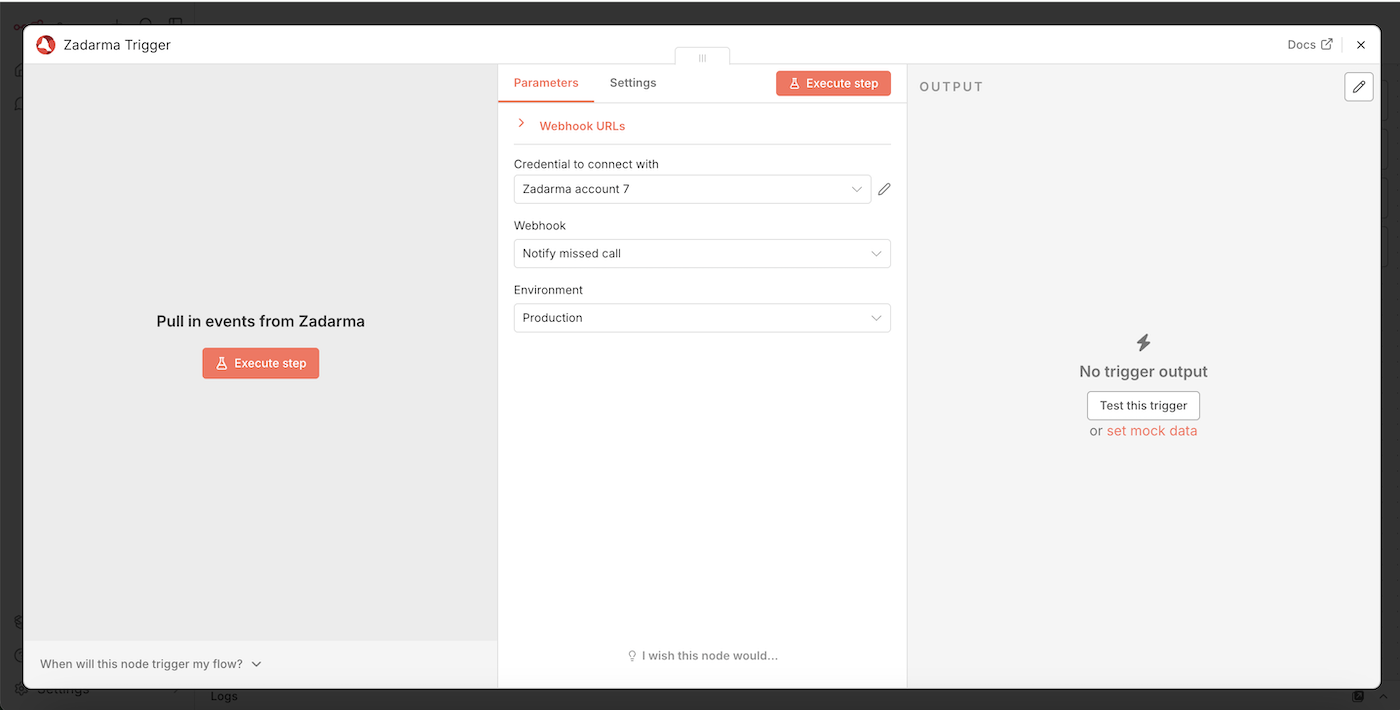
Далее нужно добавить следующий шаг, нажмите + и найдите приложение Google sheets в котором выберите action Append row in sheets.
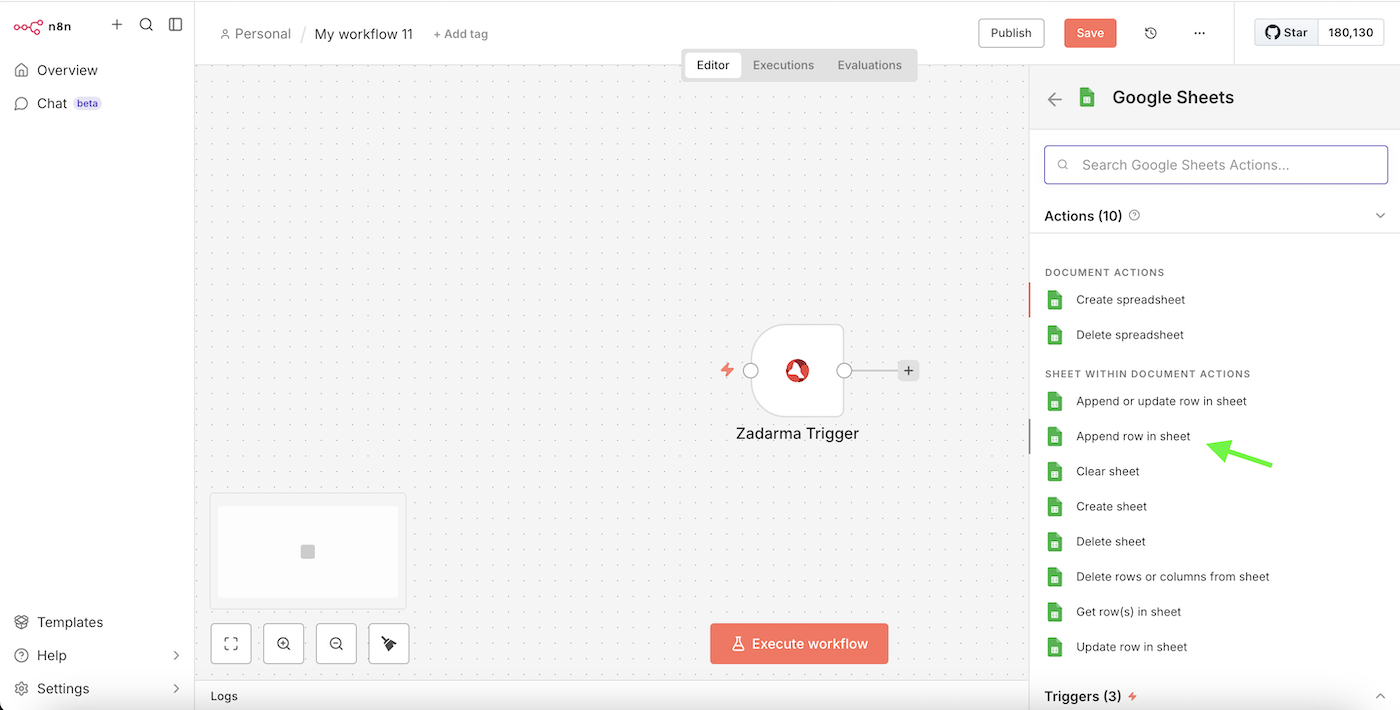
В параметре Credential to connect with выберите ваш Credential для авторизации в Google sheets или создайте новый. В параметре Document выберите ваш файл в Google sheets в который будет добавляться информация, в параметре Sheet выберите в какой именно лист будет добавлена информация.
В левой части окна показаны параметры от Zadarma Trigger перетащите их в соответствующие поля в списке Values to Send, это перечень параметров которые будут переданы от Zadarma Trigger в вашу таблицу Google sheets.
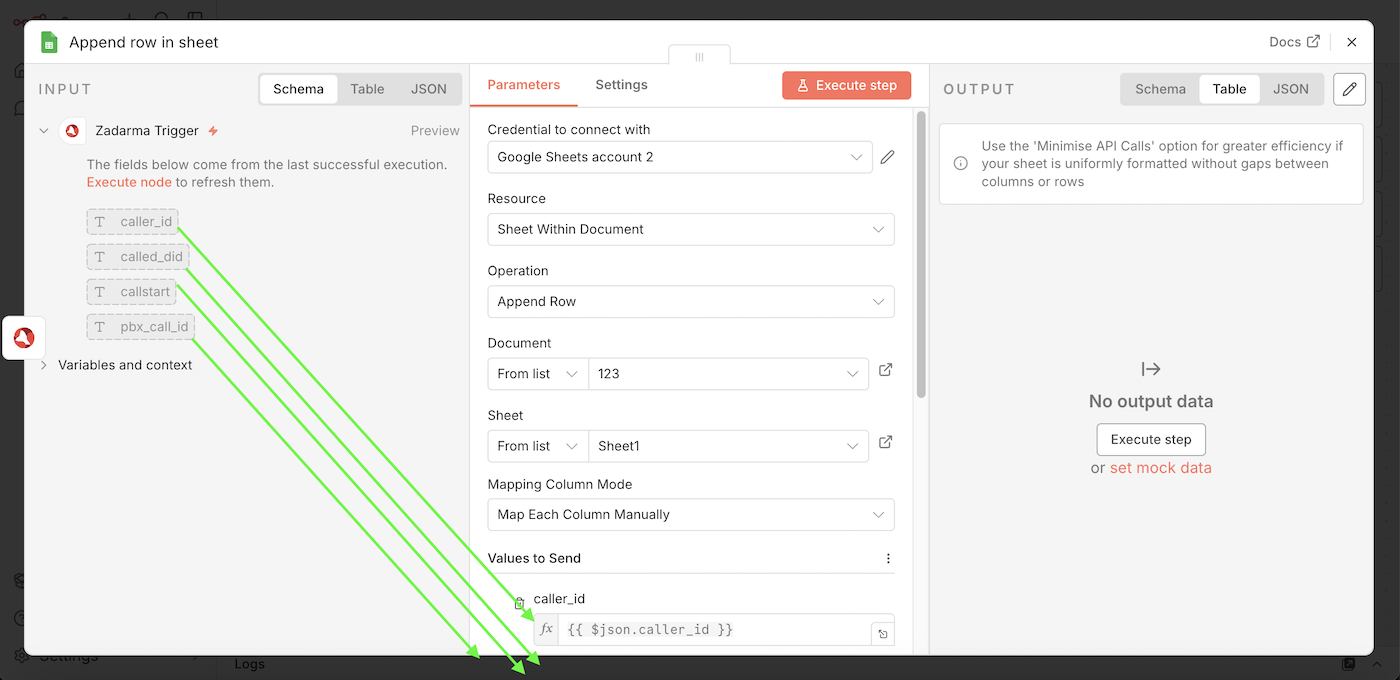
Закройте окно, настройка завершена, ваш Workflow готов к выполнению и публикации, теперь при получении Notify missed call информация о звонке будет передана в Google Sheets.
2. Создание лида в Teamsale CRM на основе стороннего Webhook▾
Триггер - получение стороннего Webhook, действие - создание лида в Teamsale CRM.
В разделе Workflows нажмите кнопку "Create workflow", затем "Add first step". Найдите и выберите ноду Webhook.
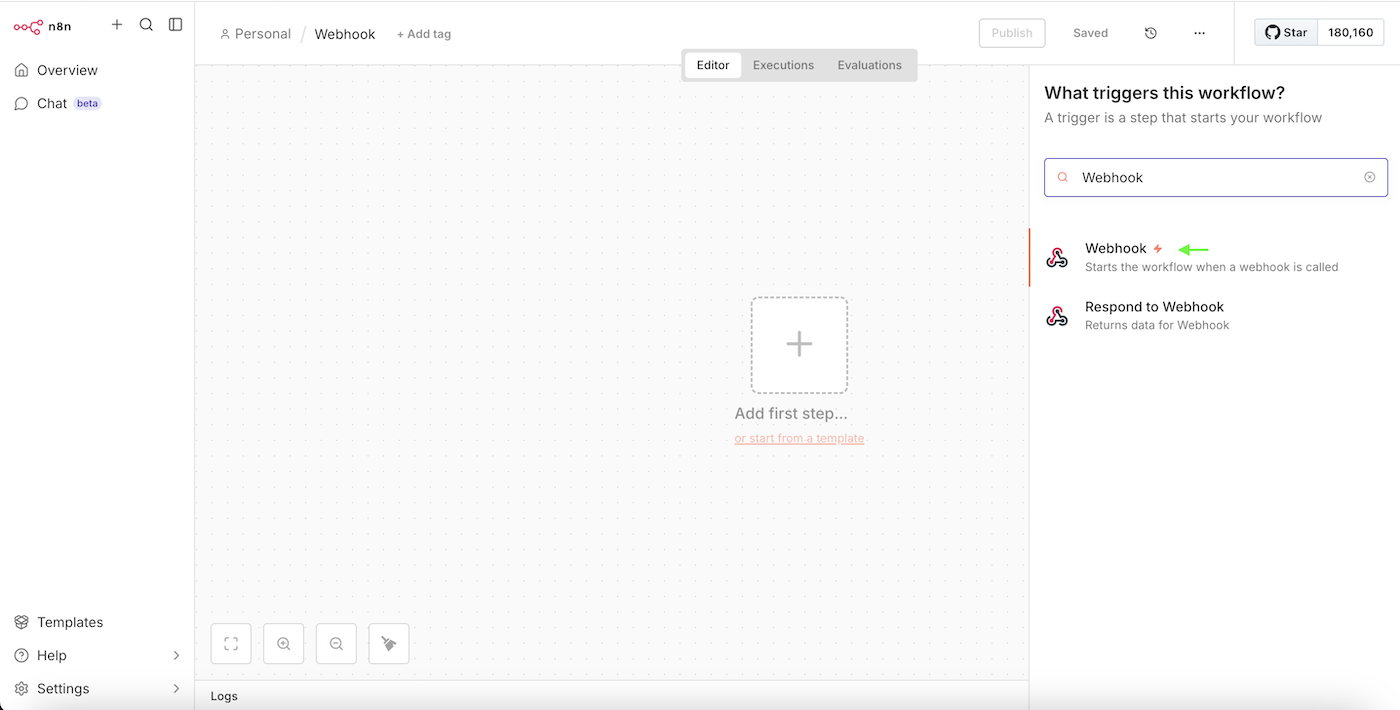
Выберите тип Webhook URL: Test URL или Production URL, в параметре HTTP Method выберите тип запроса POST.
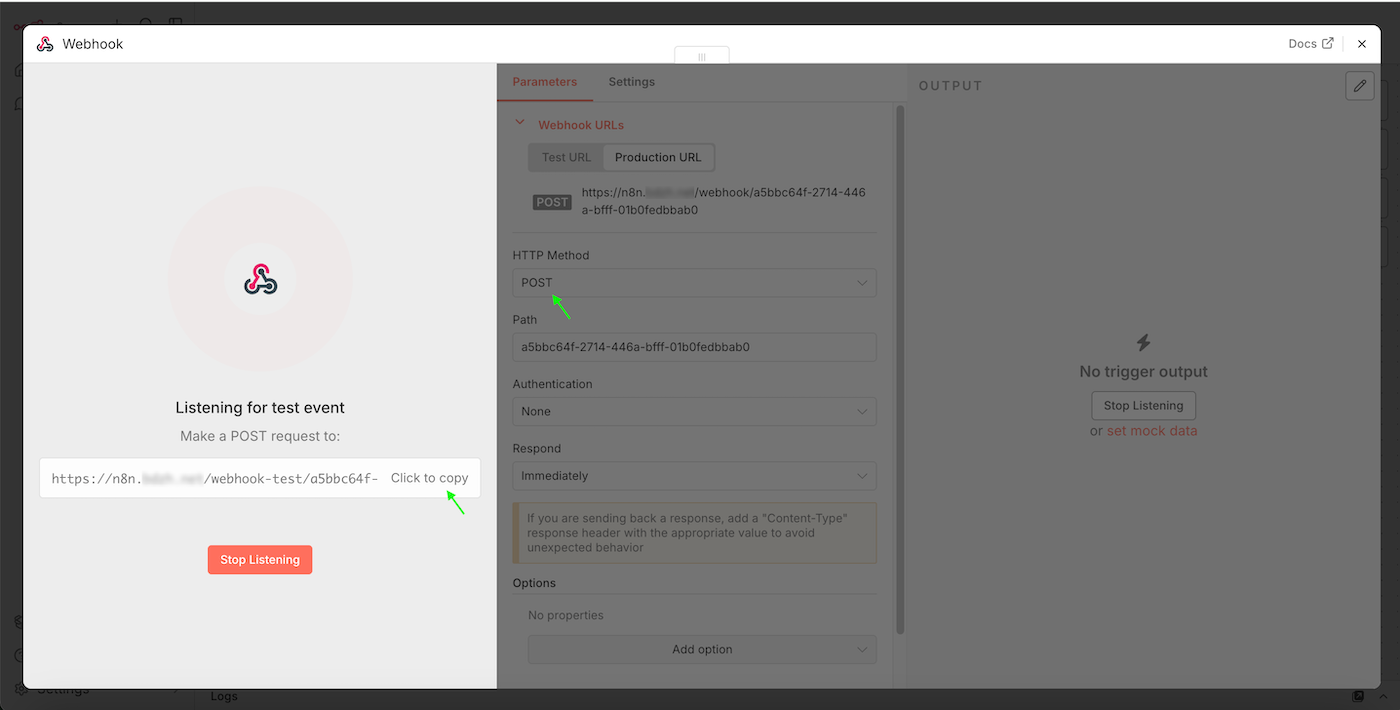
Нажмите Listen for event и скопируйте URL на который будут отправляться Webhooks, после этого нужно принять тестовый Webhook чтобы триггер мог получить список параметров для дальнейшего использования, для теста мы можем отправить POST запрос на наш Webhook например с помощью bash скрипта:
curl -X POST https://n8n.yourdomain.com/webhook-test/a5bbc64f-2714-446a-bfff-01b0fedbxab0 \
  -H "Content-Type: application/json" \
  -d '{"name": "Lead from webhook", "phone": "+44201234567"}'
- https://n8n.yourdomain.com/webhook-test/a5bbc64f-2714-446a-bfff-01b0fedbxab0 - URL вашего Webhook в n8n.
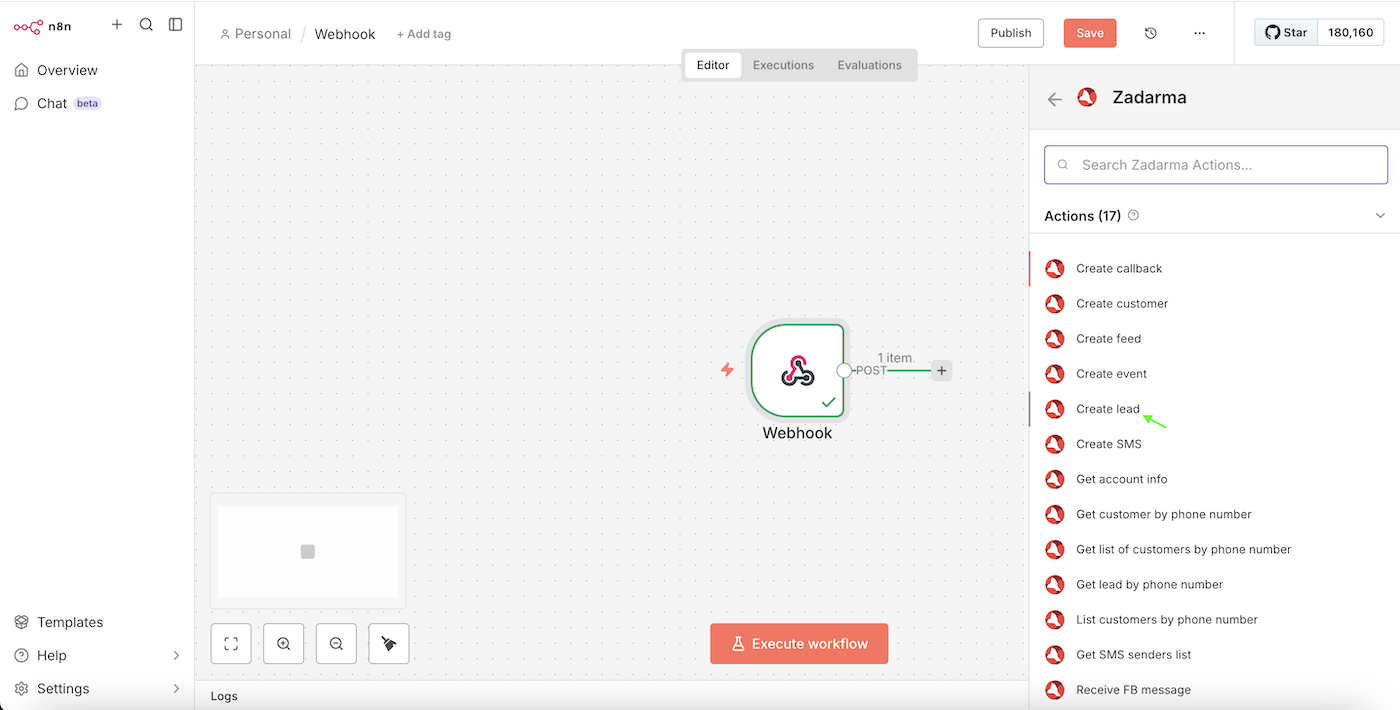
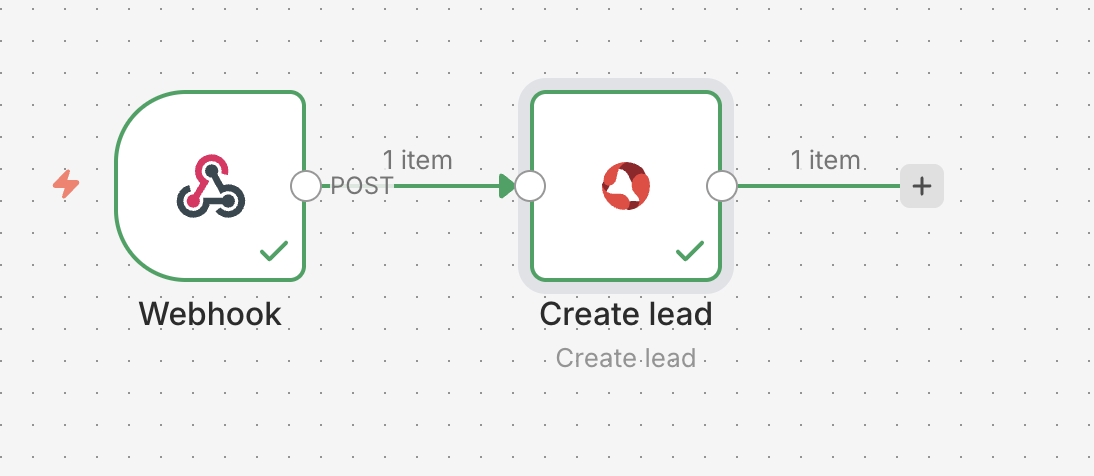
Далее добавьте в ваш Workflow второй шаг, в поиске найдите Zadarma и выберите действие Create lead.
В левой части окна будет показана структура тестового Webhook уведомления полученного на предыдущем шаге. Перетащите нужные параметры в соответствующие поля будущего лида. В нашем примере получено два параметра Name и Phone соответственно они будут переданы новому лиду, у вас могут быть любые другие параметры.
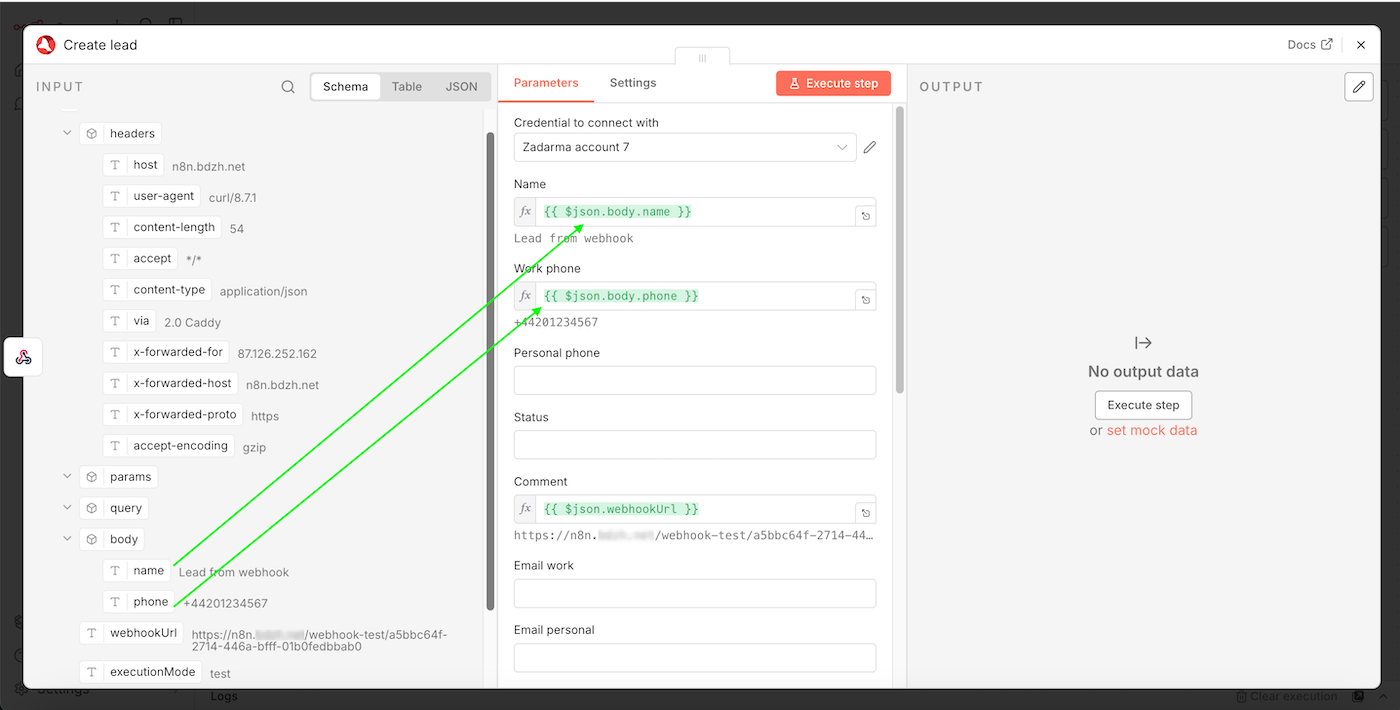
Закройте окно, настройка завершена, ваш Workflow готов к выполнению и публикации, теперь при получении Webhook на ваш URL будет создан новый лид в Teamsale CRM
3. Отправка SMS из n8n ▾
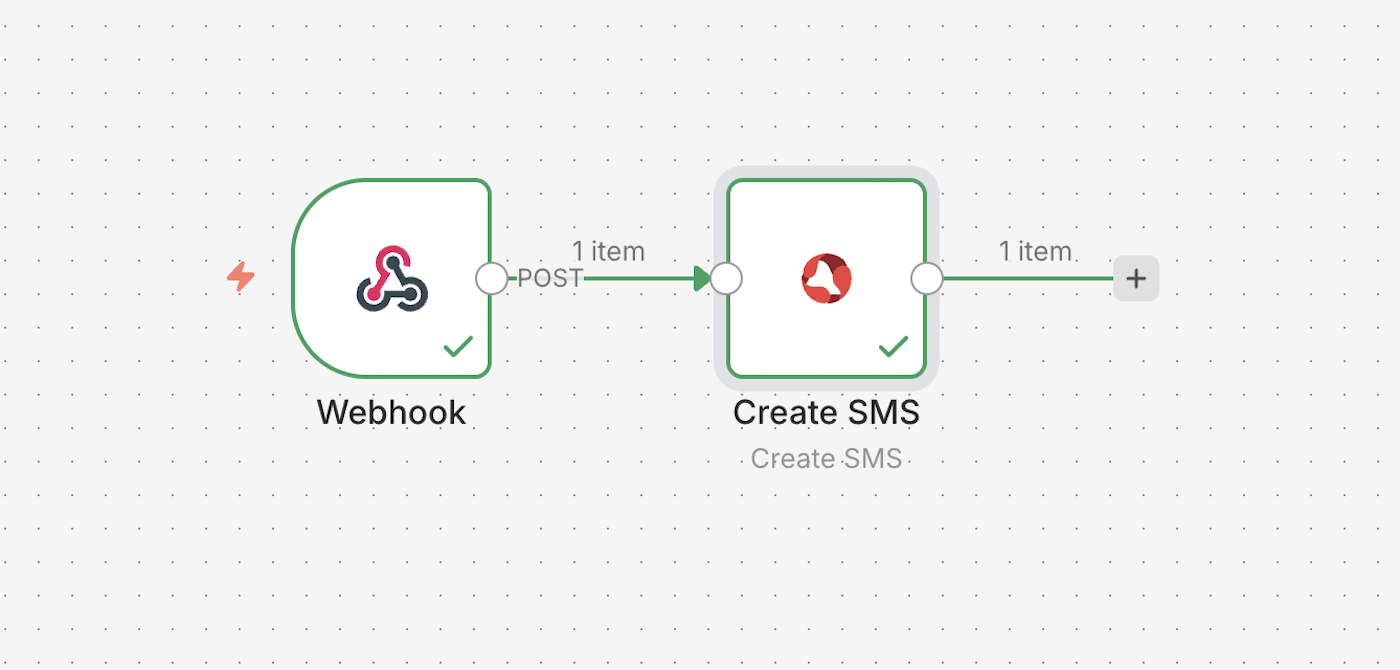
Триггер - получение стороннего Webhook, действие - отправка SMS.
В разделе Workflows нажмите кнопку "Create workflow" затем "Add first step" найдите и выберите ноду Webhook.
Выберите тип Webhook URL: Test URL или Production URL, в параметре HTTP Method выберите тип запроса POST.
Нажмите Listen for event и скопируйте URL на который будут отправляться Webhooks, после этого нужно принять тестовый Webhook чтобы триггер мог получить список параметров для дальнейшего использования, для теста мы можем отправить POST запрос на наш Webhook например с помощью bash скрипта:
curl -X POST https://n8n.yourdomain.com/webhook-test/a5bbc64f-2714-446a-bfff-01b0fedbxab0 \
  -H "Content-Type: application/json" \
  -d '{"text": "Wake up, Neo...", "phone": "+44201234567"}'
- https://n8n.yourdomain.com/webhook-test/a5bbc64f-2714-446a-bfff-01b0fedbxab0 - URL вашего Webhook в n8n.
Далее добавьте в ваш Workflow второй шаг, в поиске найдите Zadarma и выберите действие Create SMS.
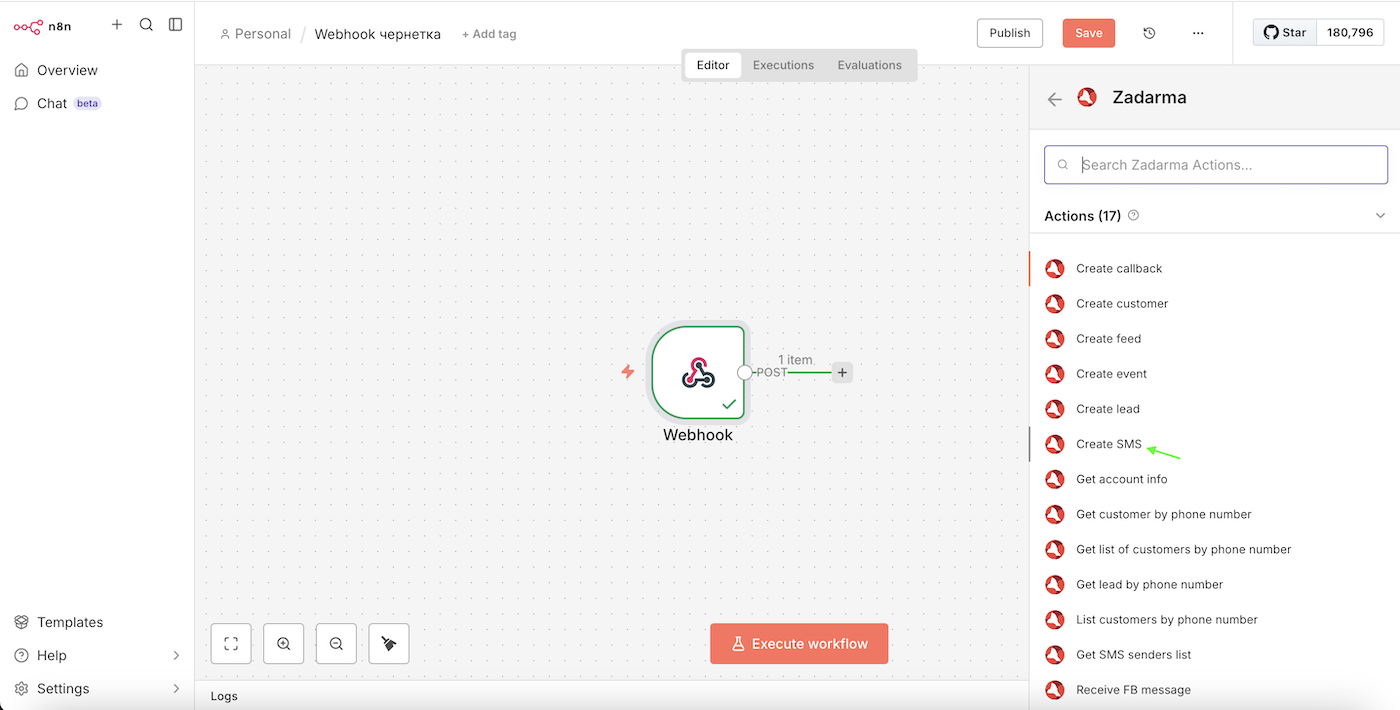
В левой части окна будет показана структура тестового Webhook уведомления полученного на предыдущем шаге. Перетащите нужные параметры в соответствующие поля для отправки в SMS. В нашем примере получено два параметра Text и Phone соответственно они будут текст SMS и номер получателя, у вас могут быть любые другие параметры.
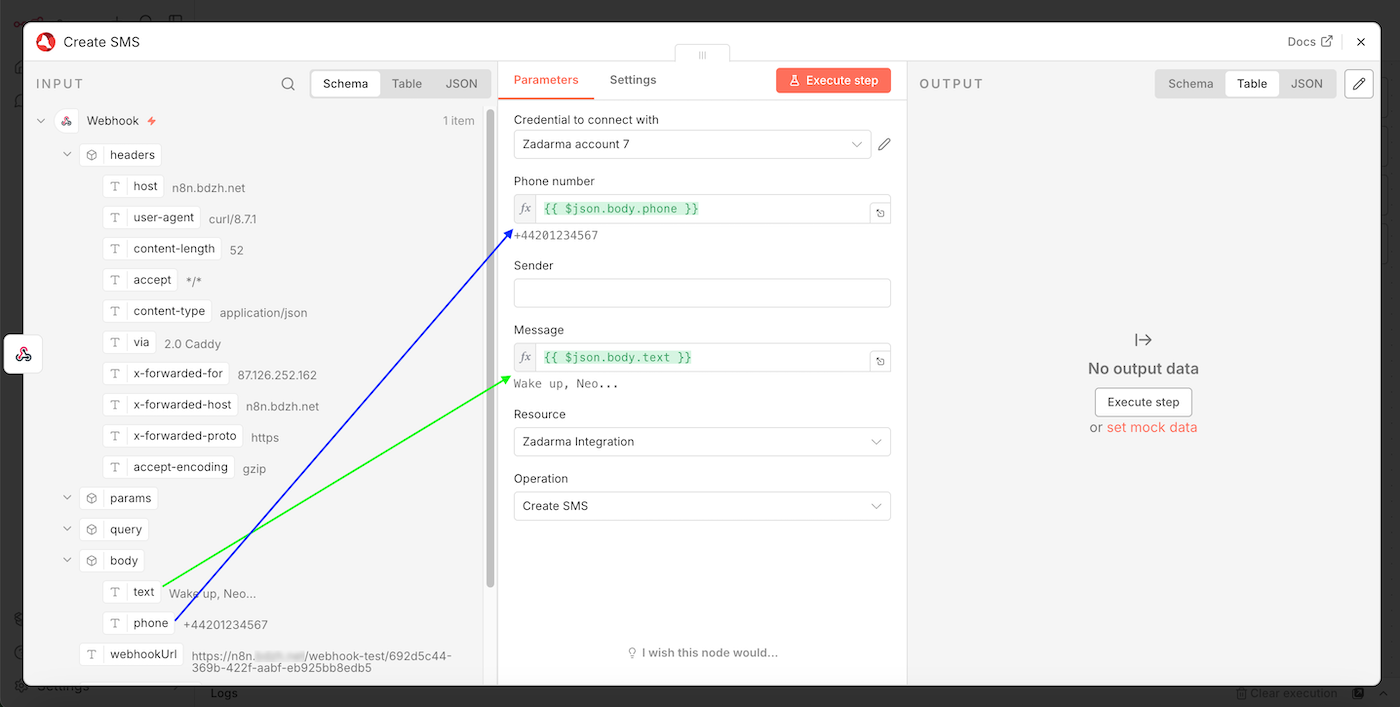
Закройте окно, настройка завершена. Ваш Workflow готов к выполнению и публикации, теперь при получении Webhook на ваш URL будет отправлено SMS сообщение.