Llamadas
 Números de teléfono
 SMS
SMS
 Centralita virtual
 CRM
CRM
 eSIM para internet
 Agente IA
 Analítica de voz con IA
 Click to Call
 Call tracking
 VoIP para negocios
 Programa de socios
 Integración
 Para quién
 Configuraciones
 Preguntas frecuentes
 Chat
Chat
 Contáctanos
 Blog
Blog
Configuraciones / N8N
La integración de la centralita virtual Zadarma con n8n funciona sin módulos adicionales ni intermediarios garantizando la máxima calidad y fiabilidad.
La integración Zadarma - n8n es completamente gratuita.
Posibilidades de la integración
Triggers: Notificaciones Webhook Zadarma
- Watch call started
- Watch call answer
- Watch call end
- Watch missed call
- Watch outgoing call started
- Watch outgoing call answer
- Watch outgoing call ended
- Watch outgoing call missed
- Watch incoming sms
Las acciones que realiza la aplicación de Zadarma al ejercerse el trigger de sistemas externos
- Create Callback
- Create SMS
- Create Customer
- Create Customer feed
- Create Lead
- Create Event
- Get customer id by phone
- Get customer id list by phone
- Get lead id by phone
- Get lead id list by phone
- Update Customer
- Update Event
- Update Lead
En el área personal de Zadarma en el apartado Configuración - Integraciones y API selecciona n8n y pulsa el botón "Activar". Se generará el token API para la consiguiente autenticación en n8n. Abre una nueva pestaña e inicia sesión en n8n.
Si usas n8n Cloud en la interfaz web, entra en Settings -> community nodes e instala n8n-nodes-zadarma-app (La instalación de nodos personalizados solo está disponible en los planes Pro y Enterprise)
Si ejecutas n8n localmente, instala el nodo personalizado en el mismo directorio donde está instalado n8n ejecutando el comando:
npm install -g n8n-nodes-zadarma-app
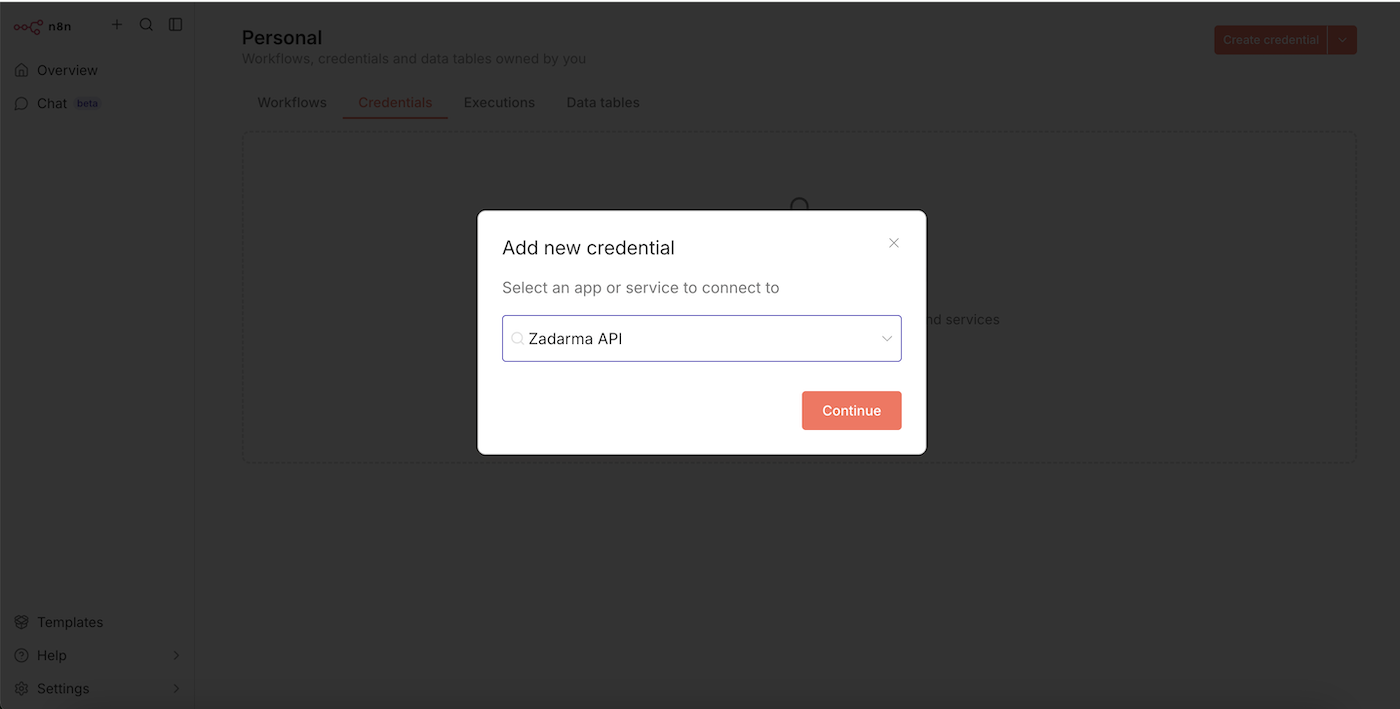
En el apartado Credentials pulsa el botón "Create credential" y selecciona la aplicación Zadarma API, a continuación pulsa "Continue".
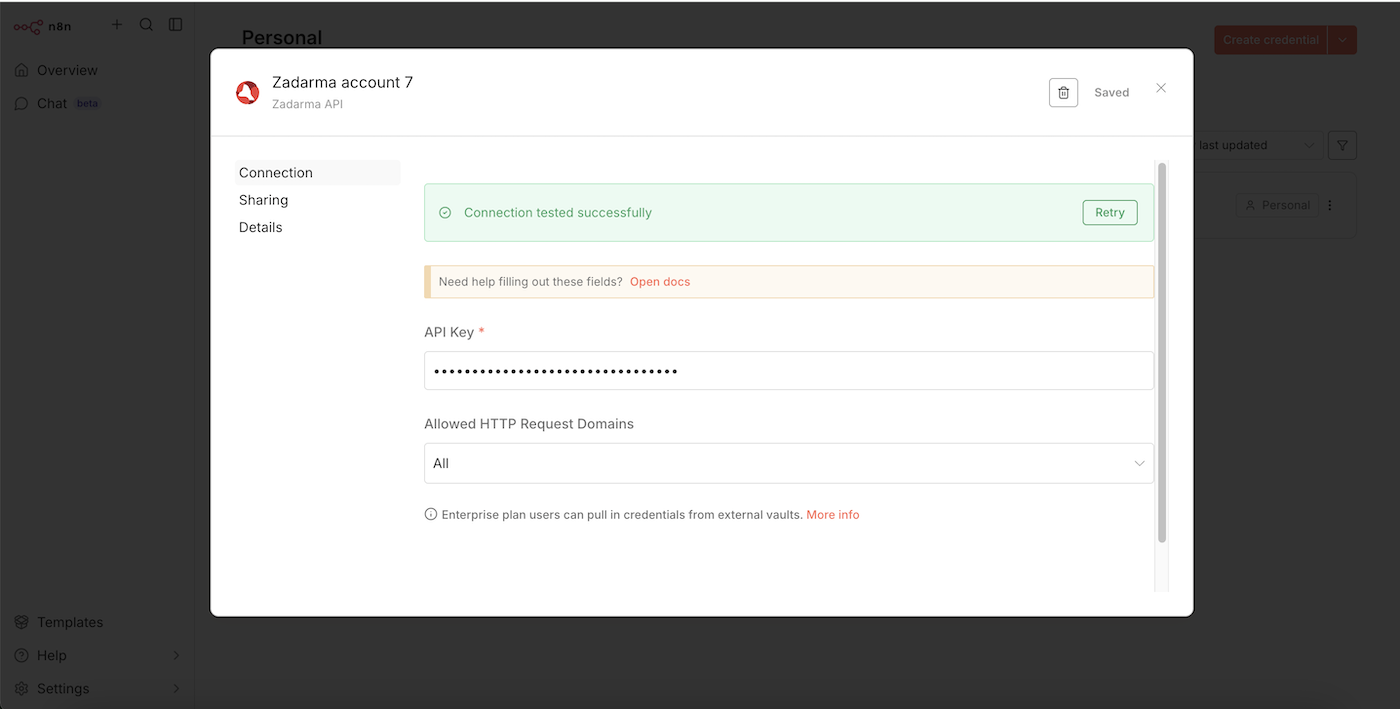
En la siguiente ventana, en el parámetro API Key inserta el token API del área personal de Zadarma y pulsa "Save".
Ejemplos de uso
1. Uso con notificaciones Webhook Zadarma ▾
Trigger - webhook Watch missed call (notificación de llamada perdida), acción - guardar información sobre la llamada en la tabla Google Sheets.
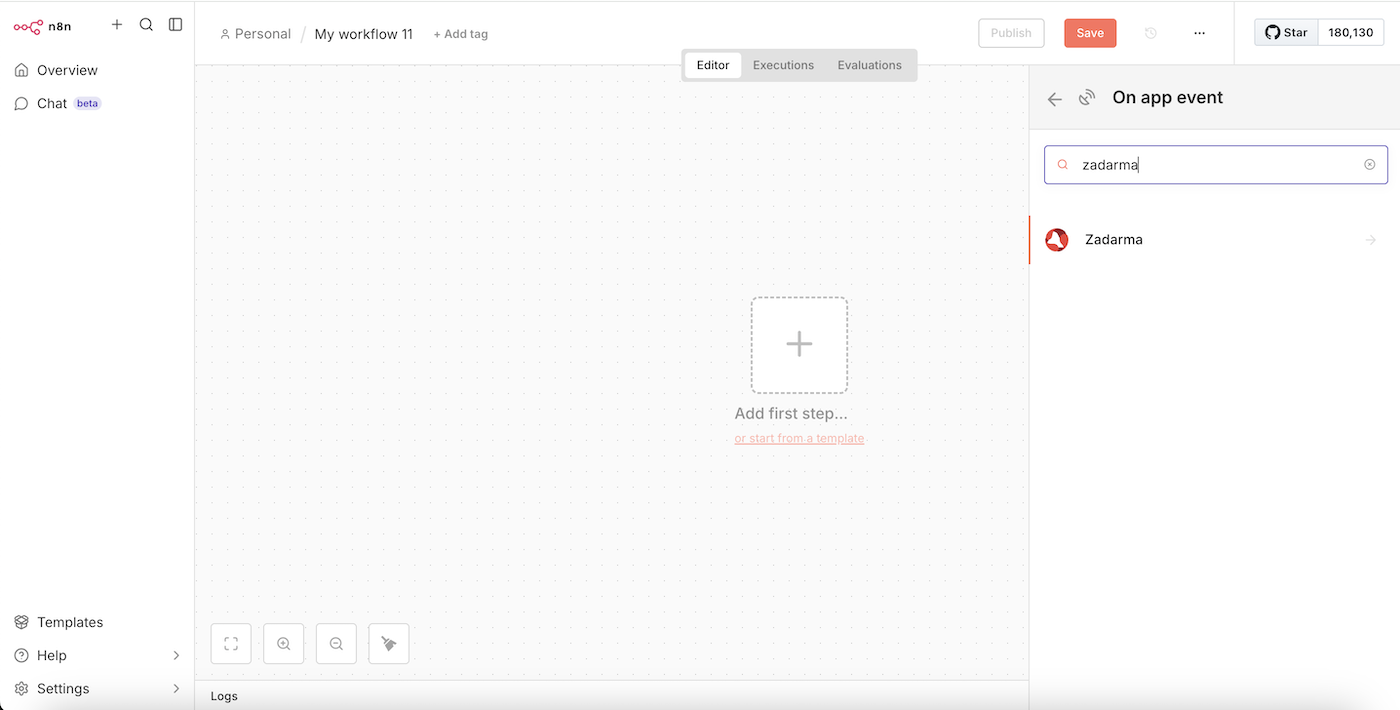
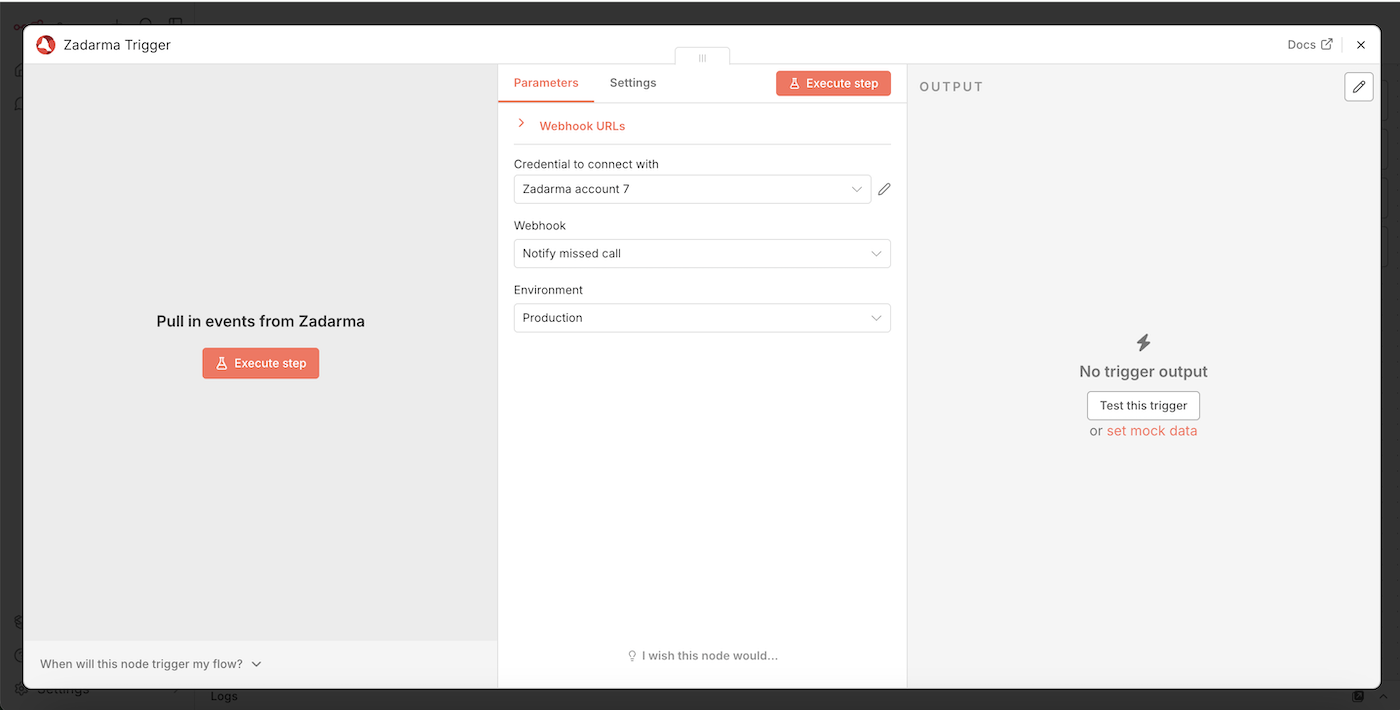
En el apartado Workflows pulsa el botón "Create workflow", después "Add first step", busca y selecciona la aplicación Zadarma. Selecciona el trigger On new Zadarma event.
En la siguiente ventana en el parámetro Webhook selecciona el evento para el trigger, por ejemplo Notify missed call, en la parte izquierda de la ventana pulsa Execute step y después cierra la ventana.
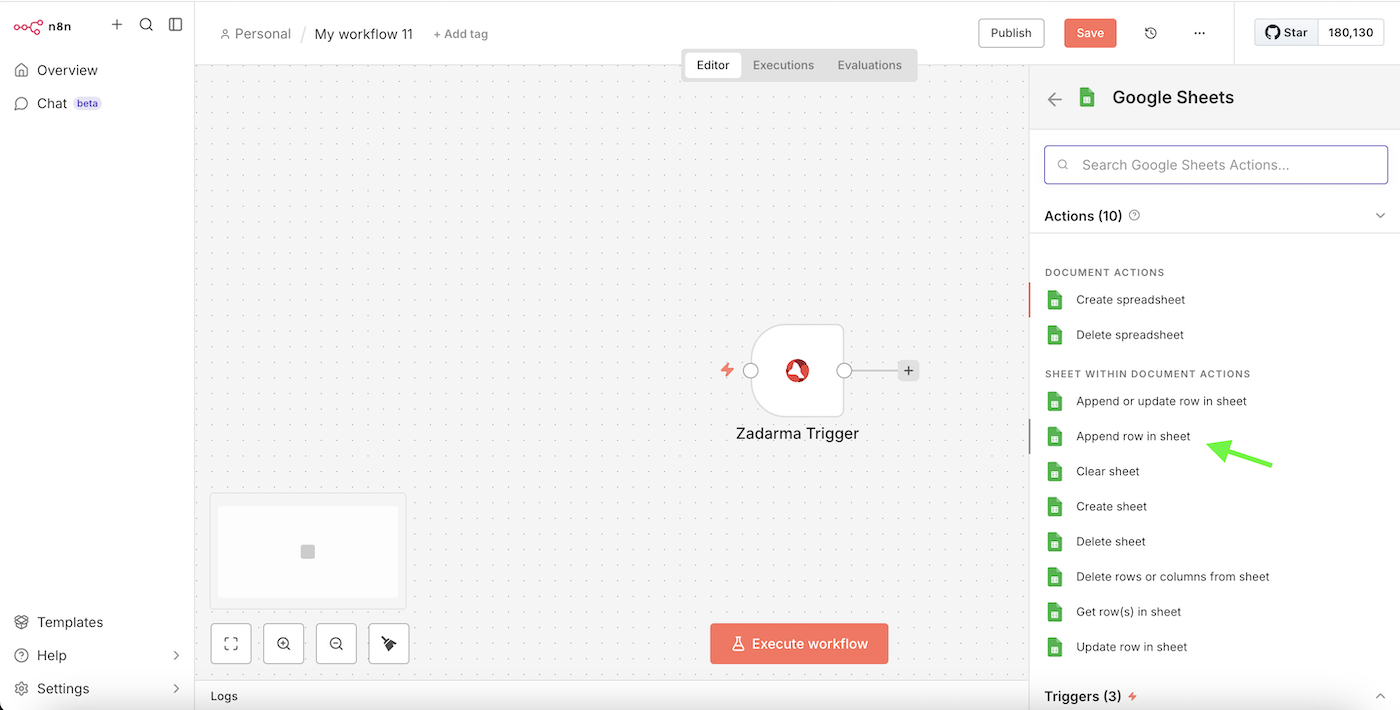
A continuación se debe agregar el siguiente paso, pulsa + y busca la aplicación Google sheets en el que se debe seleccionar action Append row in sheets.
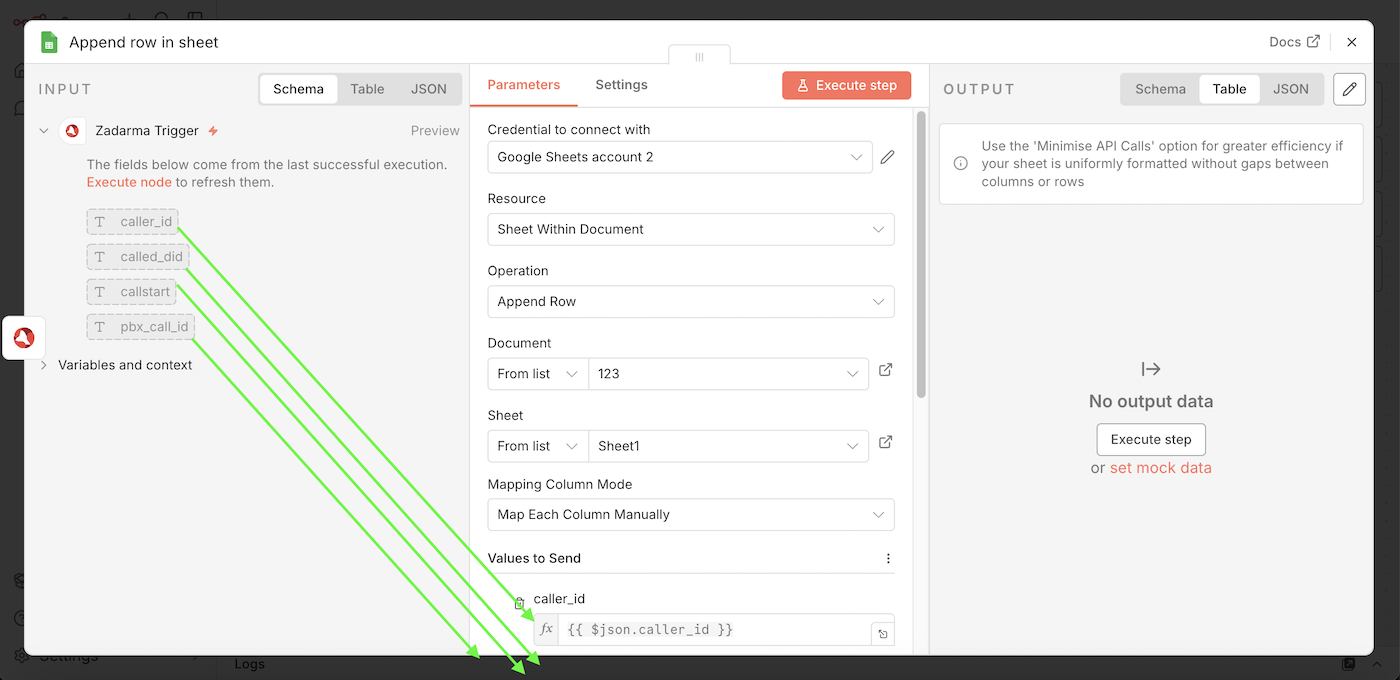
En el parámetro Credential to connect with selecciona tu Credential para la autenticación en Google sheets o crea una nueva. En el parámetro Document selecciona tu archivo en Google sheets en el que se agregará la información, en el parámetro Sheet selecciona la hoja en la que se agregará la información.
En la parte izquierda de la ventana se muestran los parámetros de Zadarma Trigger, arrástralos en el campo correspondiente en el listado Values to Send, es el listado de parámetros que serán transferidos de Zadarma Trigger a tu tabla de Google sheets.
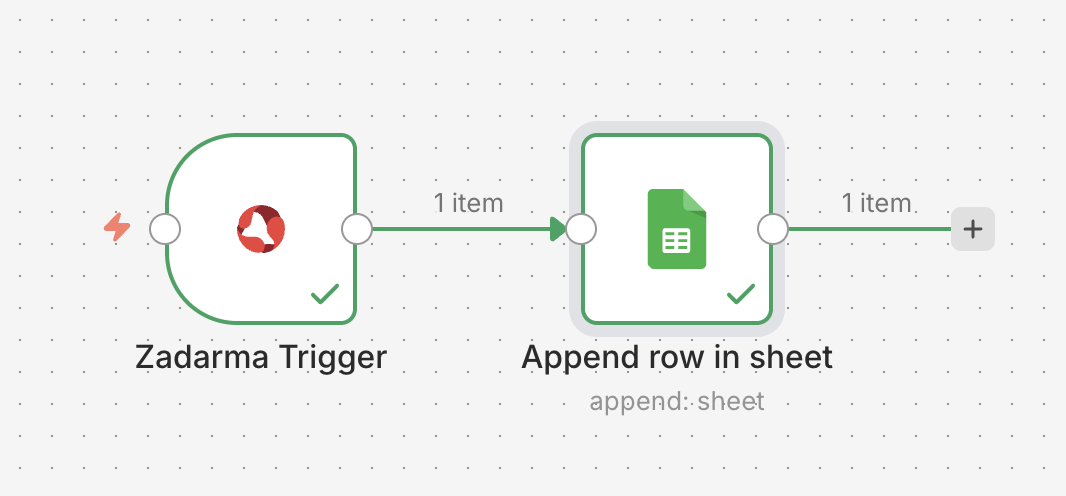
Cierra la ventana, la configuración ha finalizado, el Workflow está listo para ser publicado. Ahora al recibir Notify missed call la información será transferida a Google Sheets.
2. Creación de lead en Teamsale CRM en base a Webhook externo▾
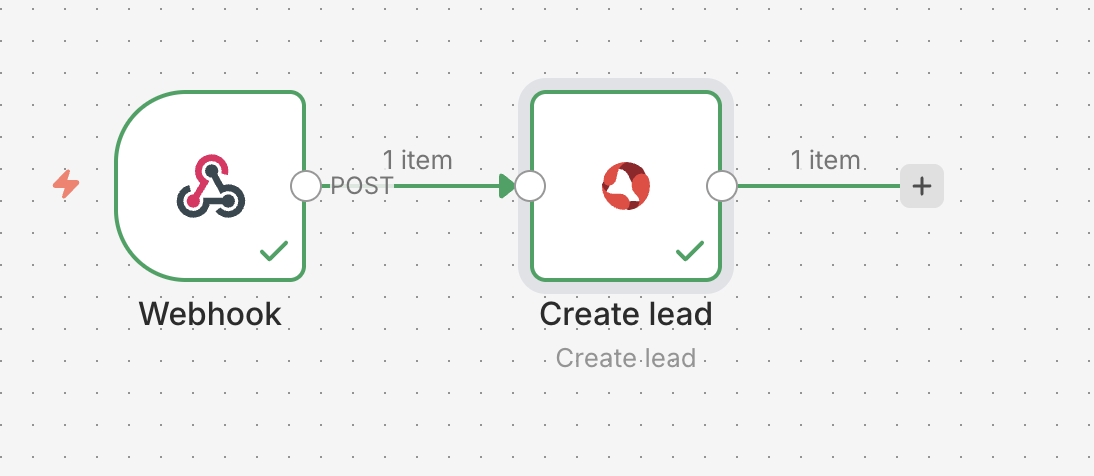
Trigger - obtención de Webhook externo, acción - creación de lead en Teamsale CRM.
En el apartado Workflows pulsa el botón "Create workflow", a continuación "Add first step". Busca y selecciona el nodo Webhook.
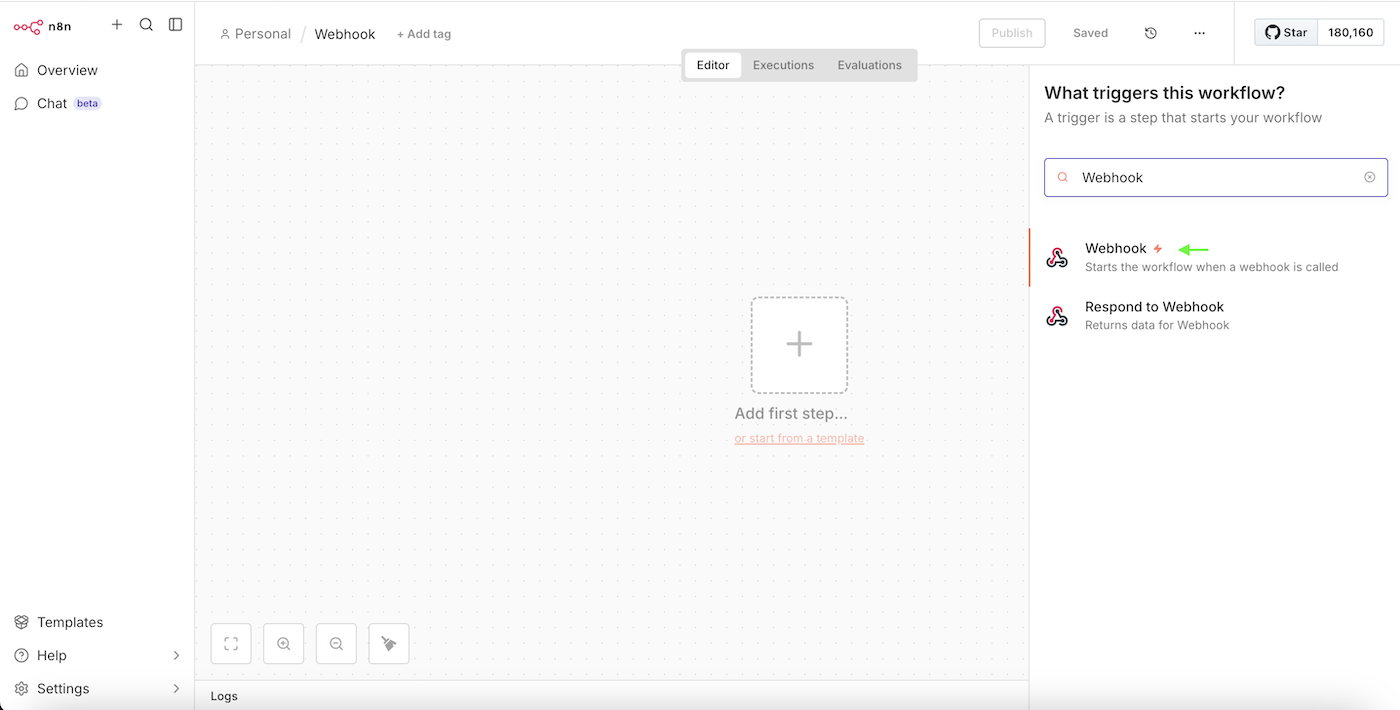
Selecciona el tipo Webhook URL: Test URL o Production URL, en el parámetro HTTP Method selecciona el tipo de solicitud POST.
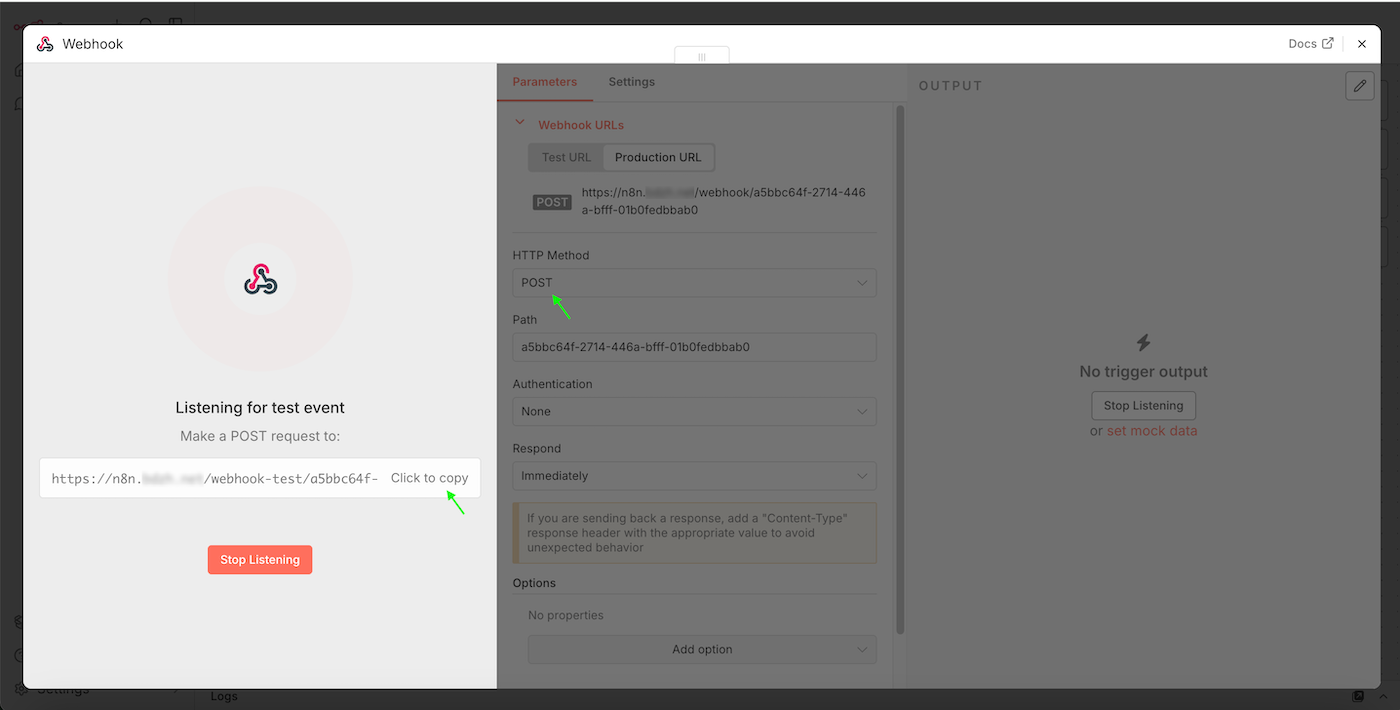
Pulsa Listen for event y copia la URL a la que se enviarán los Webhooks. A continuación se debe aceptar el Webhook de prueba para que el trigger pueda recibir el listado de parámetros para su uso, como prueba se pueden enviar POST para la solicitud a nuestro Webhook, por ejemplo, con la ayuda de script bash:
curl -X POST https://n8n.yourdomain.com/webhook-test/a5bbc64f-2714-446a-bfff-01b0fedbxab0 \
  -H "Content-Type: application/json" \
  -d '{"name": "Lead from webhook", "phone": "+44201234567"}'
- https://n8n.yourdomain.com/webhook-test/a5bbc64f-2714-446a-bfff-01b0fedbxab0 - URL de tu Webhook en n8n.
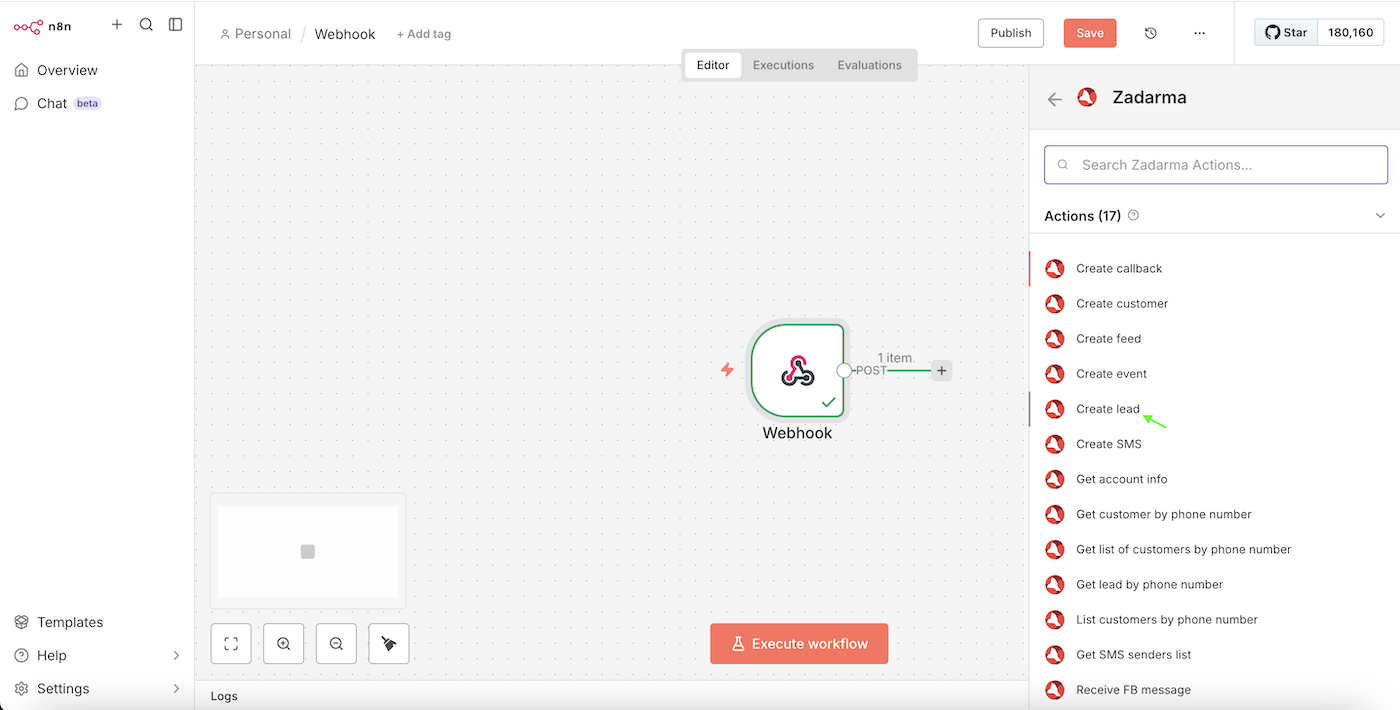
A continuación agrega en tu Workflow el segundo paso, busca Zadarma y selecciona la acción Create lead.
En la parte izquierda de la ventana se mostrará la estructura de la notificación Webhook de prueba obtenido en el anterior paso. Arrastra los parámetros necesarios en los campos de lead correspondientes. En nuestro ejemplo se han obtenido dos parámetros Name y Phone, en consecuencia, se transferirán al nuevo lead; tú puedes tener cualquier otro parámetro.
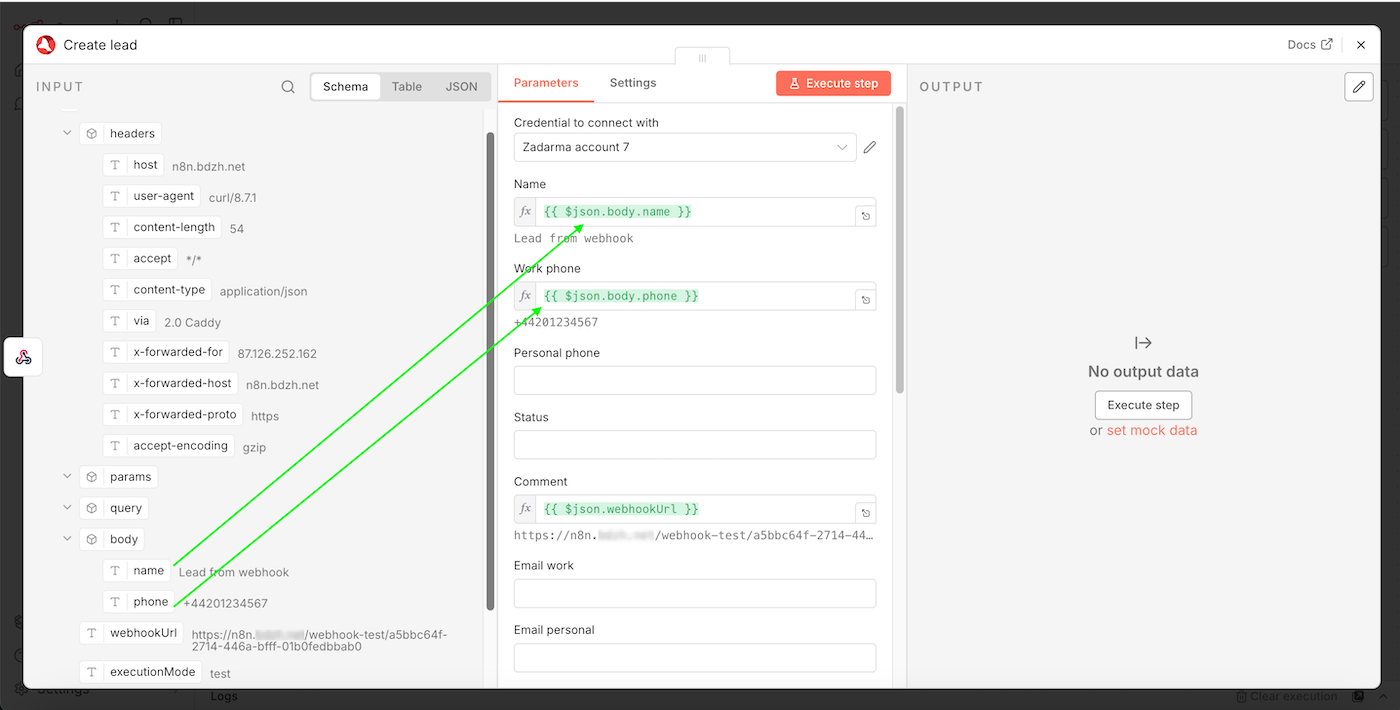
Cierra la ventana, la configuración ha finalizado, el Workflow está listo para ser publicado. Ahora al recibir el Webhook en tu URL se creará un nuevo lead en el Teamsale CRM
3. Envío de SMS desde n8n ▾
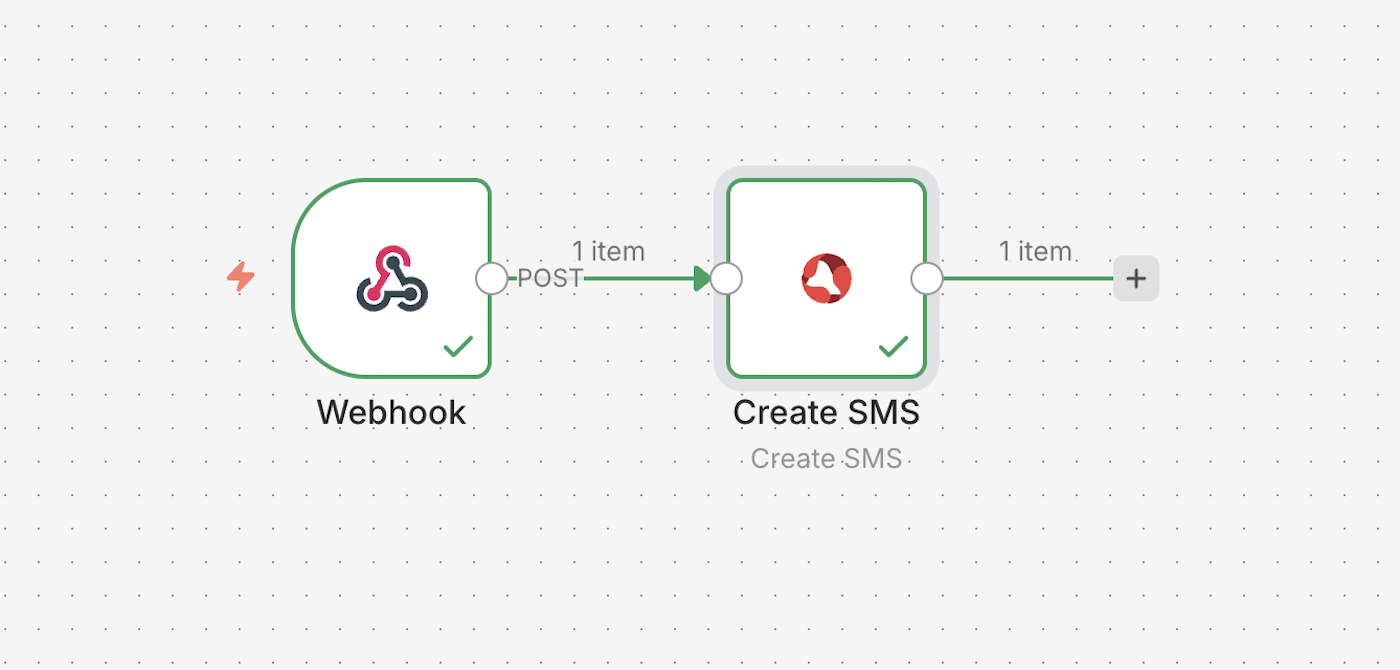
Trigger - obtención de Webhook externo, acción - envío de SMS.
En el apartado Workflows pulsa el botón "Create workflow", a continuación "Add first step" busca y selecciona el nodo Webhook.
Selecciona el tipo Webhook URL: Test URL o Production URL, en el parámetro HTTP Method selecciona el tipo de solicitud POST.
Pulsa Listen for eventy copia la URL a la que se enviarán los Webhooks, después habrá que aceptar el Webhook de prueba para que el trigger pueda obtener el listado de parámetros para su uso. Como prueba se puede enviar la solicitud POST a nuestro Webhook, por ejemplo, con la ayuda de script bash:
curl -X POST https://n8n.yourdomain.com/webhook-test/a5bbc64f-2714-446a-bfff-01b0fedbxab0 \
  -H "Content-Type: application/json" \
  -d '{"text": "Wake up, Neo...", "phone": "+44201234567"}'
- https://n8n.yourdomain.com/webhook-test/a5bbc64f-2714-446a-bfff-01b0fedbxab0 - la URL de tu Webhook en n8n.
A continuación agrega en el Workflow el segundo paso, busca Zadarma y selecciona la acción Create SMS.
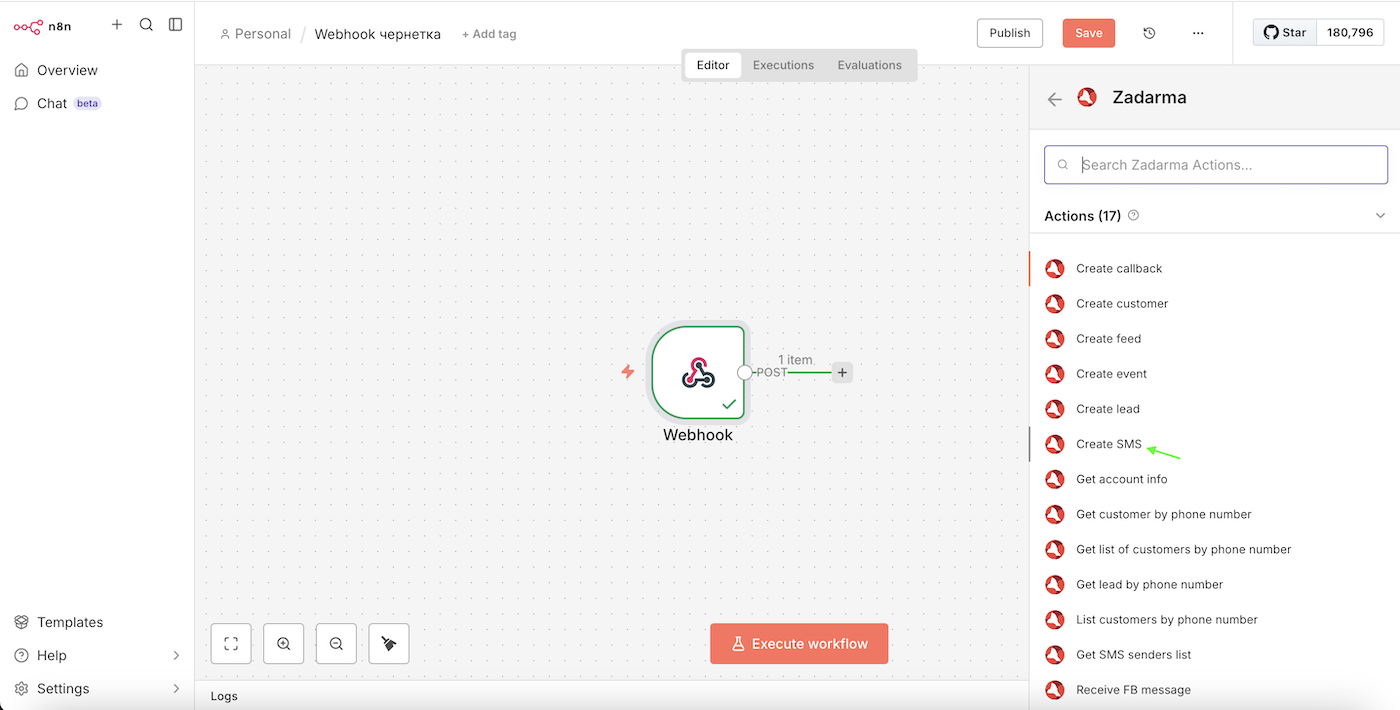
En la parte izquierda de la ventana se mostrará la estructura de la notificación Webhook de prueba obtenida en el anterior paso. Arrastra los parámetros necesarios y en los campos correspondientes para el envío de SMS. En nuestro ejemplo se han obtenido dos parámetros Text y Phone, serán el texto de SMS y el número del destinatario, tu puedes tener cualquier otro parámetro.
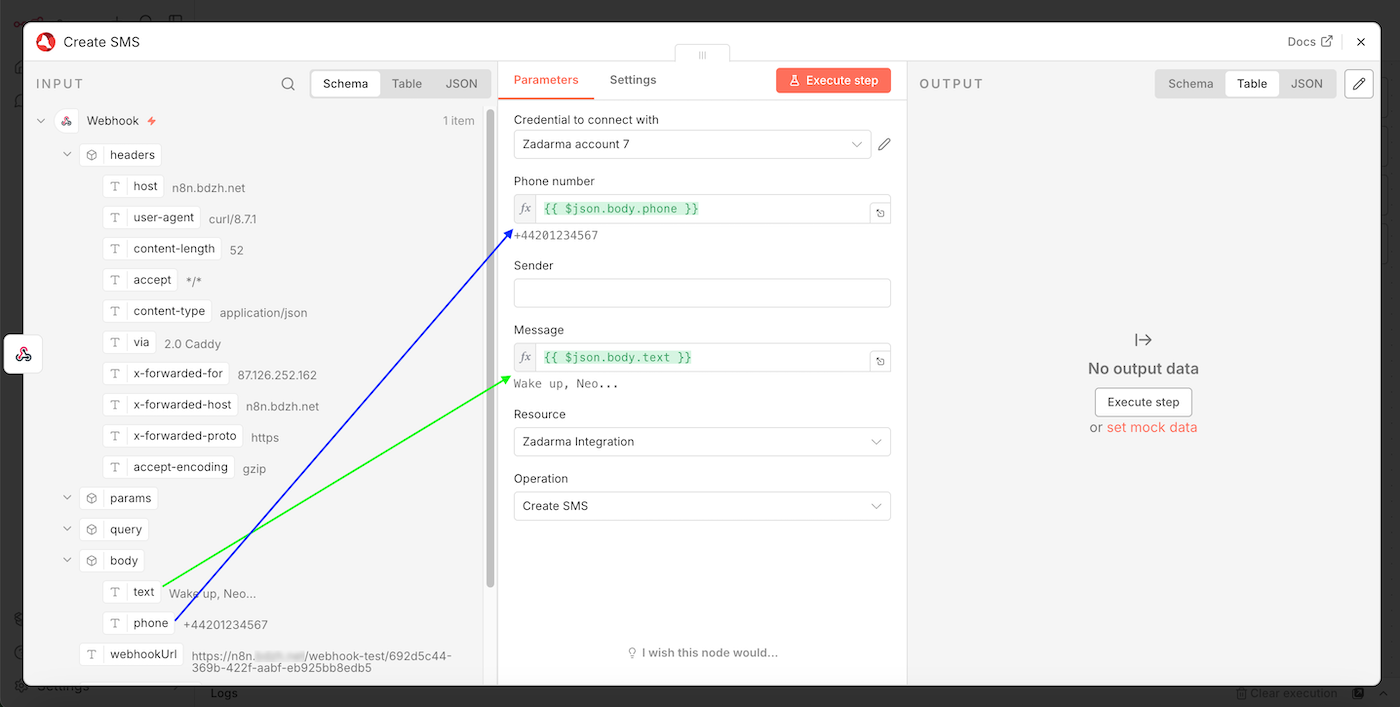
Cierra la ventana, la configuración ha finalizado. El Workflow está listo para ser publicado, ahora al recibir el Webhook un SMS será enviado a tu URL.