Anrufe
 Rufnummern
 SMS
SMS
 Cloud Telefonanlage
 CRM
CRM
 eSIM für Internet
 KI-Agent
 KI-Sprachanalyse
 Click to Call
 Calltracking
 VoIP für Unternehmen
 Partnerprogramm
 Integrationen
 Für wen
 Einstellanleitungen
 FAQ
FAQ
 Online-Chat
 Kontaktieren Sie uns
 Blog
Blog
Einstellanleitungen / N8N
Die Integration der kostenlosen Telefonanlage Zadarma mit n8n funktioniert ohne zusätzliche Module oder Vermittler und bietet so höchste Qualität und Zuverlässigkeit.
Die Integration von Zadarma mit n8n ist vollständig kostenlos.
Integrationsmöglichkeiten
Trigger: Webhook-Benachrichtigungen von Zadarma
- Watch call started
- Watch call answer
- Watch call end
- Watch missed call
- Watch outgoing call started
- Watch outgoing call answer
- Watch outgoing call ended
- Watch outgoing call missed
- Watch incoming sms
Aktionen: Vorgänge, die die Zadarma-Anwendung automatisch ausführt, sobald ein Trigger aus externen Systemen ausgelöst wird
- Create Callback
- Create SMS
- Create Customer
- Create Customer feed
- Create Lead
- Create Event
- Get customer id by phone
- Get customer id list by phone
- Get lead id by phone
- Get lead id list by phone
- Update Customer
- Update Event
- Update Lead
Gehen Sie in Ihrem Zadarma-Konto im Bereich Einstellungen - Integrationen und API auf n8n und klicken Sie auf die Schaltfläche "Aktivieren". Es wird ein API-Token generiert, das Sie anschließend für die Anmeldung in n8n verwenden können. Öffnen Sie in einem benachbarten Tab n8n und melden Sie sich dort an.
Wenn Sie n8n Cloud in der Weboberfläche verwenden, gehen Sie zu Settings -> community nodes und installieren Sie n8n-nodes-zadarma-app (Die Installation benutzerdefinierter Nodes ist nur in den Pro- und Enterprise-Tarifen verfügbar)
Wenn Sie n8n lokal ausführen, installieren Sie den benutzerdefinierten Node in demselben Verzeichnis, in dem n8n selbst installiert ist, indem Sie folgenden Befehl ausführen:
npm install -g n8n-nodes-zadarma-app
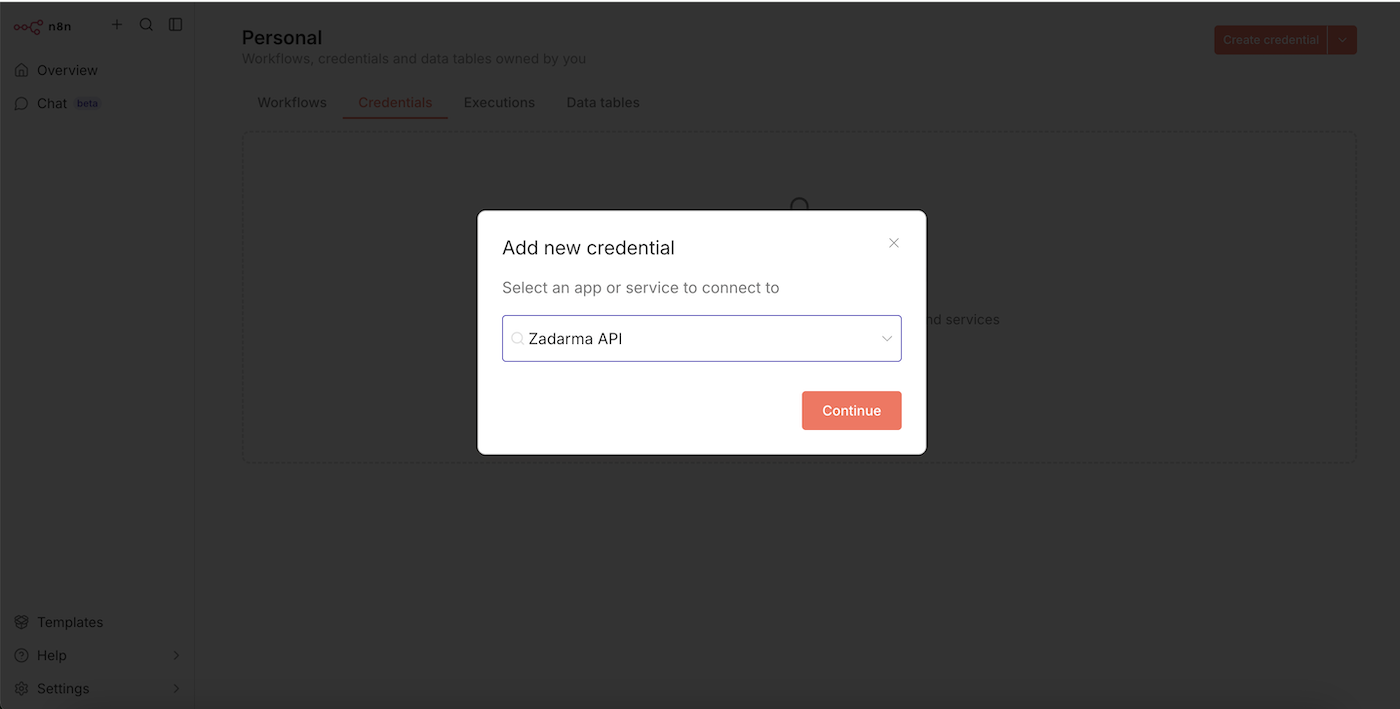
Gehen Sie im Bereich Credentials auf die Schaltfläche "Create credential" und wählen Sie die Anwendung Zadarma API aus. Klicken Sie anschließend auf "Continue".
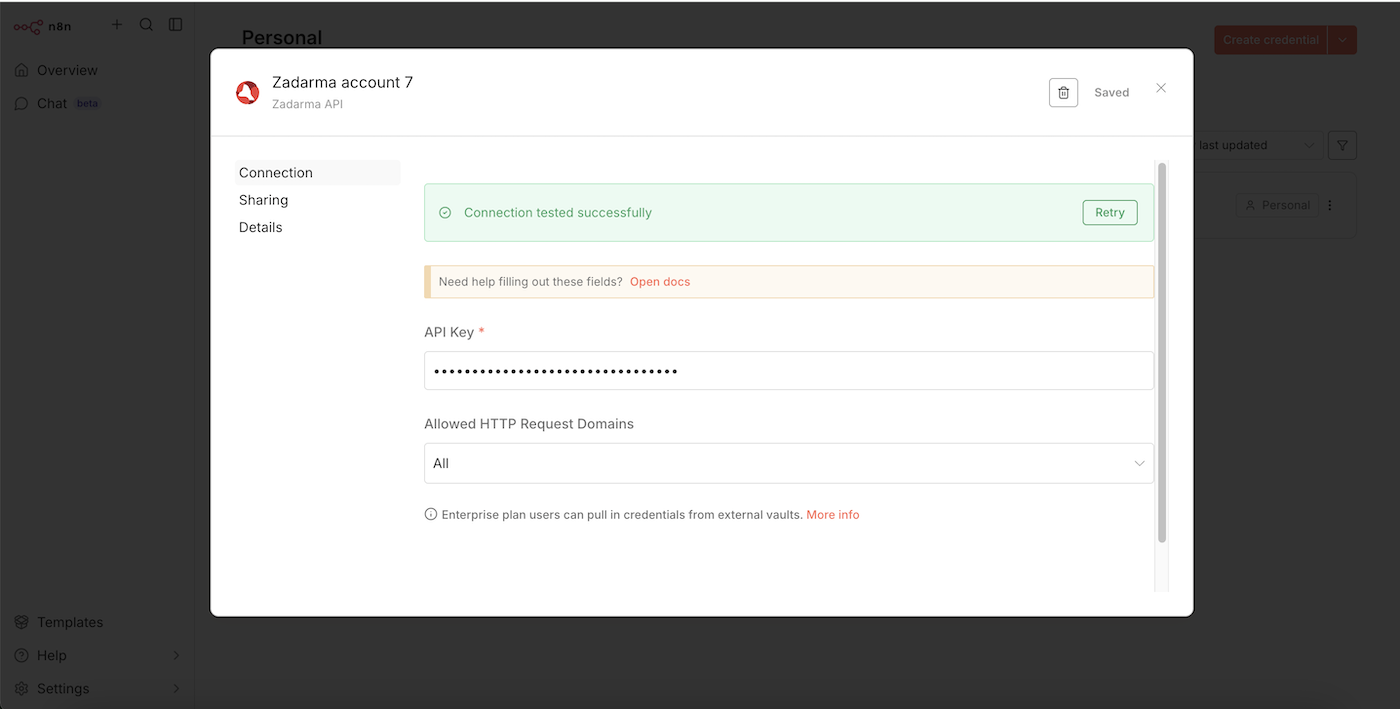
Fügen Sie im nächsten Fenster im Feld API Key das API-Token aus Ihrem Zadarma-Konto ein und klicken Sie auf "Save".
Beispiele für die Nutzung
1. Arbeiten mit Webhook-Benachrichtigungen von Zadarma ▾
Trigger - webhook Watch missed call (Benachrichtigung über verpasste Anrufe), Aktion - Speichern der Anrufinformationen in einer Google Sheets-Tabelle.
Gehen Sie im Bereich Workflows auf "Create workflow", dann auf "Add first step", suchen Sie die Anwendung Zadarma und wählen Sie sie aus. Wählen Sie den Trigger On new Zadarma event.
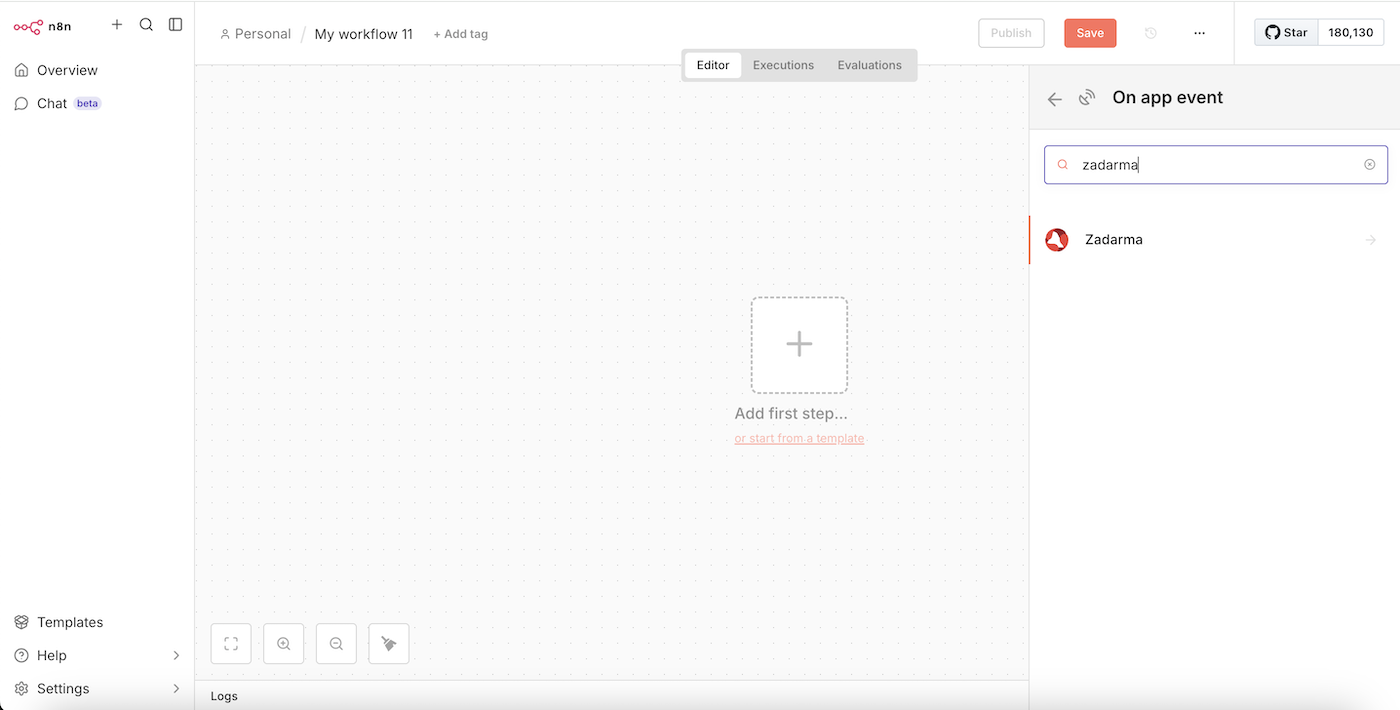
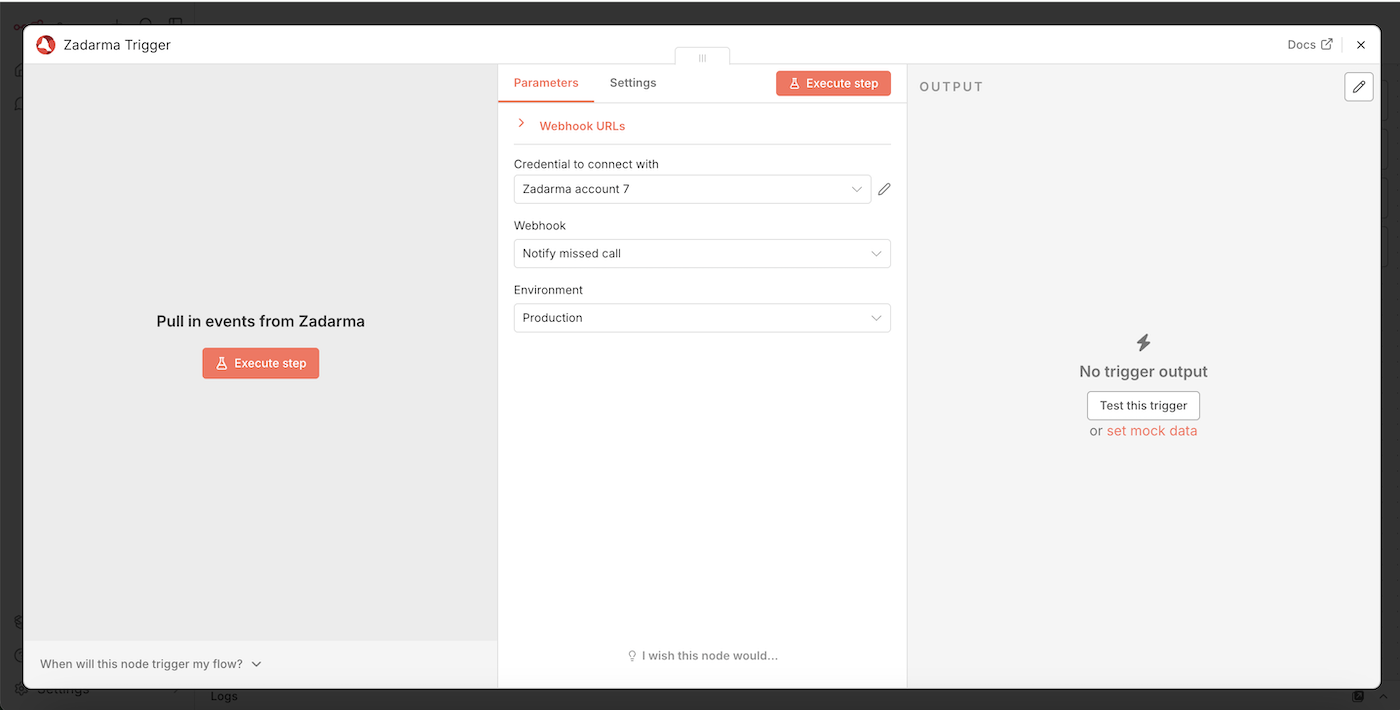
Im nächsten Fenster wählen Sie im Feld Webhook das Ereignis für den Trigger aus, z. B. Notify missed call. Klicken Sie links im Fenster auf Execute step und schließen Sie anschließend das Fenster.
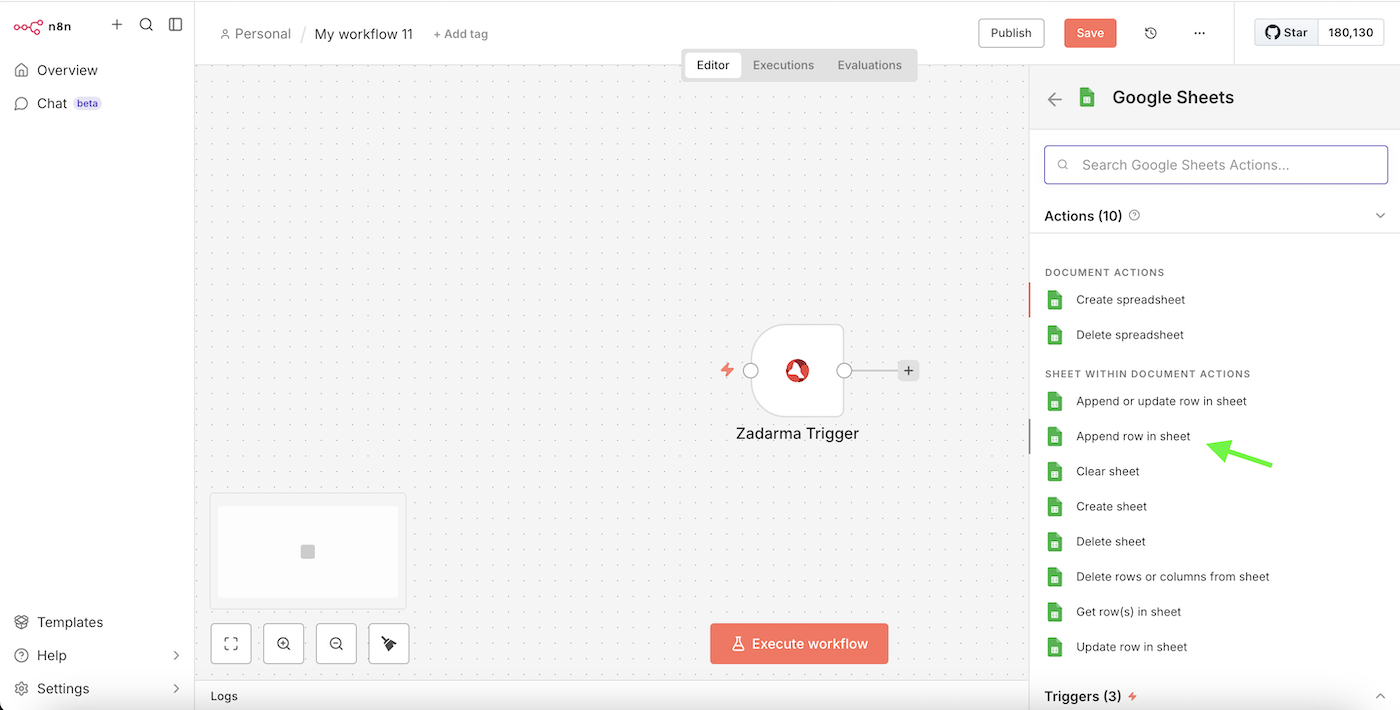
Als nächstes fügen Sie den nächsten Schritt hinzu: Klicken Sie auf + suchen Sie die Anwendung Google sheets und wählen Sie die Aktion action Append row in sheets.
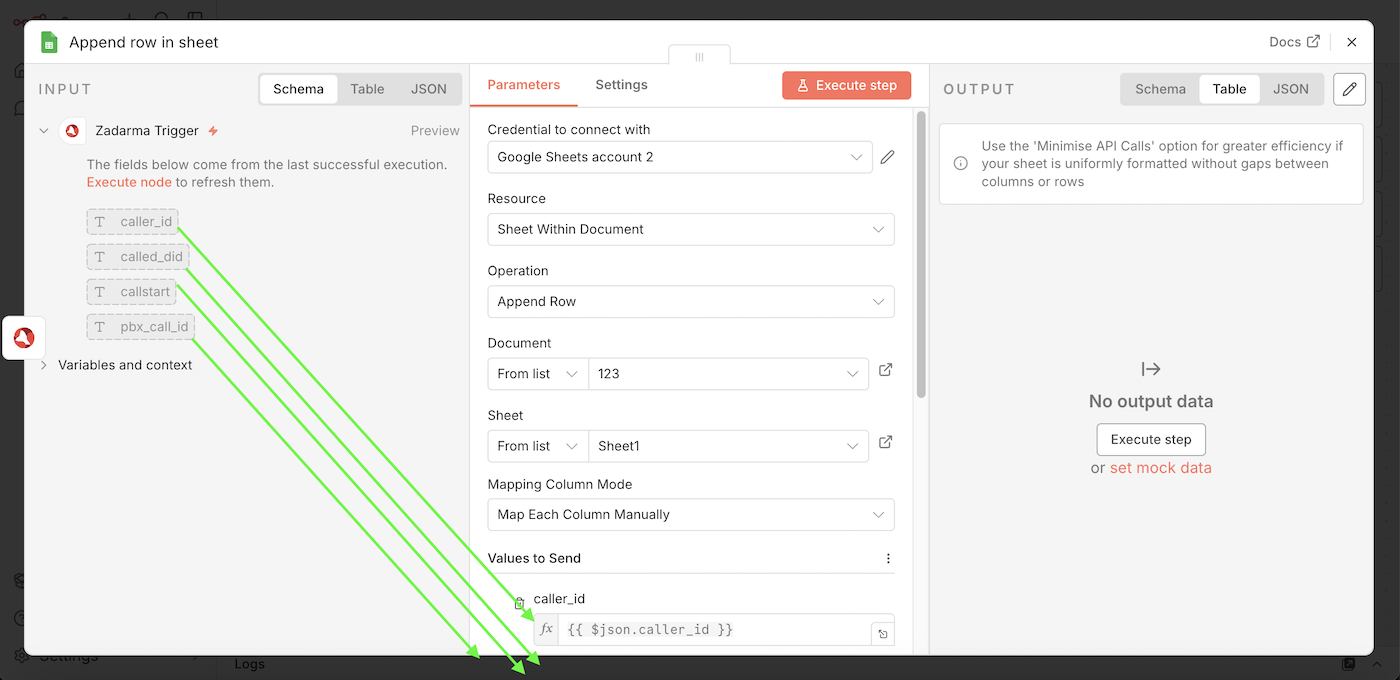
Wählen Sie im Parameter Credential to connect with Ihr Credential für die Autorisierung in Google Sheets aus oder erstellen Sie ein neues. Im Parameter Document wählen Sie die Google-Sheets-Datei aus, in die die Informationen eingefügt werden sollen. Im Parameter Sheet legen Sie fest, in welches Tabellenblatt die Daten eingefügt werden.
Auf der linken Seite des Fensters werden die Parameter des Zadarma Trigger angezeigt. Ziehen Sie diese per Drag-and-drop in die entsprechenden Felder in der Liste Values to Send. Dabei handelt es sich um die Parameter, die vom Zadarma Trigger in Ihre Google-Sheets-Tabelle übertragen werden.
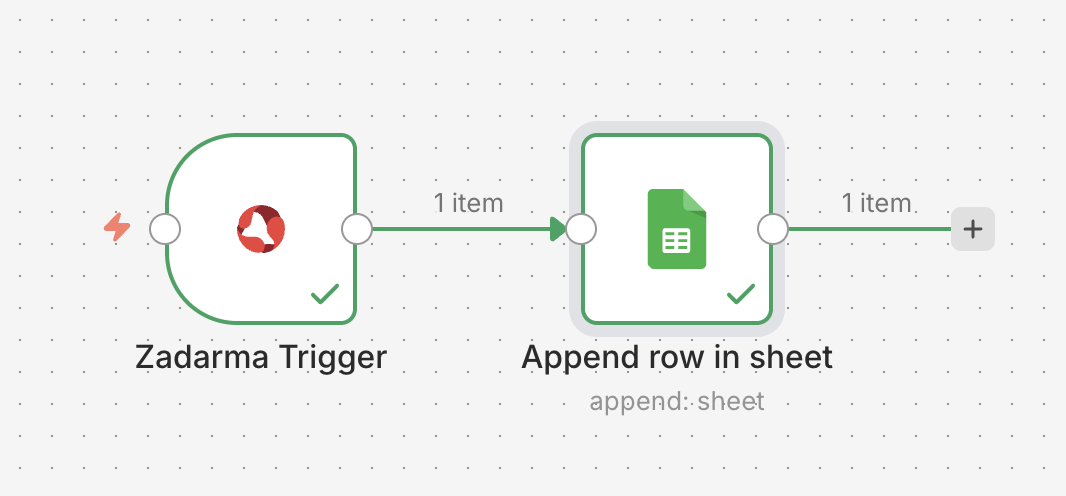
Schließen Sie das Fenster - die Einrichtung ist abgeschlossen. Ihr Workflow ist nun bereit zur Ausführung und Veröffentlichung. Ab jetzt wird bei Eingang eines Notify missed call die Anrufinformation automatisch an Google Sheets übertragen.
2. Erstellung eines Leads in Teamsale CRM auf Basis eines externen Webhooks▾
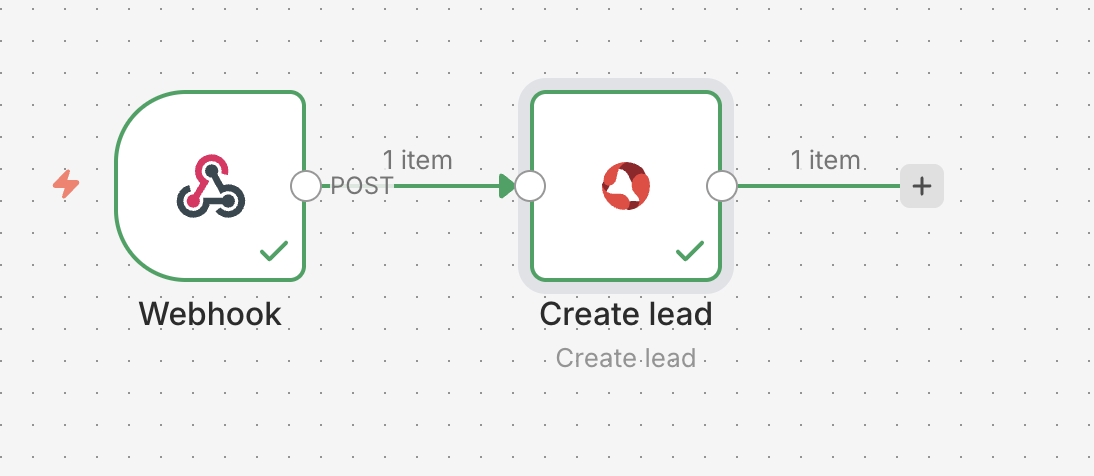
Trigger - Empfang eines externen Webhooks, Aktion - Erstellung eines Leads im Teamsale CRM.
Gehen Sie im Bereich Workflows auf "Create workflow", und anschließend auf "Add first step". Suchen Sie die Node Webhook und wählen Sie sie aus.
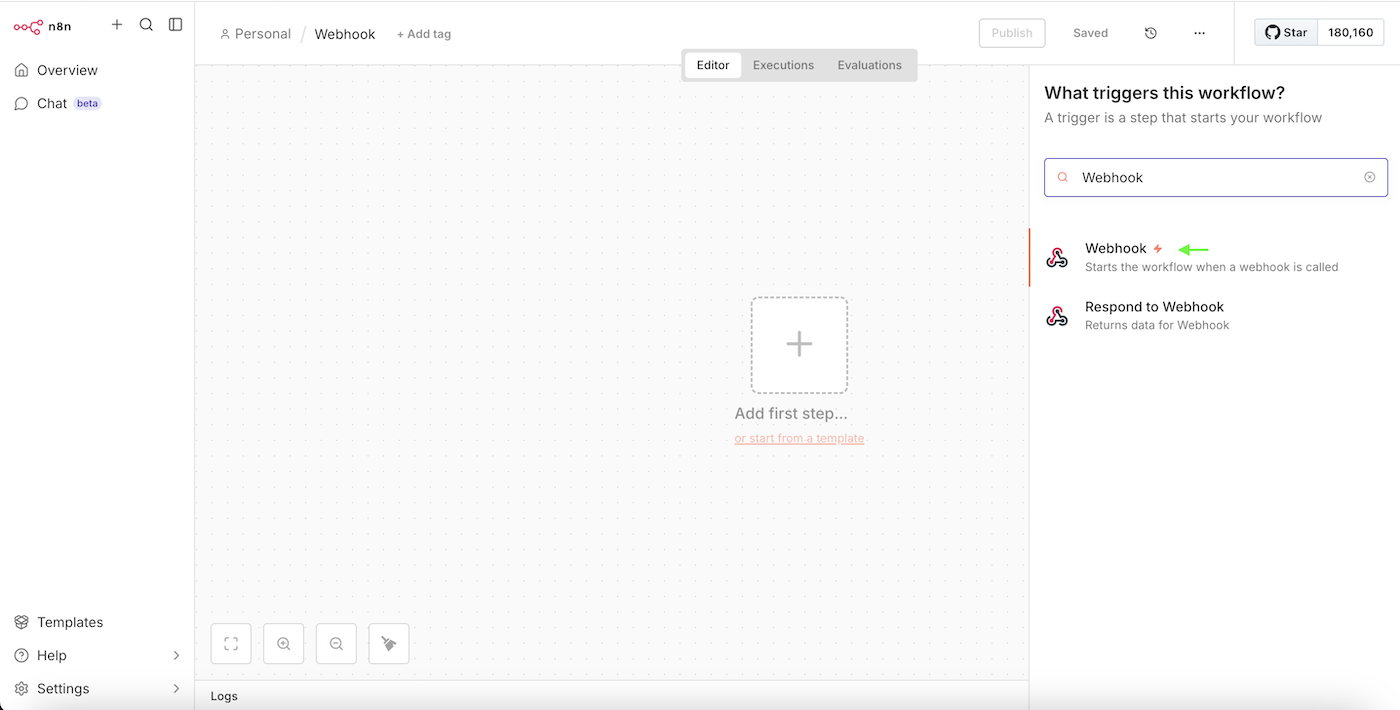
Wählen Sie den Typ Webhook URL: Test URL oder Production URL. Im Parameter HTTP Method wählen Sie die Anfrageart POST.
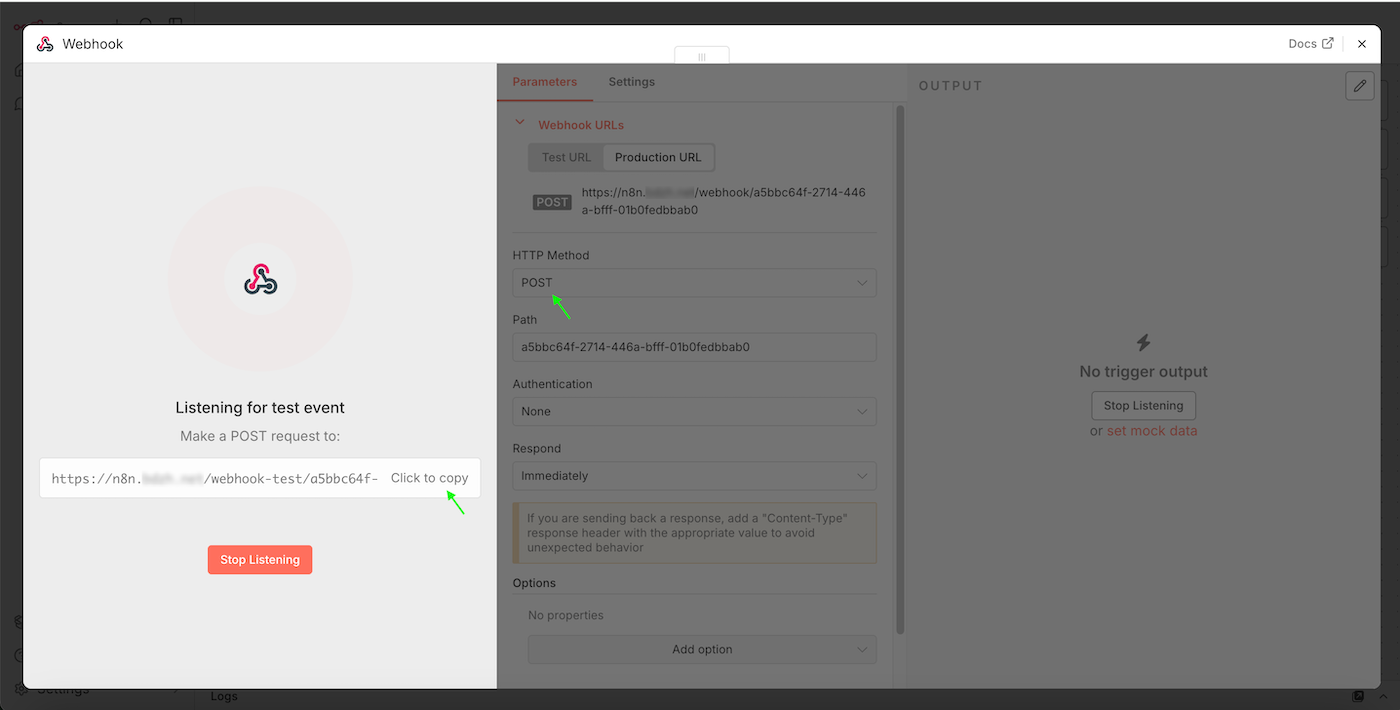
Klicken Sie auf Listen for event nd kopieren Sie die URL, an die die Webhooks gesendet werden sollen. Anschließend müssen Sie einen Test-Webhook empfangen, damit der Trigger eine Liste der Parameter für die weitere Verwendung erhält. Für den Test können Sie beispielsweise eine POST-Anfrage an Ihren Webhook senden, z. B. mithilfe eines Bash-Skripts:
curl -X POST https://n8n.yourdomain.com/webhook-test/a5bbc64f-2714-446a-bfff-01b0fedbxab0 \
  -H "Content-Type: application/json" \
  -d '{"name": "Lead from webhook", "phone": "+44201234567"}'
- https://n8n.yourdomain.com/webhook-test/a5bbc64f-2714-446a-bfff-01b0fedbxab0 - URL Ihres Webhooks в n8n.
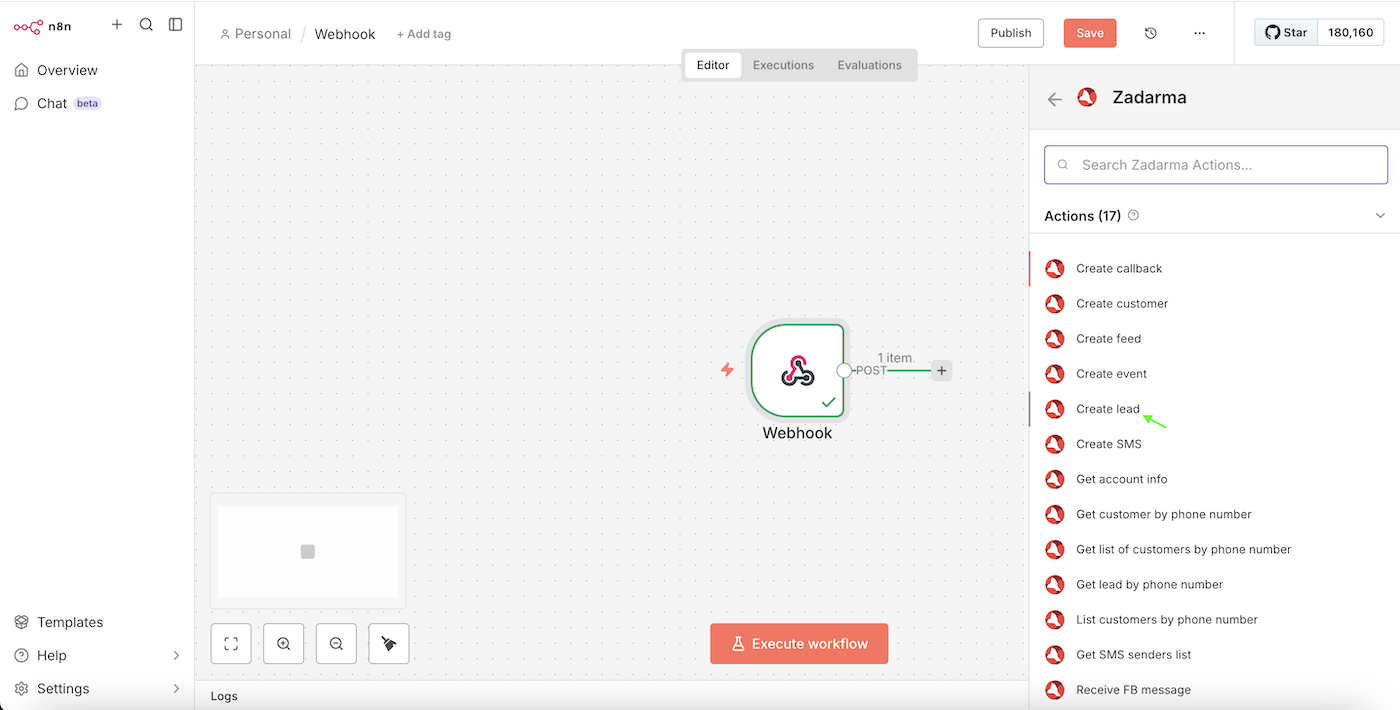
Fügen Sie anschließend Ihrem Workflow einen zweiten Schritt hinzu: Suchen Sie nach Zadarma und wählen Sie die Aktion Create lead.
Auf der linken Seite des Fensters wird die Struktur der Test-Webhook-Benachrichtigung angezeigt, die im vorherigen Schritt empfangen wurde. Ziehen Sie die gewünschten Parameter in die entsprechenden Felder des zukünftigen Leads. In unserem Beispiel wurden zwei Parameter empfangen: Name und Phone. Diese werden an den neuen Lead übergeben.Bei Ihnen können es auch andere Parameter sein.
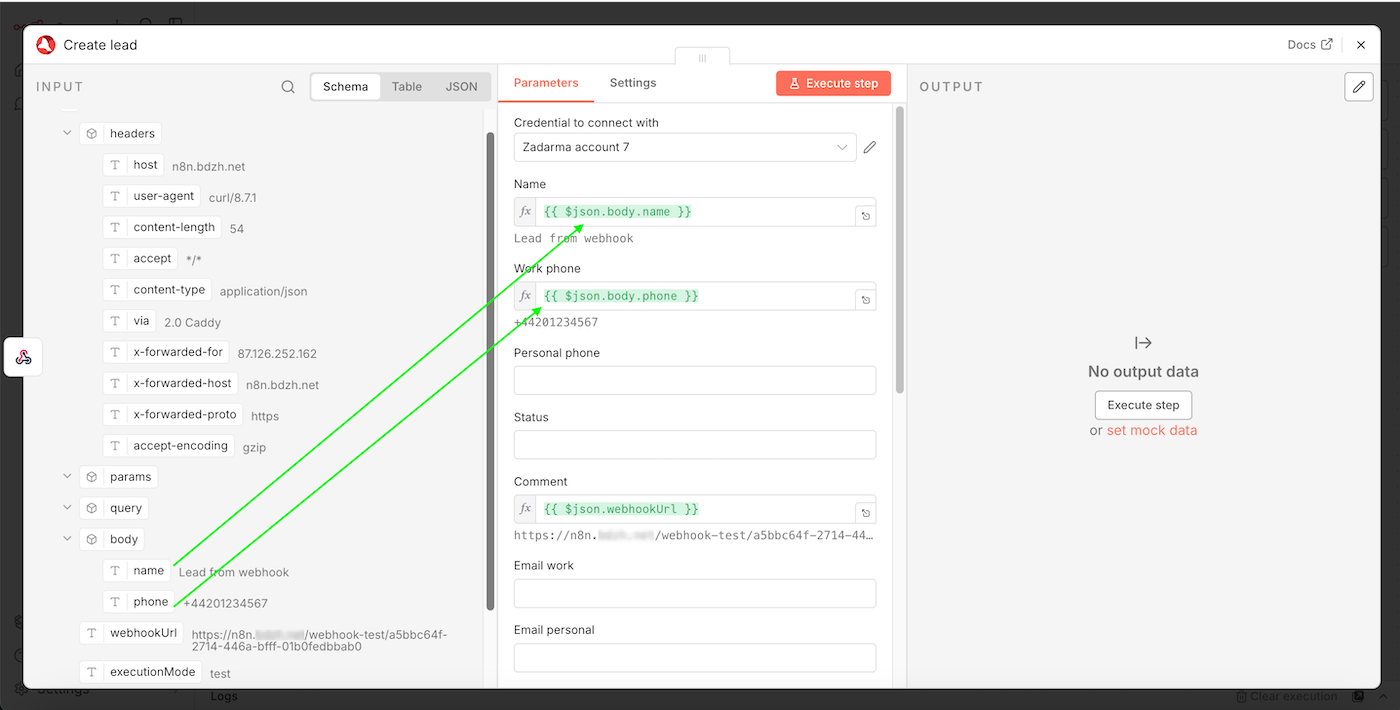
Schließen Sie das Fenster - die Einrichtung ist abgeschlossen. Ihr Workflow ist nun bereit zur Ausführung und Veröffentlichung. Ab jetzt wird bei Eingang eines Webhooks auf Ihre URL automatisch ein neuer Lead im Teamsale CRM erstellt.
3. Versand von SMS aus n8n ▾
Trigger - Empfang eines externen Webhooks, Aktion - Versand einer SMS.
Gehen Sie im Bereich Workflows auf "Create workflow" und anschließend auf "Add first step" . Suchen Sie die Node Webhook und wählen Sie sie aus.
Wählen Sie den Typ Webhook URL: Test URL oder Production URL. Im Parameter HTTP Method wählen Sie die Anfrageart POST.
Klicken Sie auf Listen for event und kopieren Sie die URL, an die die Webhooks gesendet werden sollen. Anschließend müssen Sie einen Test-Webhook empfangen, damit der Trigger eine Liste der Parameter für die weitere Verwendung erhält. Für den Test können Sie beispielsweise eine POST-Anfrage an Ihren Webhook senden, z. B. mithilfe eines Bash-Skripts:
curl -X POST https://n8n.yourdomain.com/webhook-test/a5bbc64f-2714-446a-bfff-01b0fedbxab0 \
  -H "Content-Type: application/json" \
  -d '{"text": "Wake up, Neo...", "phone": "+44201234567"}'
- https://n8n.yourdomain.com/webhook-test/a5bbc64f-2714-446a-bfff-01b0fedbxab0 - die URL Ihres Webhooks in n8n.
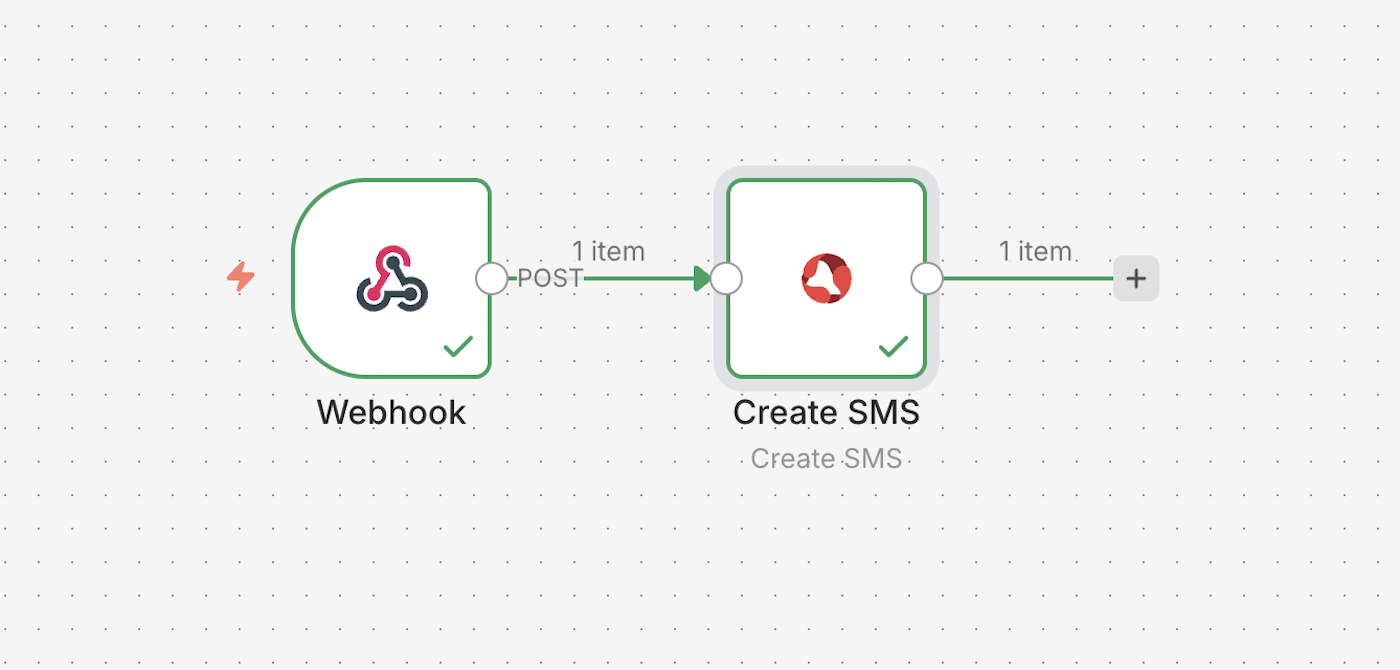
Fügen Sie anschließend Ihrem Workflow einen zweiten Schritt hinzu: Suchen Sie nach Zadarma und wählen Sie die Aktion Create SMS aus.
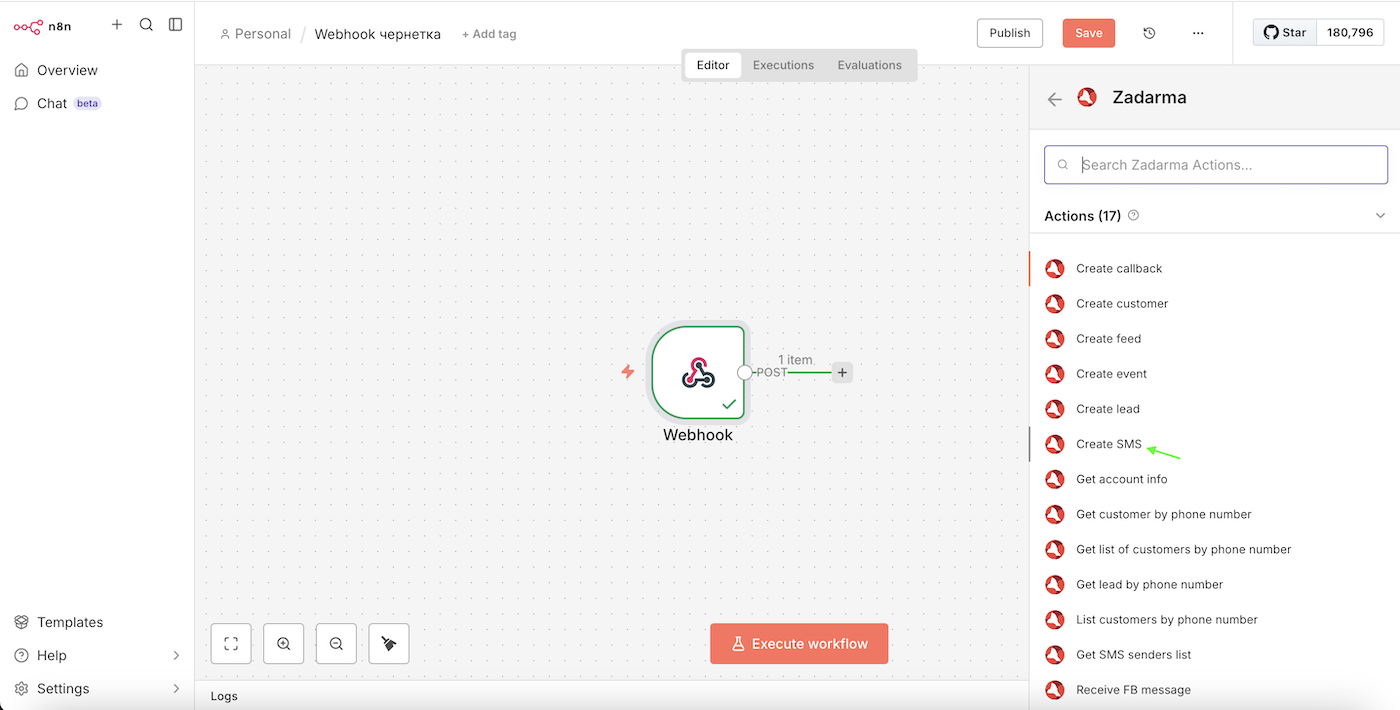
Auf der linken Seite des Fensters wird die Struktur der Test-Webhook-Benachrichtigung angezeigt, die im vorherigen Schritt empfangen wurde. Ziehen Sie die gewünschten Parameter in die entsprechenden Felder für den SMS-Versand. In unserem Beispiel wurden zwei Parameter empfangen: Text und Phone. Diese werden als SMS-Text bzw. Empfängernummer verwendet. Bei Ihnen können auch andere Parameter vorhanden sein.
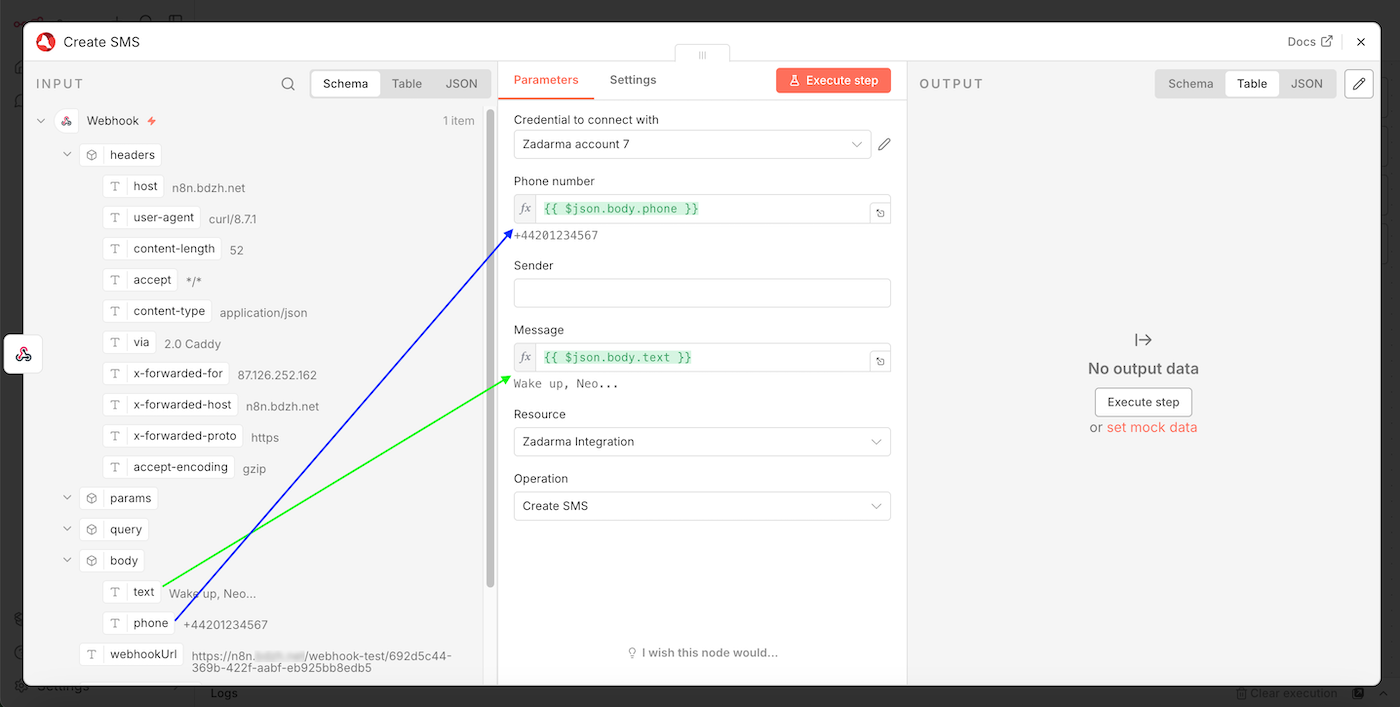
Schließen Sie das Fenster - die Einrichtung ist abgeschlossen. Ihr Workflow ist nun bereit zur Ausführung und Veröffentlichung. Ab jetzt wird bei Eingang eines Webhooks auf Ihre URL automatisch eine SMS-Nachricht versendet.