Appels
 Numéros de téléphone
 SMS
SMS
 Standard téléphonique virtuel
 CRM
CRM
 eSIM pour Internet
 Agent IA
 Analyse vocale par IA
 Click to Call
 Call tracking
 Solution d'entreprise
 Programme de partenariat
 Intégrations
 Pour qui
 Manuel d'installation
 Questions Fréquemment Posées
 Chat en ligne
 Contactez-nous
 Blog
Blog
Manuel d'installation / N8N
L’intégration du standard téléphonique virtuel gratuit Zadarma avec n8n fonctionne sans modules supplémentaires ni intermédiaires, garantissant une qualité et une fiabilité maximales.
L’intégration Zadarma - n8n est entièrement gratuite.
Fonctionnalités de l’intégration
Déclencheurs : notifications Webhook Zadarma
- Watch call started
- Watch call answer
- Watch call end
- Watch missed call
- Watch outgoing call started
- Watch outgoing call answer
- Watch outgoing call ended
- Watch outgoing call missed
- Watch incoming sms
Actions exécutées automatiquement par Zadarma lors du déclenchement depuis des systèmes externes
- Create Callback
- Create SMS
- Create Customer
- Create Customer feed
- Create Lead
- Create Event
- Get customer id by phone
- Get customer id list by phone
- Get lead id by phone
- Get lead id list by phone
- Update Customer
- Update Event
- Update Lead
Dans votre espace personnel Zadarma, accédez à la section Paramètres → Intégrations et API, sélectionnez n8n et cliquez sur « Activer ». Un jeton API sera généré pour l’autorisation dans n8n. Dans un autre onglet, ouvrez n8n et connectez-vous.
Si vous utilisez n8n Cloud dans l'interface web, accédez à Settings -> community nodes et installez n8n-nodes-zadarma-app (L'installation de nœuds personnalisés est disponible uniquement avec les abonnements Pro et Enterprise)
Si vous exécutez n8n en local, installez le nœud personnalisé dans le même répertoire que n8n en exécutant la commande suivante :
npm install -g n8n-nodes-zadarma-app
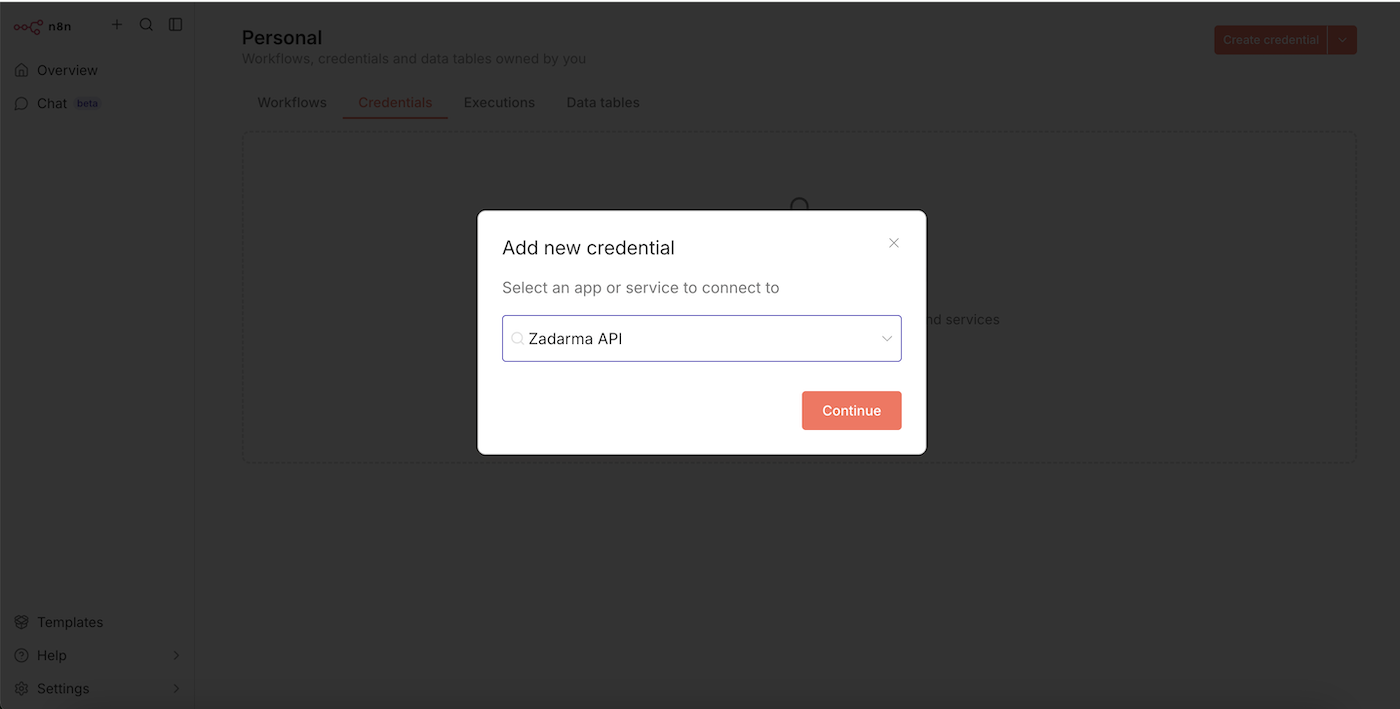
Dans la section Credentials, cliquez sur «Create credential», sélectionnez Zadarma API puis cliquez sur « Continue ».
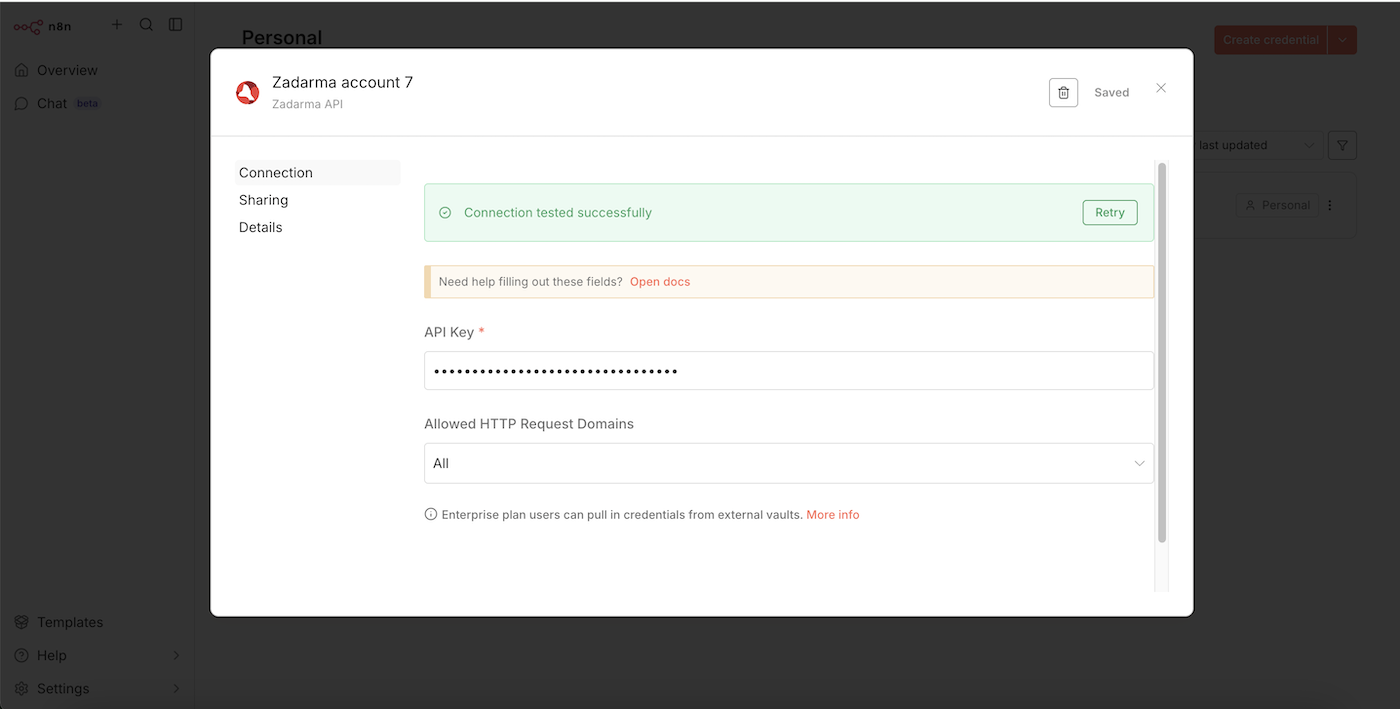
Dans la fenêtre suivante, insérez le jeton API depuis votre compte Zadarma dans le champ API Key, puis cliquez sur « Save ».
Exemples d’utilisation
1. Traitement des notifications Webhook Zadarma ▾
Déclencheur : webhook « appel manqué ». Action : enregistrement des données dans Google Sheets.
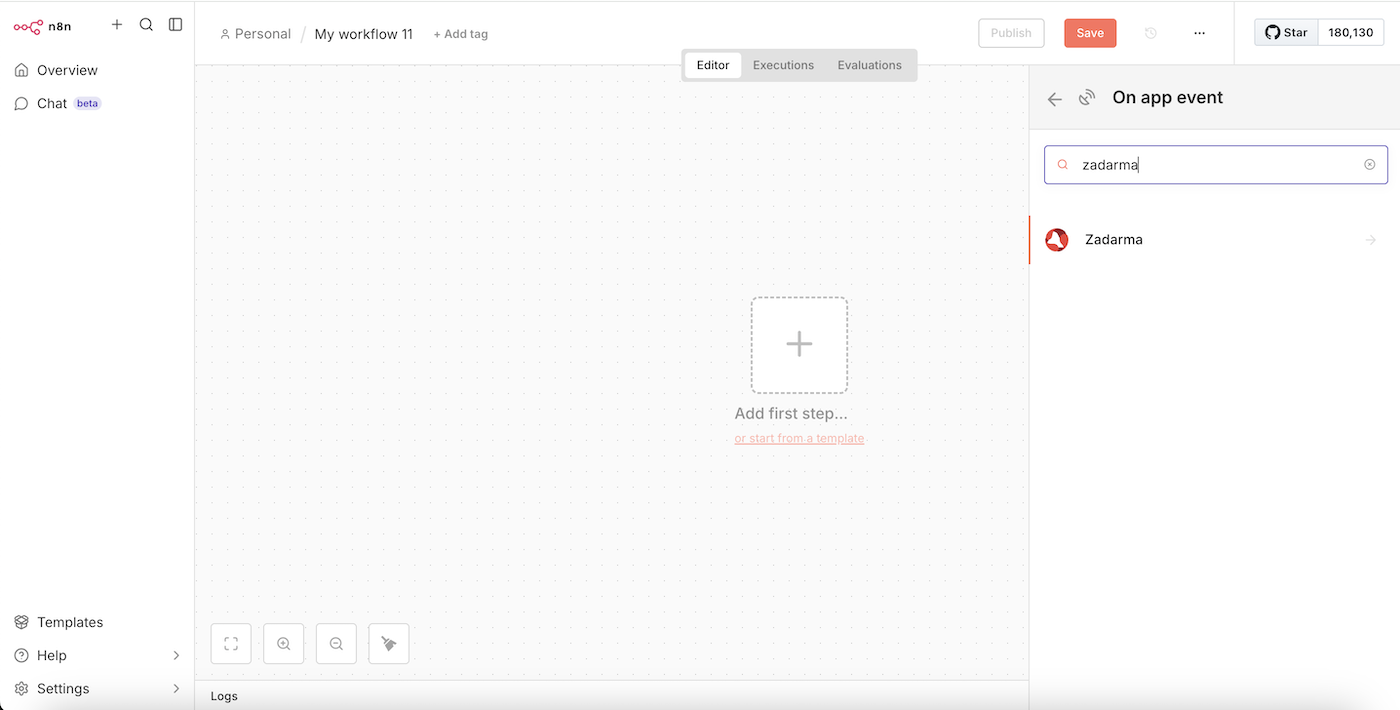
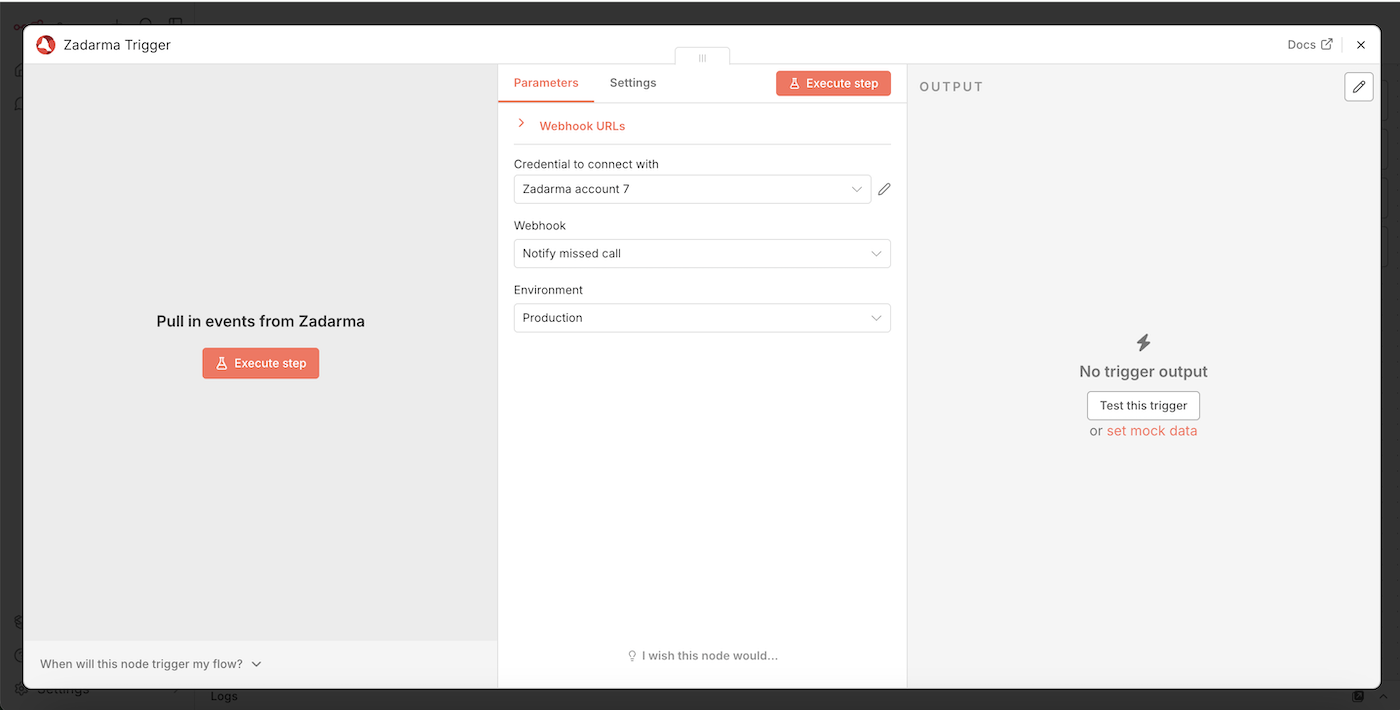
Dans la section Workflows, cliquez sur « Create workflow », puis « Add first step », recherchez Zadarma et sélectionnez le déclencheur On new Zadarma event.
Dans le champ Webhook, choisissez l’événement (par exemple « Notify missed call »), puis cliquez sur Execute step.
Ajoutez ensuite une étape avec Google Sheets - Append row in sheets.
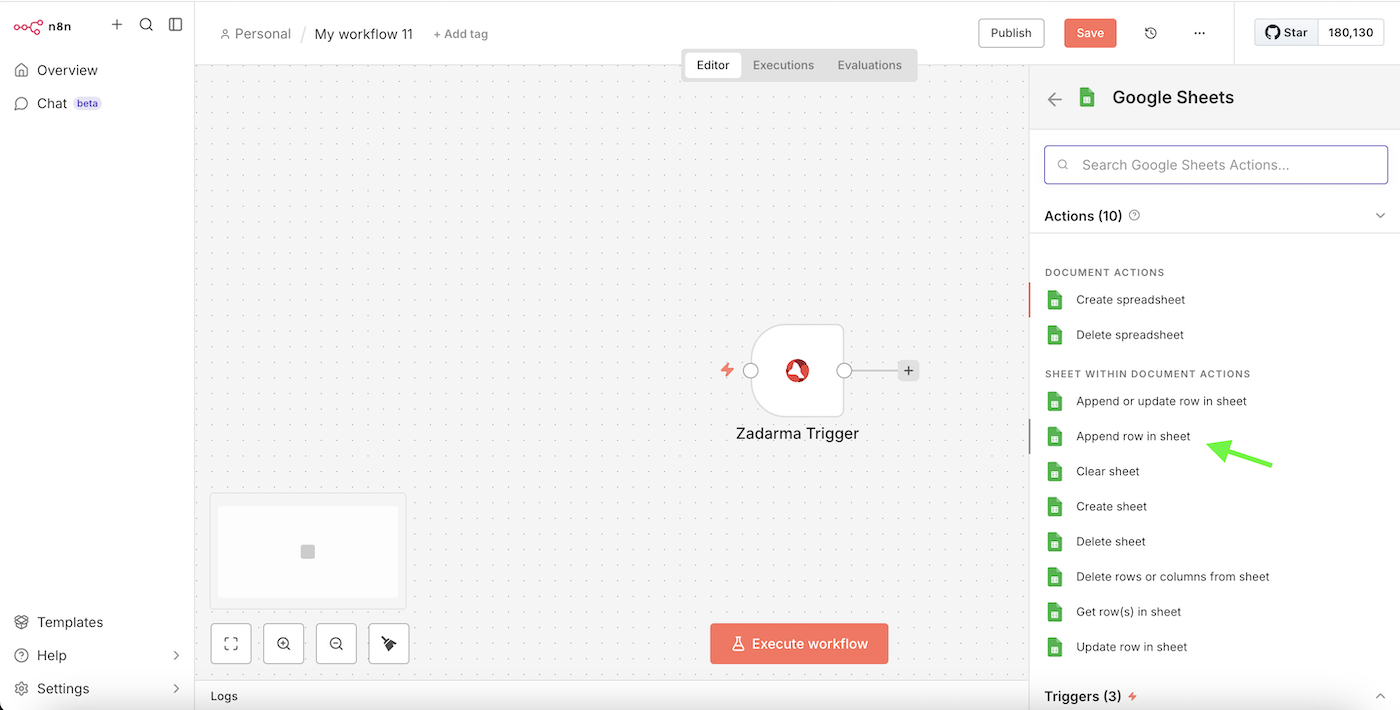
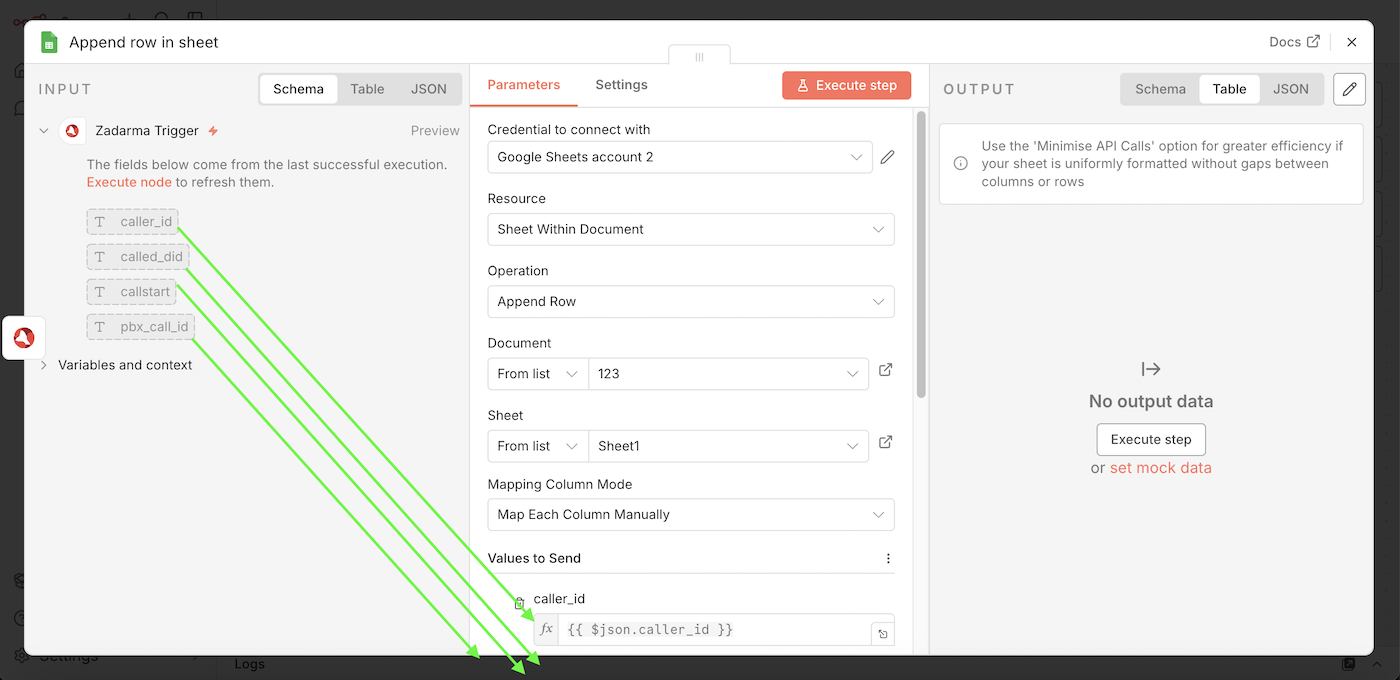
Dans le paramètre Credential to connect with, sélectionnez votre identifiant pour vous connecter à Google Sheets ou créez-en un nouveau. Dans le paramètre Document, choisissez le fichier Google Sheets dans lequel les données seront ajoutées, puis dans le paramètre Sheet, sélectionnez la feuille spécifique où les informations seront insérées.
Dans la partie gauche de la fenêtre, vous verrez les paramètres provenant du Zadarma Trigger. Faites-les glisser dans les champs correspondants de la liste Values to Send — il s’agit des données qui seront transmises depuis le Zadarma Trigger vers votre tableau Google Sheets.
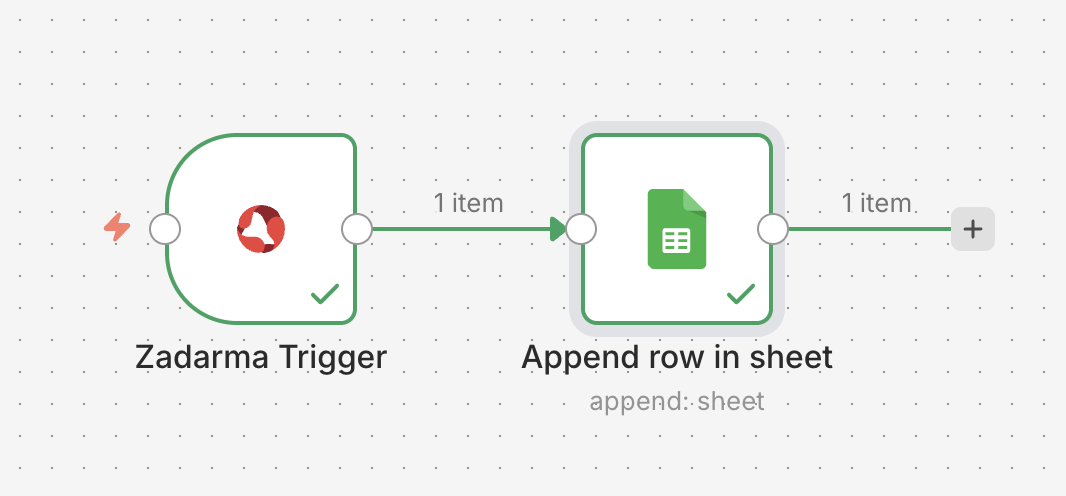
Fermez la fenêtre, la configuration est terminée. Votre workflow est prêt à être exécuté et publié. Désormais, lors de la réception d’un événement « appel manqué », les informations de l’appel seront automatiquement envoyées vers Google Sheets.
2. Création d’un lead dans Teamsale CRM via un Webhook externe▾
Déclencheur : réception d’un Webhook externe. Action : création d’un lead dans Teamsale CRM.
Dans la section Workflows, cliquez sur « Create workflow », puis sur « Add first step ». Recherchez et sélectionnez le nœud Webhook.
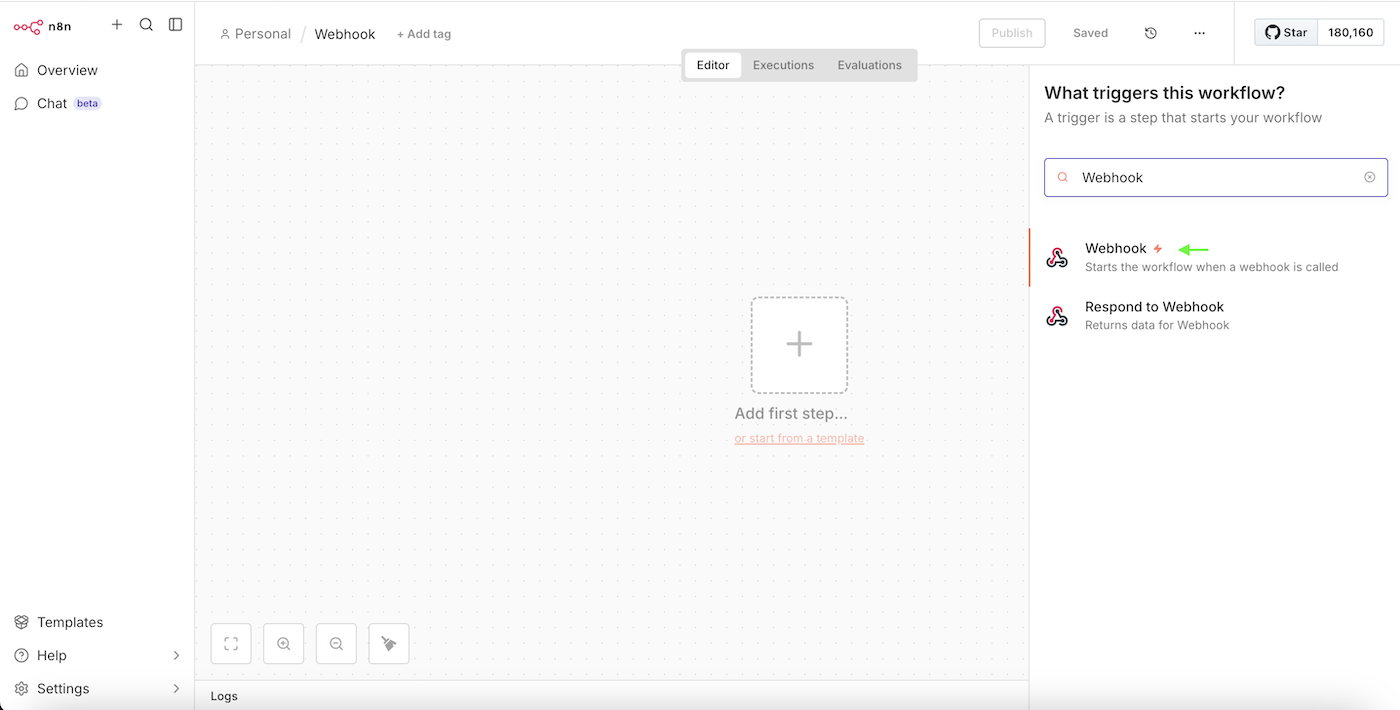
Sélectionnez le type de Webhook URL : Test URL ou Production URL. Dans le paramètre HTTP Method, choisissez le type de requête POST.
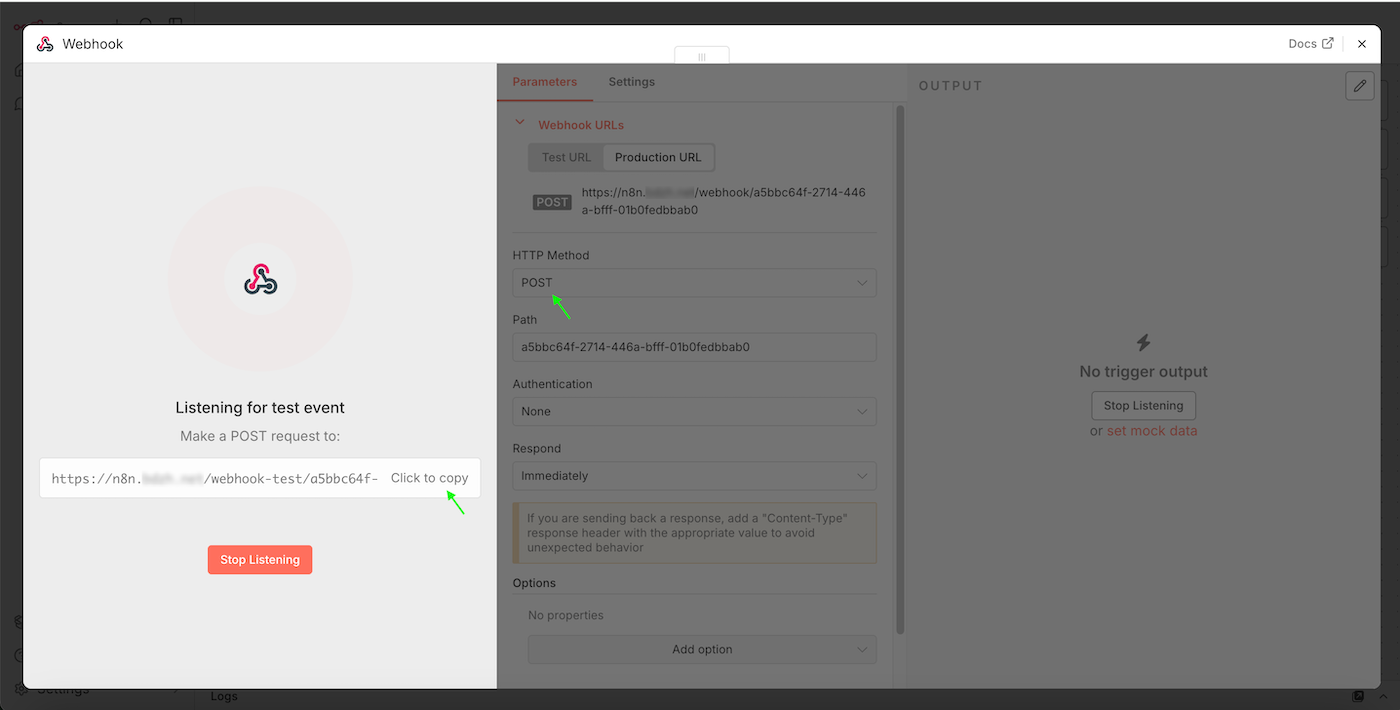
Cliquez sur Listen for event et copiez l’URL sur laquelle les Webhooks seront envoyés. Ensuite, acceptez un Webhook test afin que le déclencheur puisse récupérer la liste des paramètres pour une utilisation ultérieure. Pour le test, vous pouvez envoyer une requête POST sur votre Webhook par exemple à l’aide d’un script bash :
curl -X POST https://n8n.yourdomain.com/webhook-test/a5bbc64f-2714-446a-bfff-01b0fedbxab0 \ -H "Content-Type: application/json" \ -d '{"name": "Lead from webhook", "phone": "+44201234567"}'
- https://n8n.yourdomain.com/webhook-test/a5bbc64f-2714-446a-bfff-01b0fedbxab0 – URL de votre Webhook dans n8n.
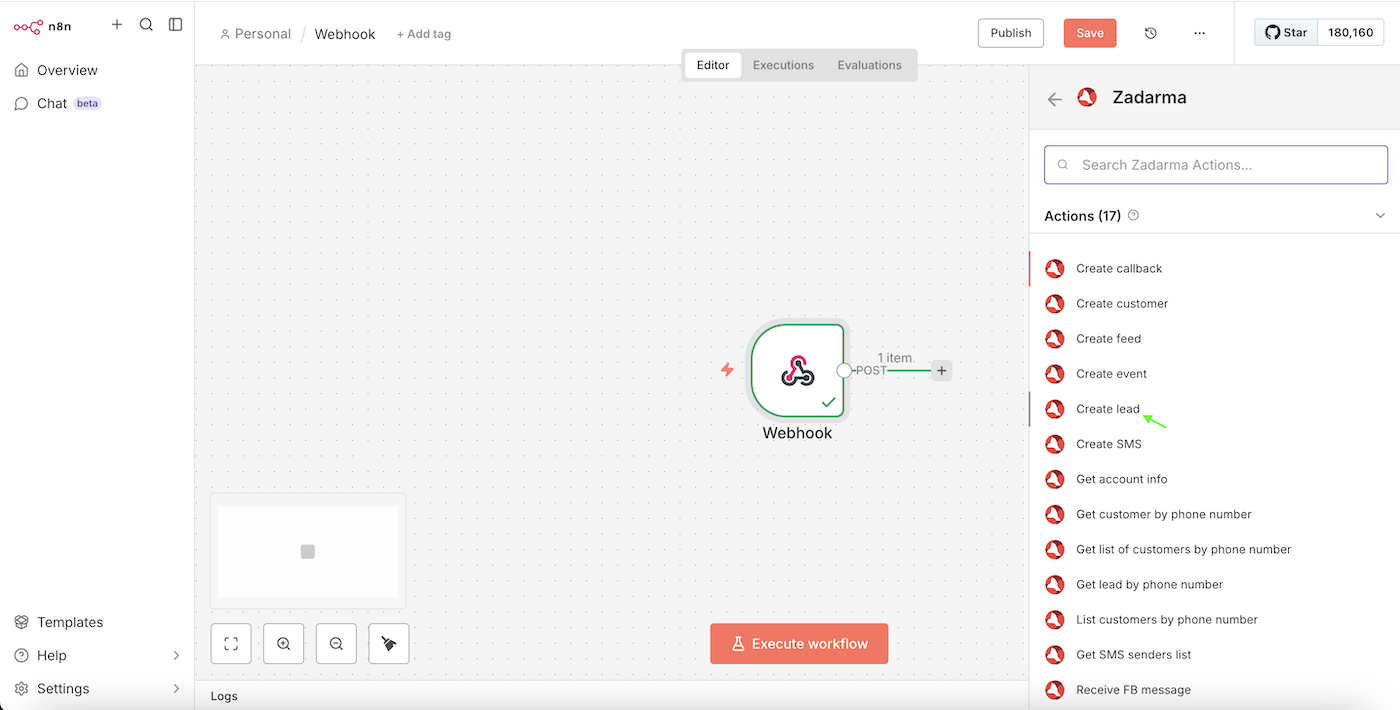
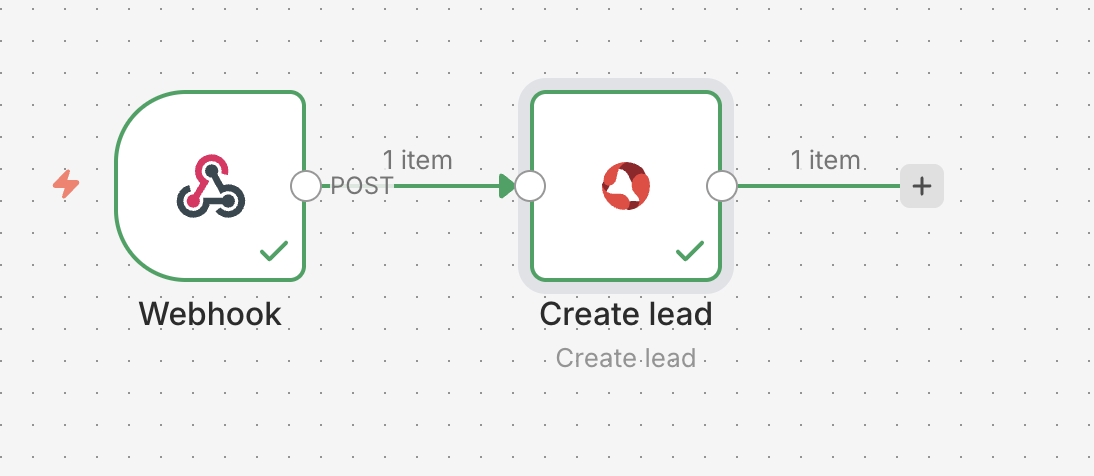
Ensuite, ajoutez dans votre workflow une deuxième étape, recherchez Zadarma et sélectionnez l’action Create lead.
Dans la partie gauche de la fenêtre, vous verrez la structure de la notification test du Webhook reçue à l’étape précédente. Faites glisser les paramètres nécessaires dans les champs correspondants du lead. Dans notre exemple, deux paramètres Name et Phone ont été reçus et seront transmis au nouveau lead, mais vous pouvez avoir d’autres paramètres selon vos besoins.
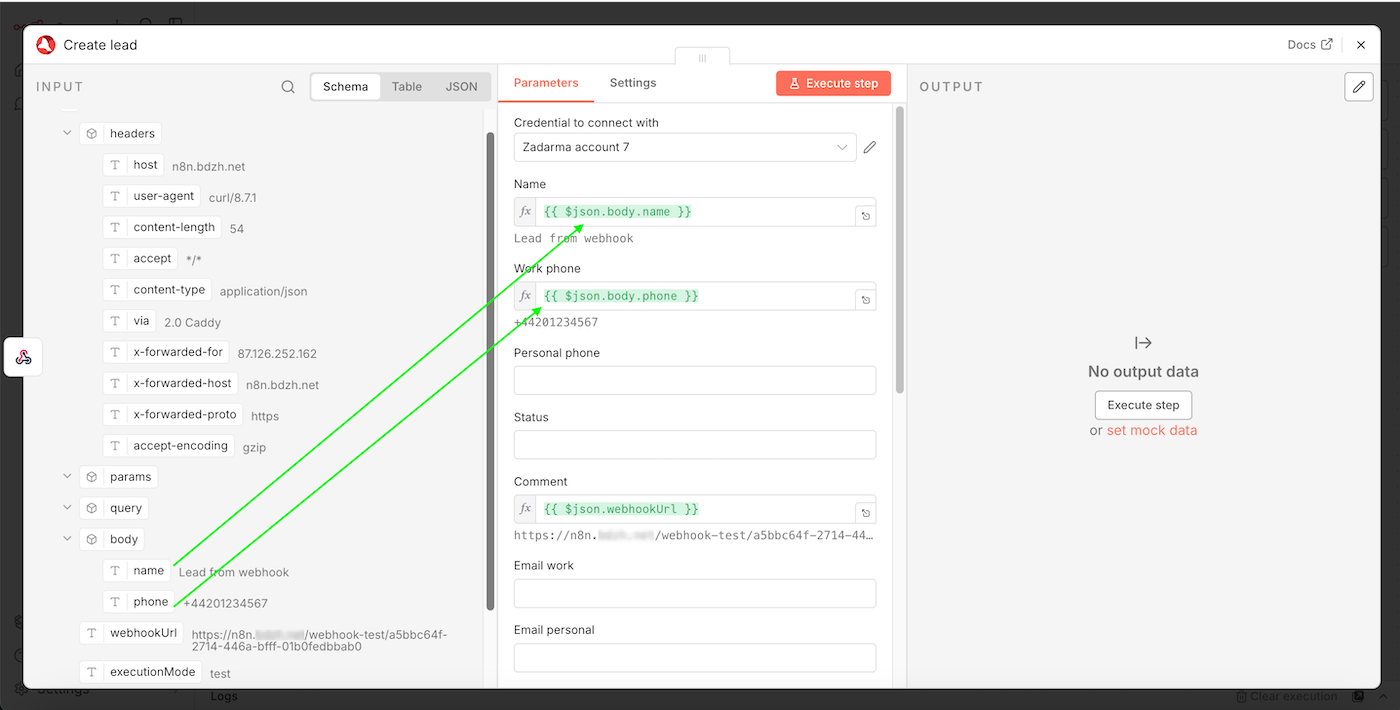
Fermez la fenêtre, la configuration est terminée. Votre workflow est prêt à être exécuté et publié. Désormais, à chaque réception d’un Webhook sur votre URL, un nouveau lead sera automatiquement créé dans Teamsale CRM.
3. Envoi de SMS depuis n8n ▾
Déclencheur : réception d’un Webhook externe. Action : envoi de SMS.
Dans la section Workflows, cliquez sur « Create workflow », puis sur « Add first step ». Recherchez et sélectionnez le nœud Webhook.
Sélectionnez le type de Webhook URL : Test URL ou Production URL. Dans le paramètre HTTP Method, choisissez le type de requête POST.
Cliquez sur Listen for event et copiez l’URL sur laquelle les Webhooks seront envoyés. Ensuite, acceptez un Webhook test afin que le déclencheur puisse récupérer la liste des paramètres pour une utilisation ultérieure. Pour le test, vous pouvez envoyer une requête POST sur votre Webhook par exemple à l’aide d’un script bash :
curl -X POST https://n8n.yourdomain.com/webhook-test/a5bbc64f-2714-446a-bfff-01b0fedbxab0 \ -H "Content-Type: application/json" \ -d '{"text": "Réveille-toi, Neo...", "phone": "+44201234567"}'
- https://n8n.yourdomain.com/webhook-test/a5bbc64f-2714-446a-bfff-01b0fedbxab0 – URL de votre Webhook dans n8n.
Ensuite, ajoutez dans votre workflow une deuxième étape, recherchez Zadarma et sélectionnez l’action Create SMS.
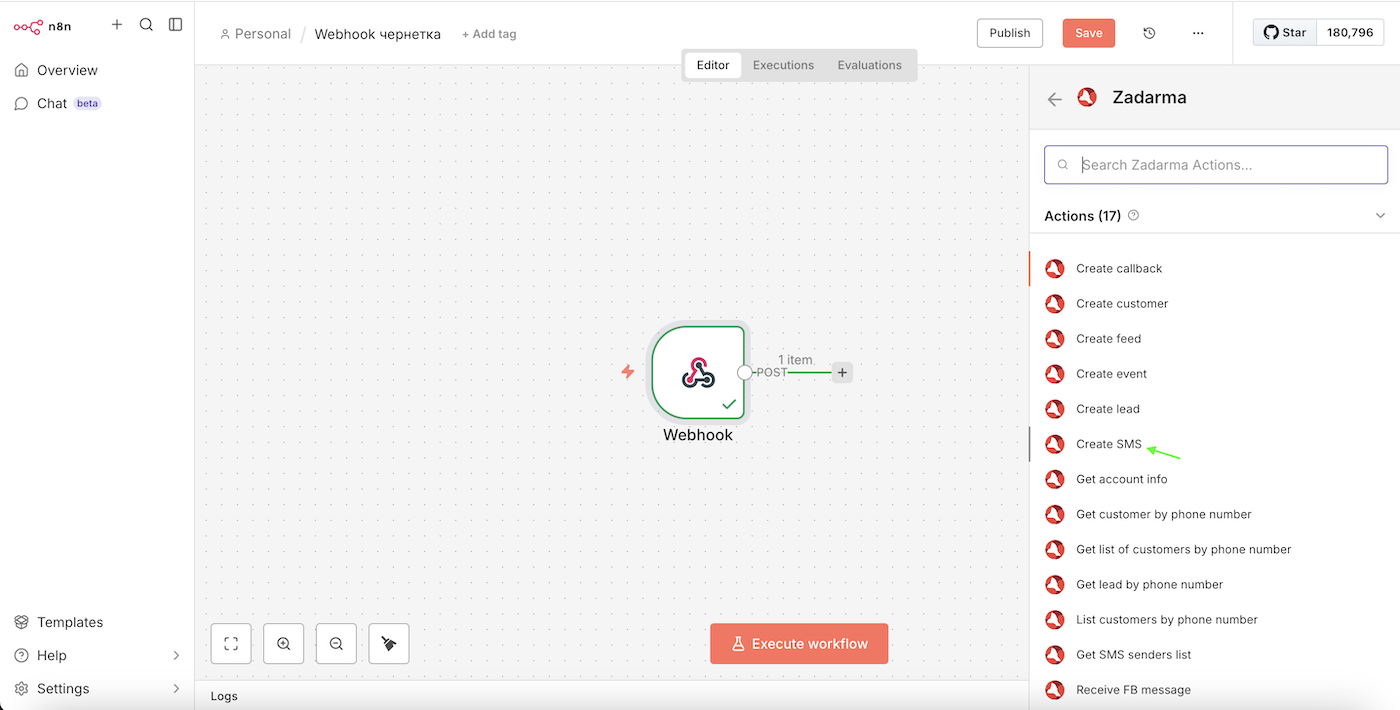
Dans la partie gauche de la fenêtre, vous verrez la structure de la notification test du Webhook reçue à l’étape précédente. Faites glisser les paramètres nécessaires dans les champs correspondants pour l’envoi du SMS. Dans notre exemple, deux paramètres Text et Phone ont été reçus et correspondront respectivement au texte du SMS et au numéro du destinataire, mais vous pouvez utiliser d’autres paramètres selon vos besoins.
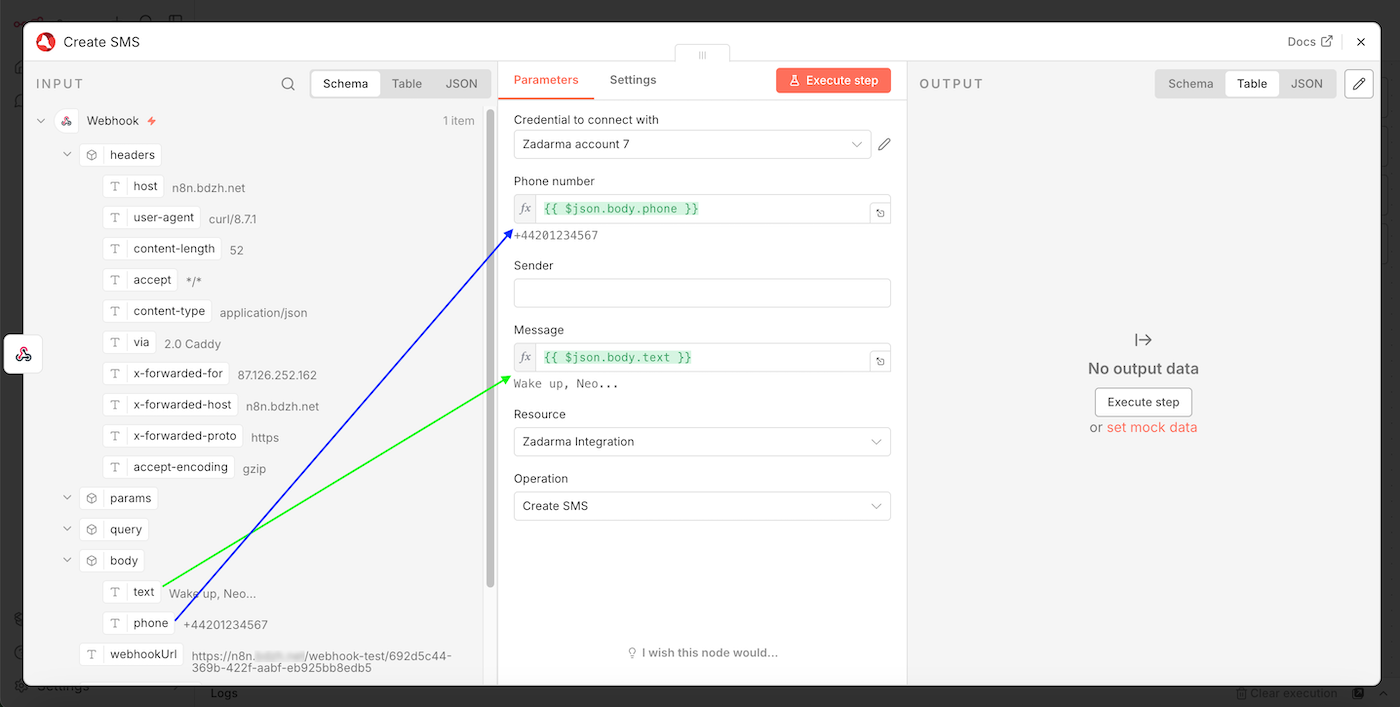
Fermez la fenêtre, la configuration est terminée. Votre workflow est prêt à être exécuté et publié. Désormais, lors de la réception d’un Webhook sur votre URL, un SMS sera automatiquement envoyé.