Połączenia
 Numery telefoniczne
 SMS
SMS
 Wirtualna centrala telefoniczna
 CRM
CRM
 eSIM do Internetu
 Agent AI
 Analityka mowy z AI
 Click to Call
 Call tracking
 VoIP dla firm
 Program partnerski
 Integracje
 Dla kogo
 Instrukcje konfiguracji
 FAQ
FAQ
 Czat online
 Skontaktuj się z nami
 Blog
Blog
Instrukcje konfiguracji / N8N
Integracja darmowej centrali telefonicznej Zadarma z n8n działa bez dodatkowych modułów i pośredników, zapewniając maksymalną jakość i niezawodność.
Integracja Zadarma - n8n jest całkowicie bezpłatna.
Możliwości integracji
Wyzwalacze: powiadomienia Webhook Zadarma
- Watch call started
- Watch call answer
- Watch call end
- Watch missed call
- Watch outgoing call started
- Watch outgoing call answer
- Watch outgoing call ended
- Watch outgoing call missed
- Watch incoming sms
Działania, które aplikacja Zadarma wykonuje automatycznie po uruchomieniu wyzwalacza z systemów zewnętrznych
- Create Callback
- Create SMS
- Create Customer
- Create Customer feed
- Create Lead
- Create Event
- Get customer id by phone
- Get customer id list by phone
- Get lead id by phone
- Get lead id list by phone
- Update Customer
- Update Event
- Update Lead
W panelu klienta Zadarma w sekcji Ustawienia - Integracje i API wybierz n8n i kliknij przycisk "Włącz". Zostanie wygenerowany Token API do późniejszej autoryzacji w n8n. W nowej karcie otwórz n8n i zaloguj się.
Jeśli korzystasz z n8n Cloud w interfejsie webowym, przejdź do Settings -> community nodes i zainstaluj n8n-nodes-zadarma-app (Instalacja niestandardowych węzłów jest dostępna tylko w planach Pro i Enterprise)
Jeśli uruchamiasz n8n lokalnie, zainstaluj niestandardowy węzeł w tym samym katalogu, w którym zainstalowano n8n, wykonując polecenie:
npm install -g n8n-nodes-zadarma-app
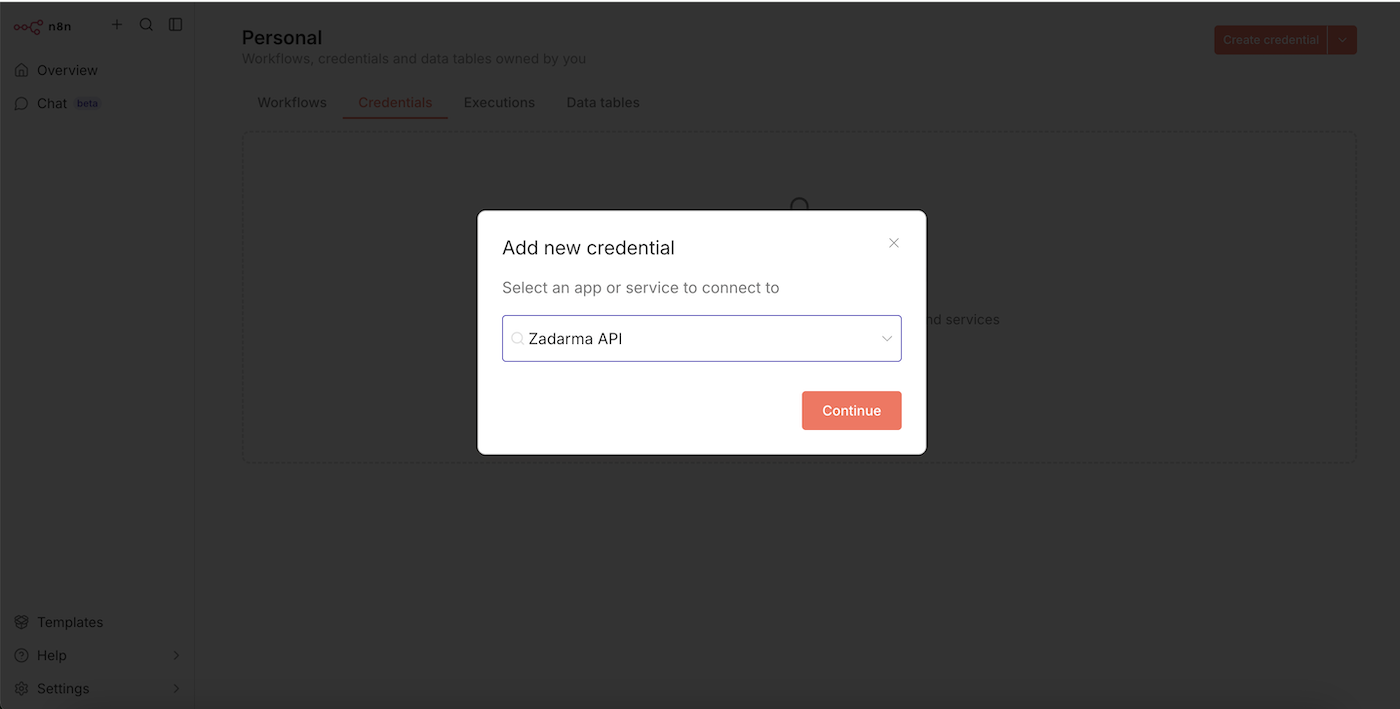
W zakładce Credentials kliknij przycisk "Create credential" i wybierz aplikację Zadarma API, a następnie kliknij "Continue".
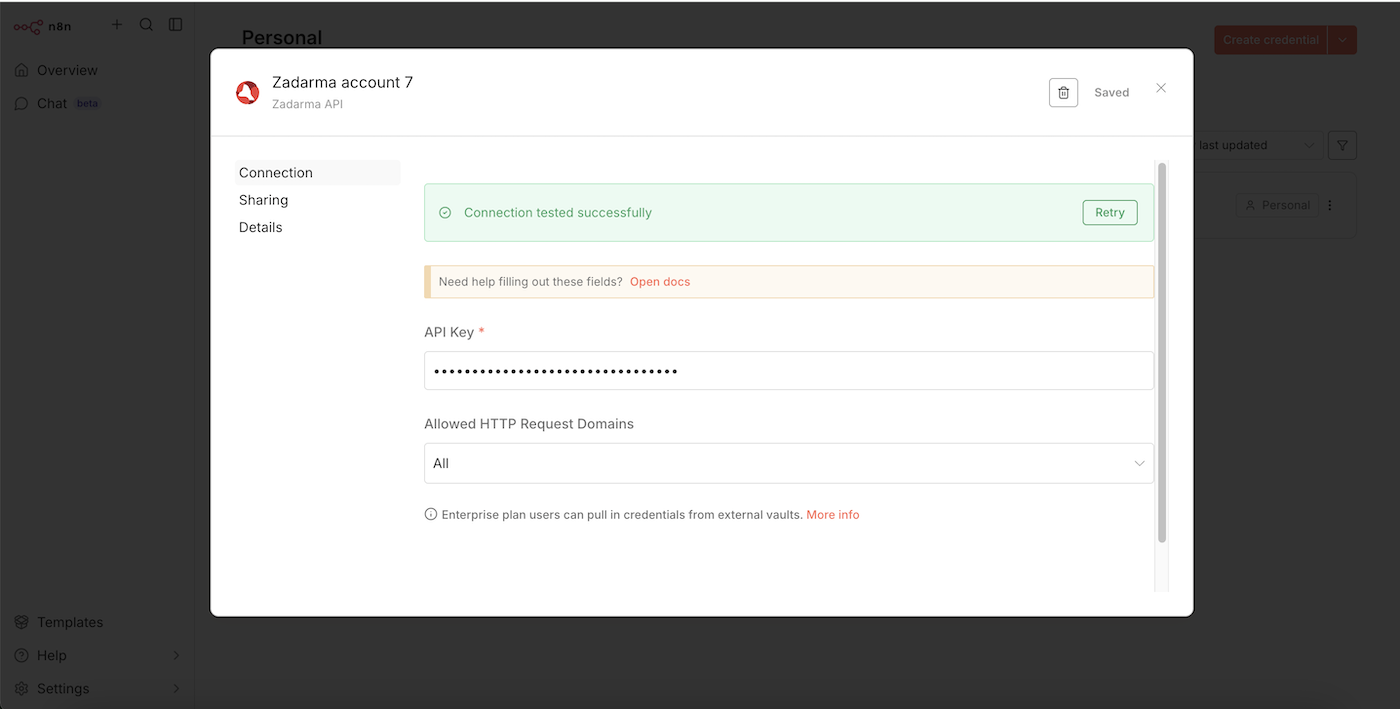
W następnym oknie w parametrze API Key wklej Token API z panelu Zadarma i kliknij "Save".
Przykłady wykorzystania
1. Działania z Webhook-powiadomieniami Zadarma ▾
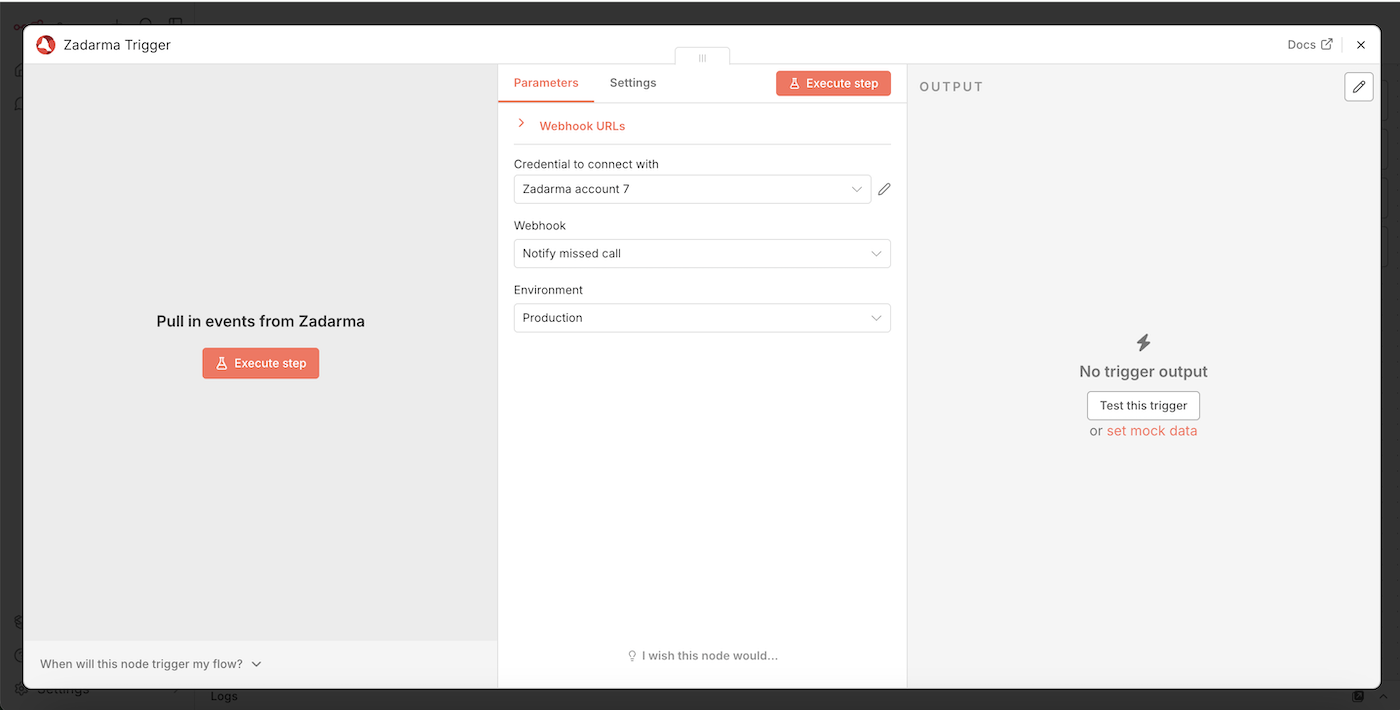
Wyzwalacz - webhook Watch missed call (powiadomienie o nieodebranym połączeniu), działanie - zapis informacji o połączeniu w tabeli Google Sheets.
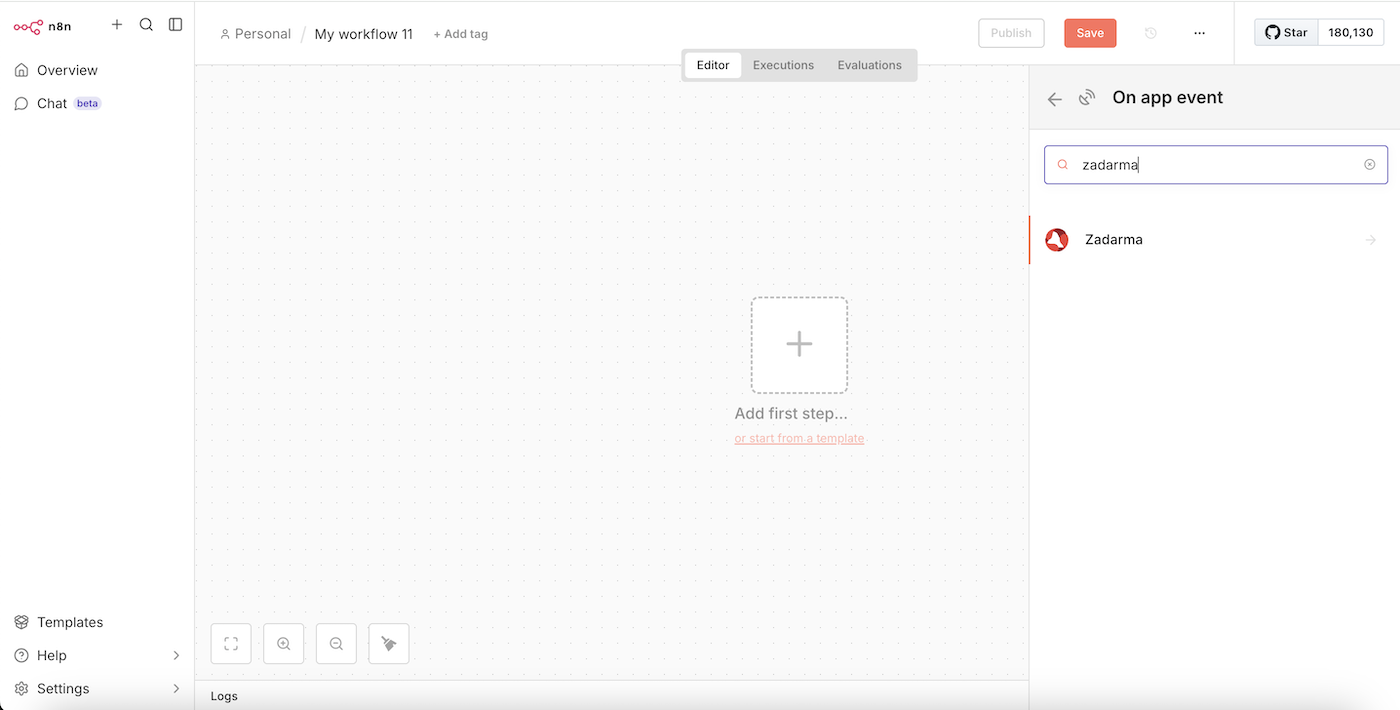
W zakładce Workflows kliknij przycisk "Create workflow", następnie "Add first step", znajdź i wybierz aplikację Zadarma. Wybierz wyzwalacz On new Zadarma event.
W następnym oknie w parametrze Webhook wybierz zdarzenie dla wyzwalacza, na przykład Notify missed call, po lewej stronie okna kliknij Execute step, a następnie zamknij okno.
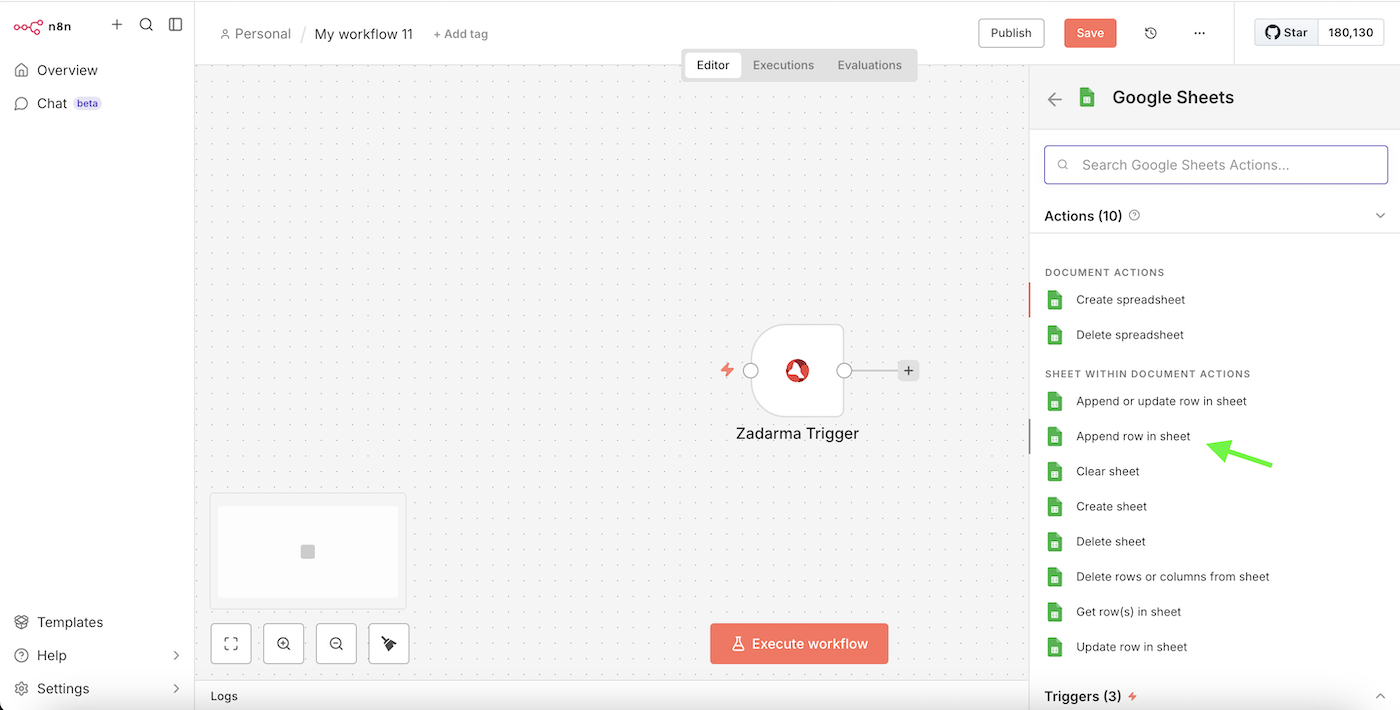
Następnie dodaj kolejny krok, kliknij + i znajdź aplikację Google Sheets, w której wybierz akcję Append row in sheets.
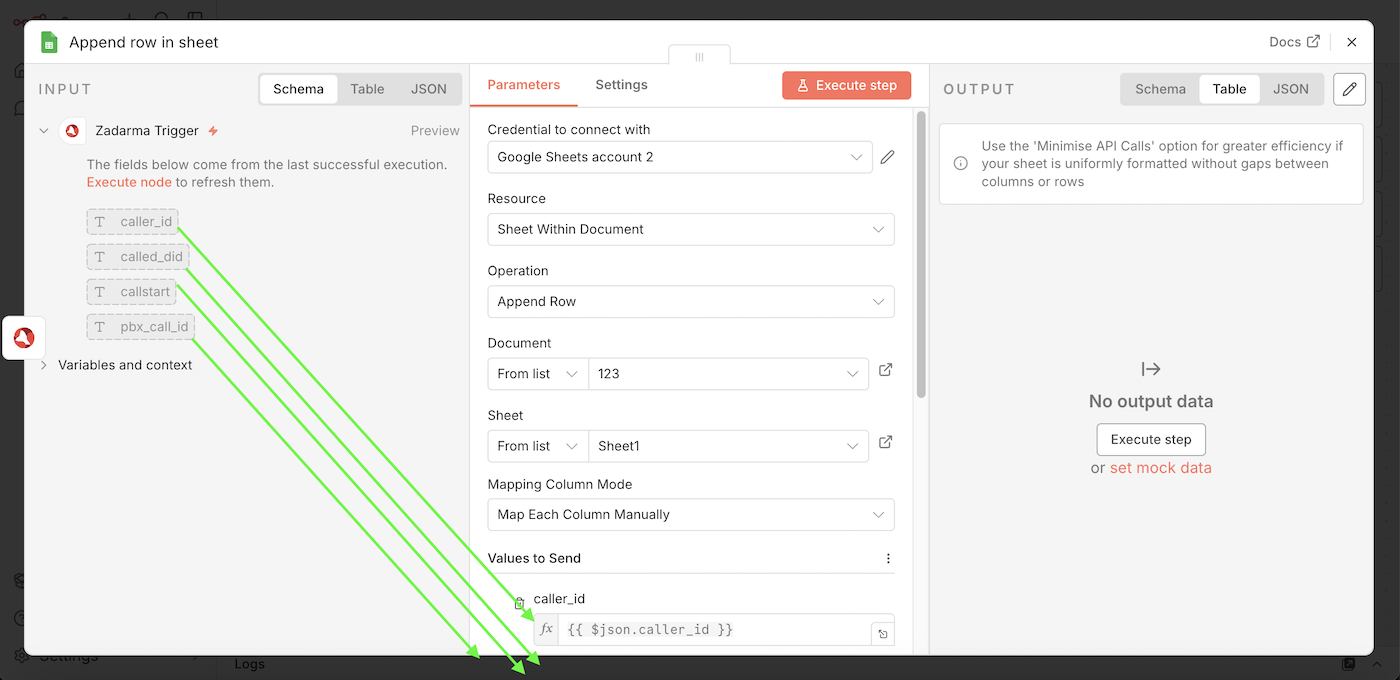
W parametrze Credential to connect with wybierz swoje dane uwierzytelniające do Google Sheets lub utwórz nowe. W parametrze Document wybierz plik Google Sheets, do którego będą dodawane informacje, a w parametrze Sheet wybierz arkusz, do którego zostaną zapisane dane.
Po lewej stronie okna widoczne są parametry z Zadarma Trigger – przeciągnij je do odpowiednich pól w sekcji Values to Send, czyli listy parametrów, które zostaną przekazane z Zadarma Trigger do Twojej tabeli Google Sheets.
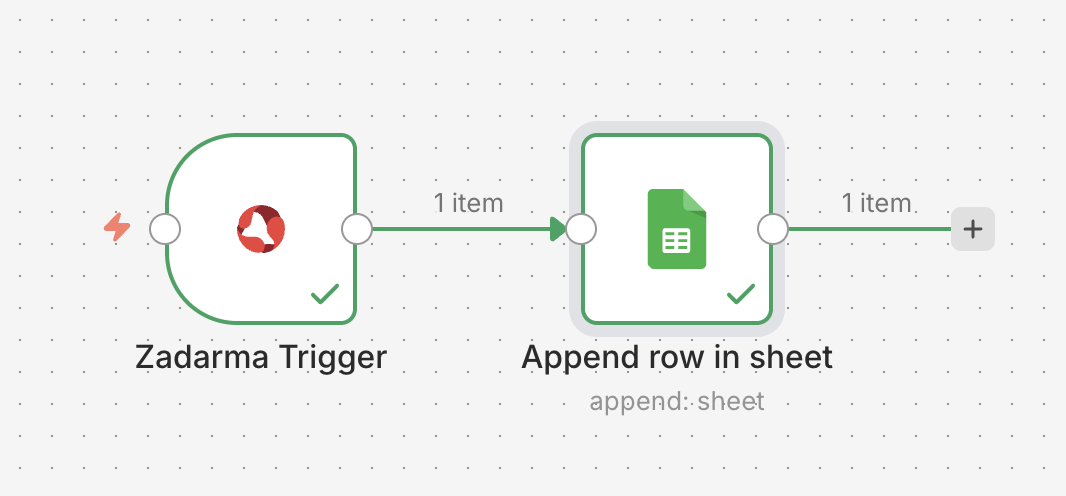
Zamknij okno, konfiguracja zakończona, Twój Workflow jest gotowy do uruchomienia i publikacji – teraz przy otrzymaniu Notify missed call informacje o połączeniu zostaną zapisane w Google Sheets.
2. Tworzenie leada w Teamsale CRM na podstawie zewnętrznego Webhook▾
Wyzwalacz - otrzymanie zewnętrznego Webhooka, działanie - utworzenie leada w Teamsale CRM.
W sekcji Workflows kliknij przycisk "Create workflow", następnie "Add first step". Znajdź i wybierz node Webhook.
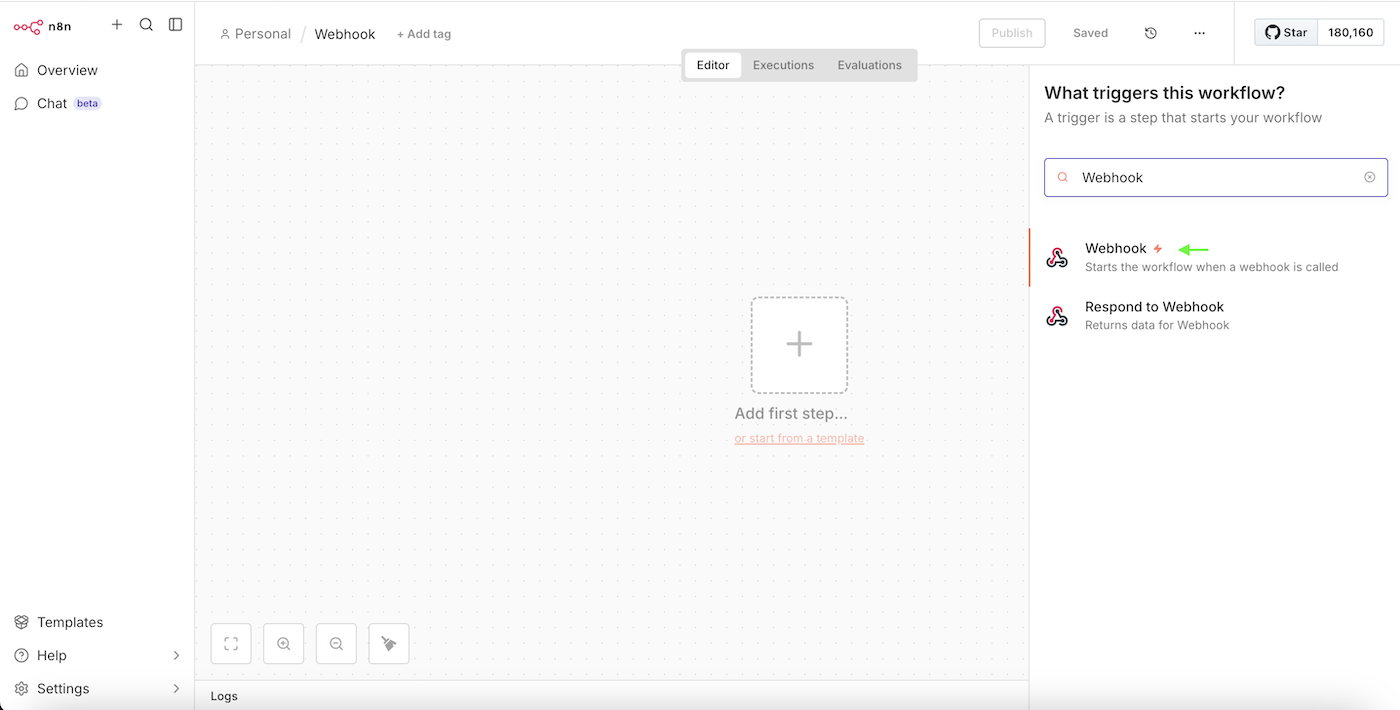
Wybierz typ Webhook URL: Test URL lub Production URL, w parametrze HTTP Method wybierz typ zapytania POST.
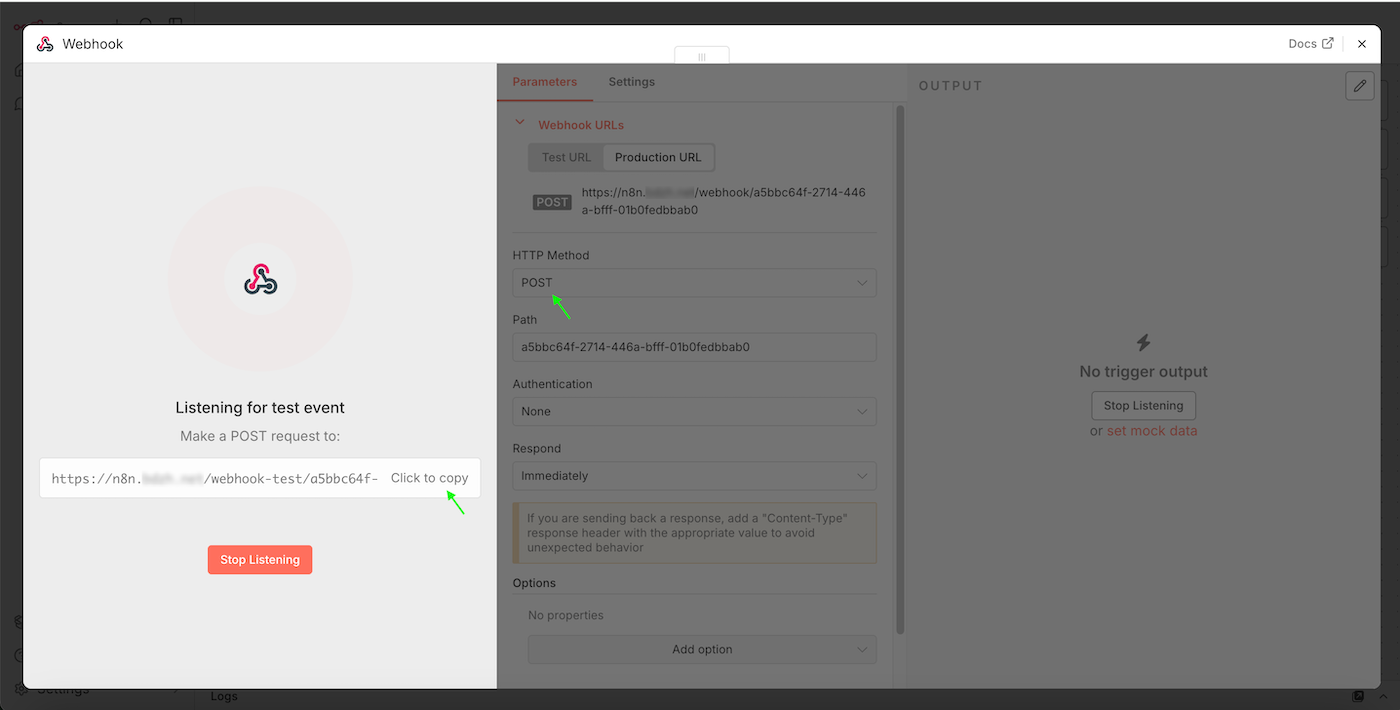
Kliknij Listen for event i skopiuj URL, na który będą wysyłane Webhooki. Następnie należy przyjąć testowy Webhook, aby wyzwalacz mógł pobrać listę parametrów do dalszego użycia. Do testu możemy wysłać zapytanie POST na nasz Webhook, na przykład za pomocą skryptu bash:
curl -X POST https://n8n.yourdomain.com/webhook-test/a5bbc64f-2714-446a-bfff-01b0fedbxab0 \
  -H "Content-Type: application/json" \
  -d '{"name": "Lead from webhook", "phone": "+44201234567"}'
- https://n8n.yourdomain.com/webhook-test/a5bbc64f-2714-446a-bfff-01b0fedbxab0 - URL Twojego Webhooka w n8n.
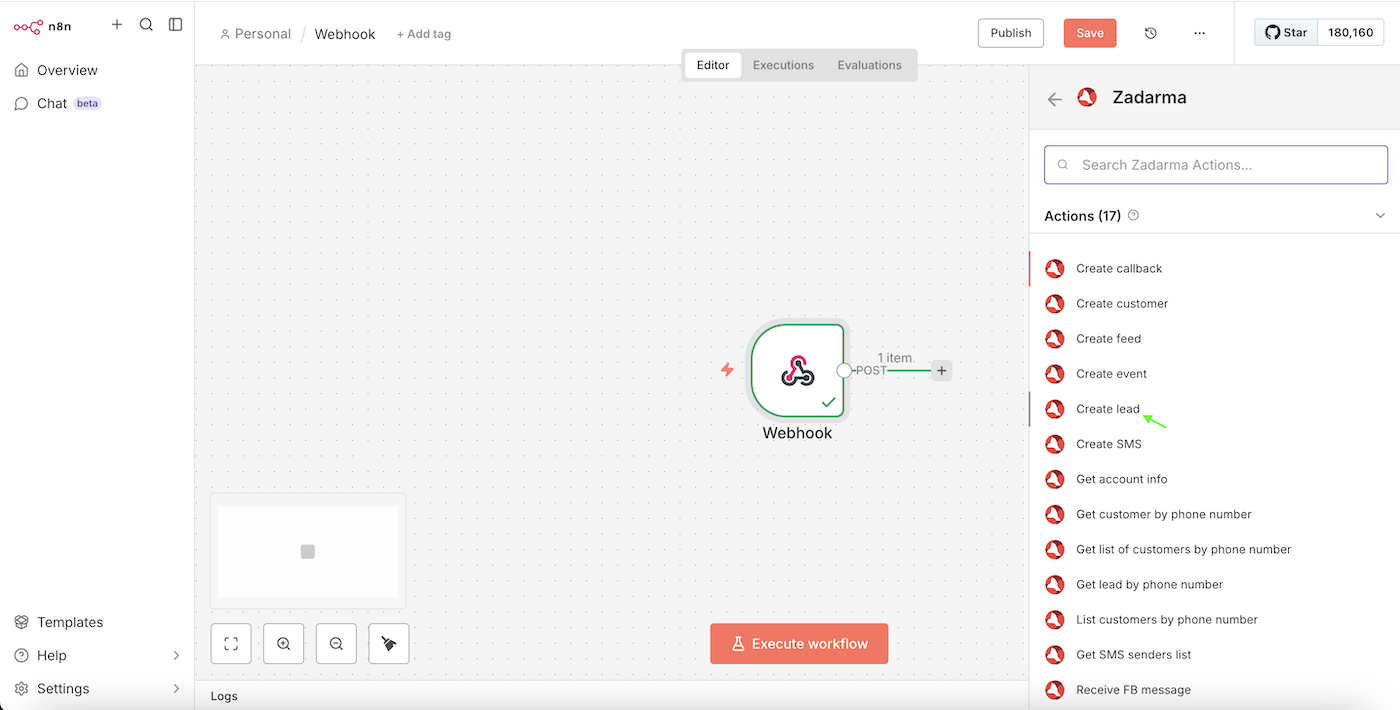
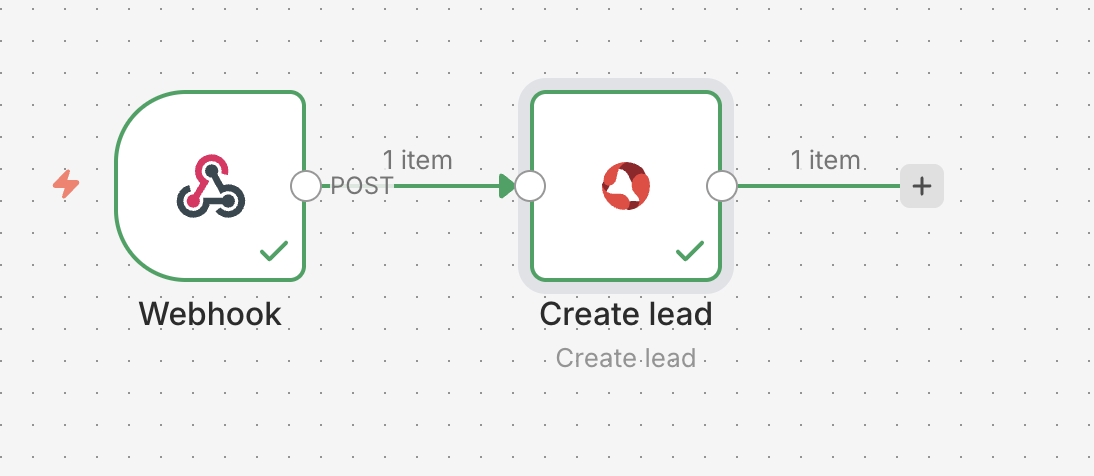
Następnie dodaj drugi krok w Workflow, w wyszukiwarce znajdź Zadarma i wybierz działanie Create lead.
Po lewej stronie okna będzie pokazana struktura testowego powiadomienia Webhook otrzymanego w poprzednim kroku. Przeciągnij potrzebne parametry do odpowiednich pól przyszłego leada. W naszym przykładzie otrzymano dwa parametry Name i Phone, które zostaną przekazane do nowego leada – u Ciebie mogą to być dowolne inne parametry.
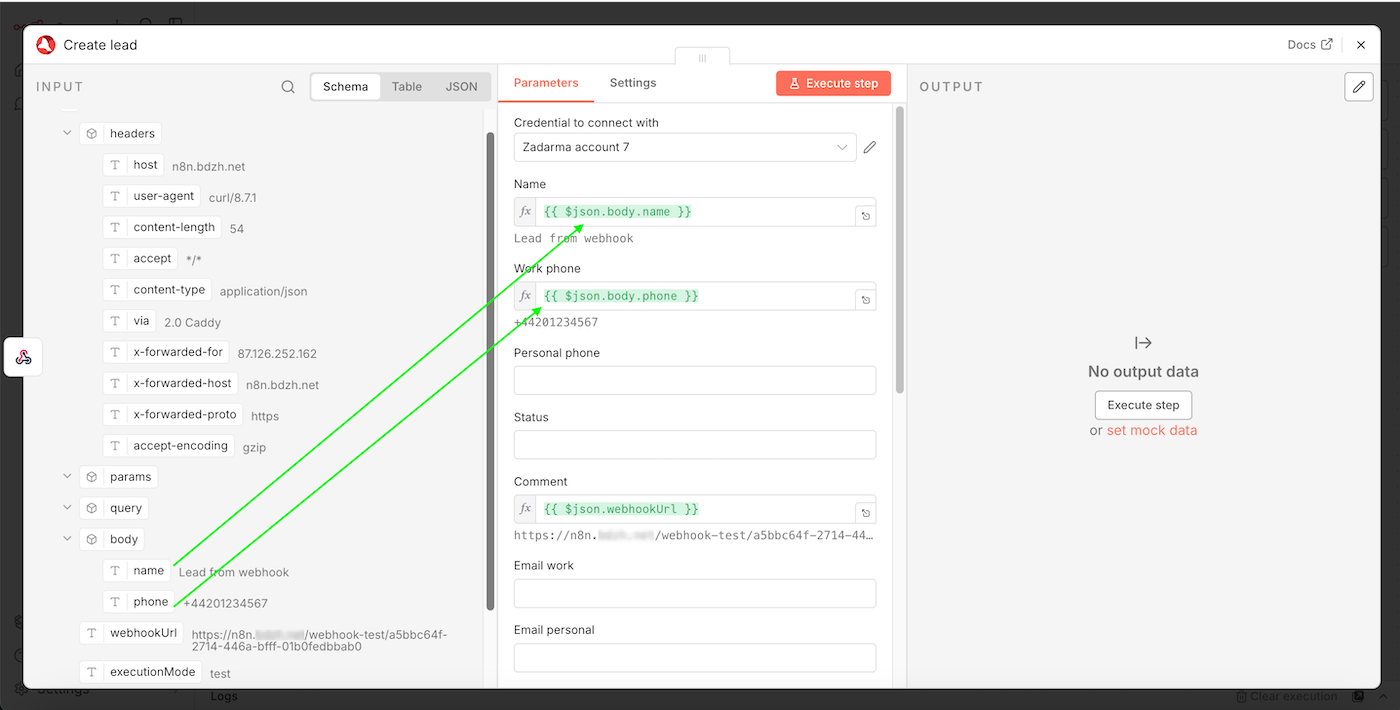
Zamknij okno, konfiguracja zakończona, Twój Workflow jest gotowy do uruchomienia i publikacji – teraz przy otrzymaniu Webhooka na Twój URL zostanie utworzony nowy lead w Teamsale CRM
3. Wysyłanie SMS z n8n ▾
Wyzwalacz - otrzymanie zewnętrznego Webhooka, działanie - wysłanie SMS.
W sekcji Workflows kliknij przycisk "Create workflow", następnie "Add first step", znajdź i wybierz node Webhook.
Wybierz typ Webhook URL: Test URL lub Production URL, w parametrze HTTP Method wybierz typ zapytania POST.
Kliknij Listen for event i skopiuj URL, na który będą wysyłane Webhooki. Następnie należy przyjąć testowy Webhook, aby wyzwalacz mógł pobrać listę parametrów do dalszego użycia. Do testu możemy wysłać zapytanie POST na nasz Webhook, na przykład za pomocą skryptu bash:
curl -X POST https://n8n.yourdomain.com/webhook-test/a5bbc64f-2714-446a-bfff-01b0fedbxab0 \
  -H "Content-Type: application/json" \
  -d '{"text": "Wake up, Neo...", "phone": "+44201234567"}'
- https://n8n.yourdomain.com/webhook-test/a5bbc64f-2714-446a-bfff-01b0fedbxab0 - URL Twojego Webhooka w n8n.
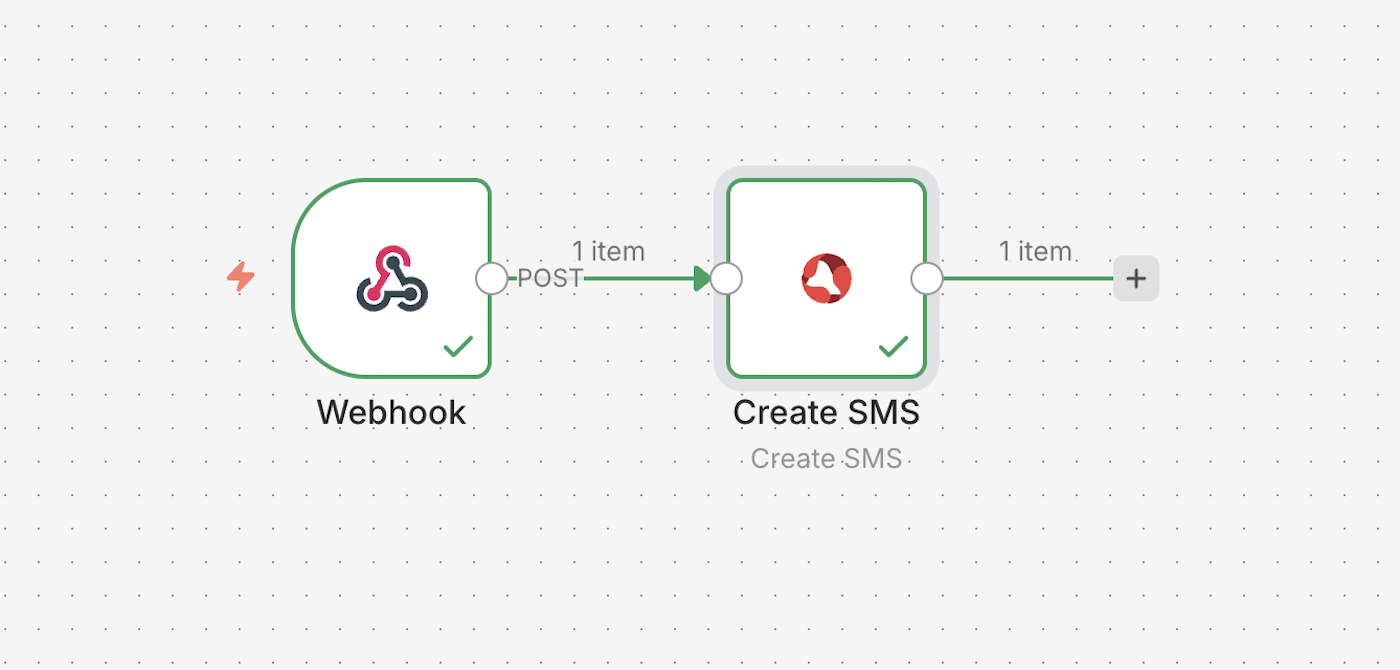
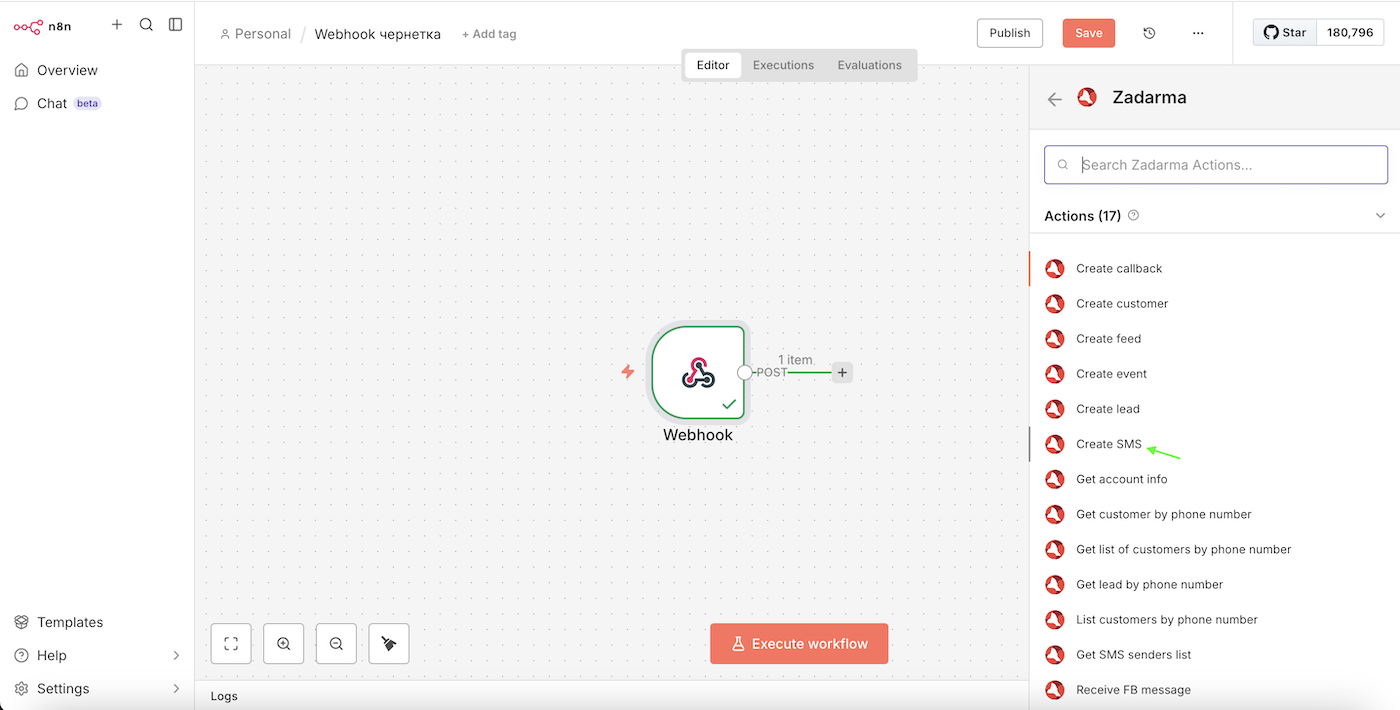
Następnie dodaj drugi krok w Workflow, w wyszukiwarce znajdź Zadarma i wybierz działanie Create SMS.
Po lewej stronie okna będzie pokazana struktura testowego powiadomienia Webhook otrzymanego w poprzednim kroku. Przeciągnij potrzebne parametry do odpowiednich pól wysyłki SMS. W naszym przykładzie otrzymano dwa parametry Text i Phone, które będą treścią SMS i numerem odbiorcy – u Ciebie mogą to być dowolne inne parametry.
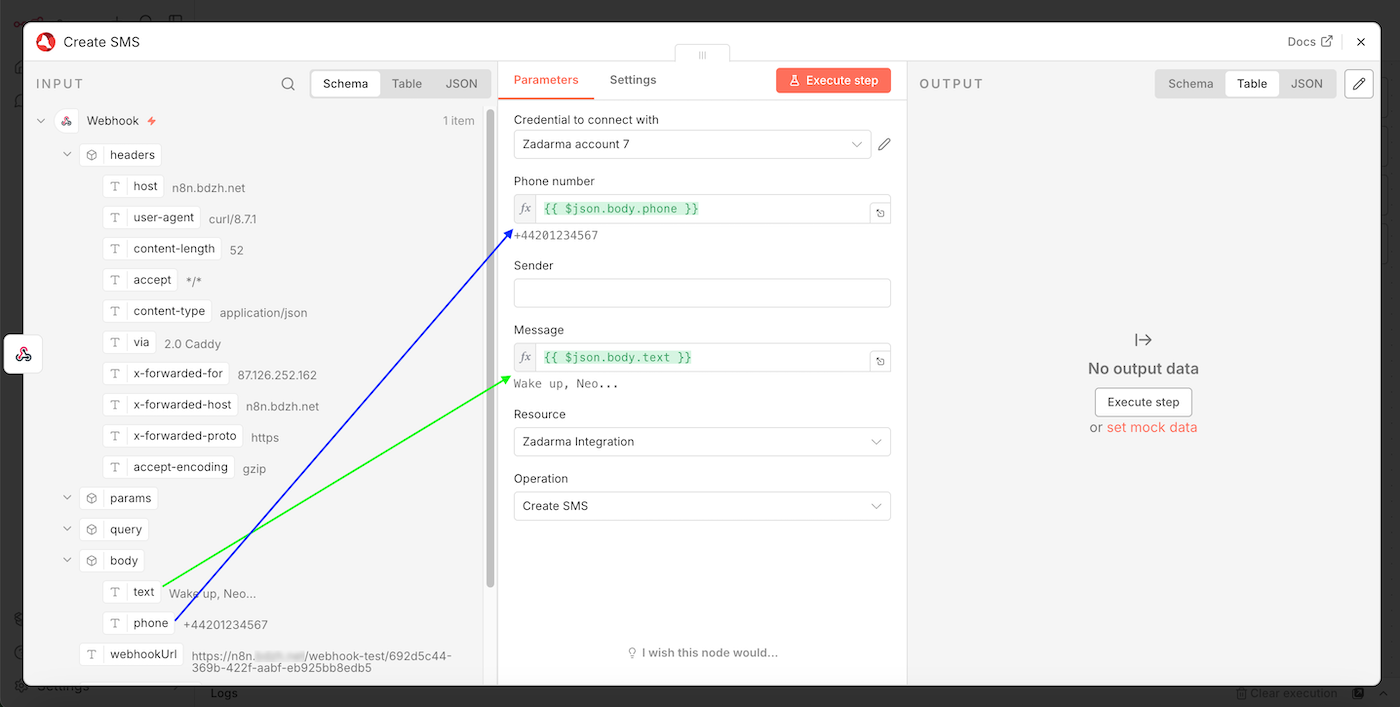
Zamknij okno, konfiguracja zakończona. Twój Workflow jest gotowy do uruchomienia i publikacji – teraz po otrzymaniu Webhooka na Twój URL zostanie wysłana wiadomość SMS.