Дзвінки
 Телефонні номери
 СМС
СМС
 Хмарна АТС
 CRM
CRM
 eSIM для інтернету
 ШІ-агент
 ШІ-аналітика розмов
 Click to Call
 Колтрекінг
 Пiдключення для бізнесу
 Партнерська програма
 Інтеграції
 Для кого
 Інструкції з налаштування
 Запитання та відповіді
 Онлайн підтримка
 Зв'язатись з нами
 Блог
Блог
Інтеграція безкоштовної АТС Zadarma з n8n працює без додаткових модулів та посередників, забезпечуючи максимальну якість та надійність.
Інтеграція Zadarma - n8n повністю безкоштовна.
Можливості інтеграції
Тригери: Webhook-сповіщення Zadarma
- Watch call started
- Watch call answer
- Watch call end
- Watch missed call
- Watch outgoing call started
- Watch outgoing call answer
- Watch outgoing call ended
- Watch outgoing call missed
- Watch incoming sms
Дії, які додаток Zadarma виконує автоматично при спрацьовуванні тригера із зовнішніх систем
- Create Callback
- Create SMS
- Create Customer
- Create Customer feed
- Create Lead
- Create Event
- Get customer id by phone
- Get customer id list by phone
- Get lead id by phone
- Get lead id list by phone
- Update Customer
- Update Event
- Update Lead
В особистому кабінеті Zadarma, в розділі Налаштування - Інтеграції та API оберіть n8n та натисніть кнопку "Увімкнути". Буде сгенеровано Токен API для наступної авторизації в n8n. В сусідній вкладці відкрийте n8n та авторизуйтесь.
Якщо ви користуєтесь хмарою n8n Cloud у веб-інтерфейсі, перейдіть до Settings -> community nodes і встановіть n8n-nodes-zadarma-app (Встановлення кастомних нод доступне лише на тарифних планах Pro та Enterprise)
Якщо ви запускаєте n8n локально, встановіть кастомну ноду в ту саму директорію, де встановлений сам n8n, виконавши команду:
npm install -g n8n-nodes-zadarma-app
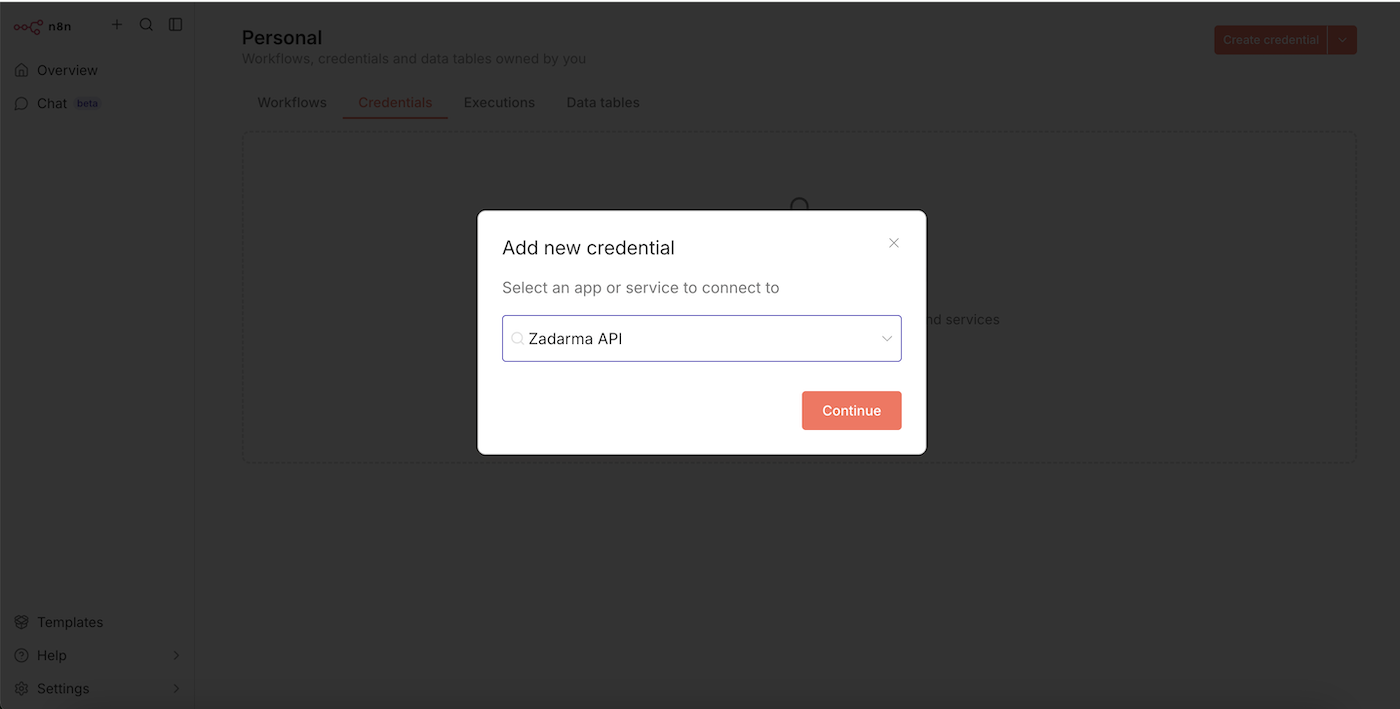
В розділі Credentials натисніть кнопку "Create credential" та оберіть додаток Zadarma API, потім натисніть "Continue".
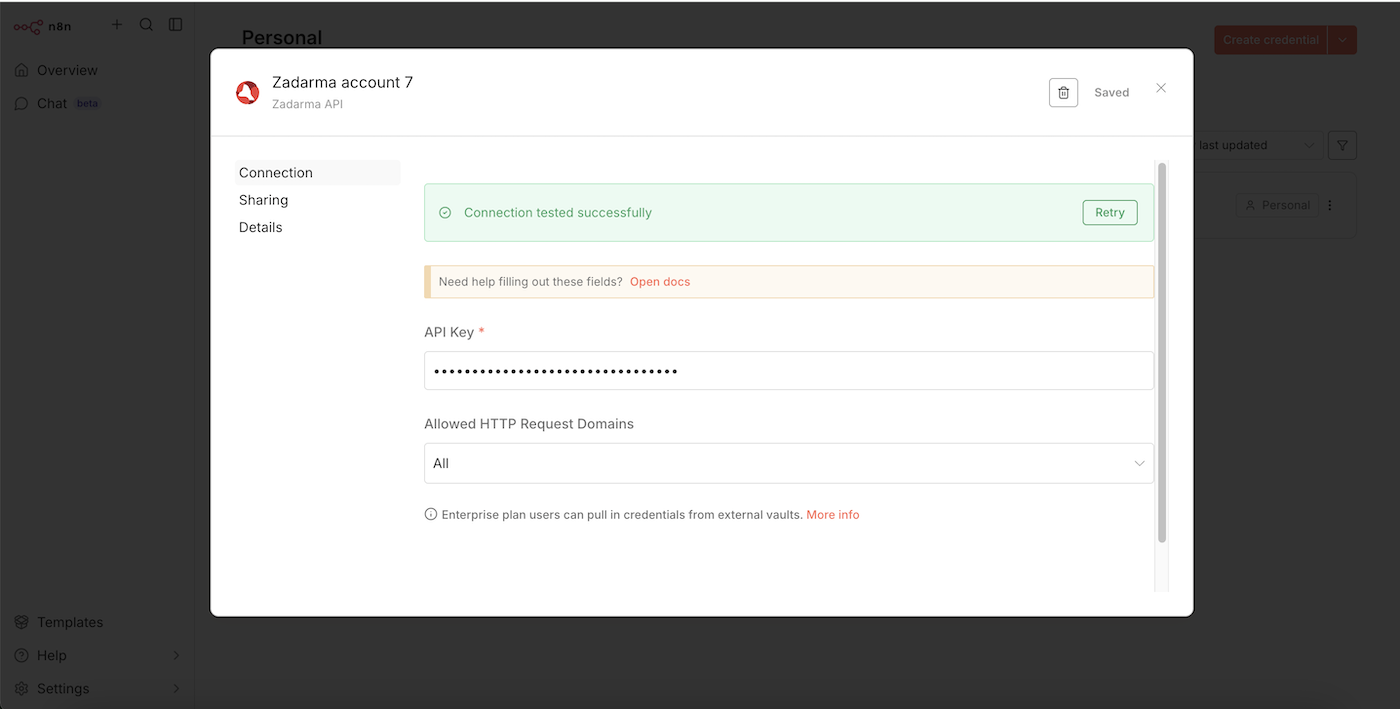
В наступному вікні, в параметрі API Key вставте Токен API з особистого кабінету Zadarma та натисніть "Save".
Приклади використання
1. Робота з Webhook-сповіщеннями Zadarma ▾
Тригер - webhook Watch missed call (сповіщення про пропущений дзвінок), дія - збереження інформації про дзвінок в таблицю Google Sheets.
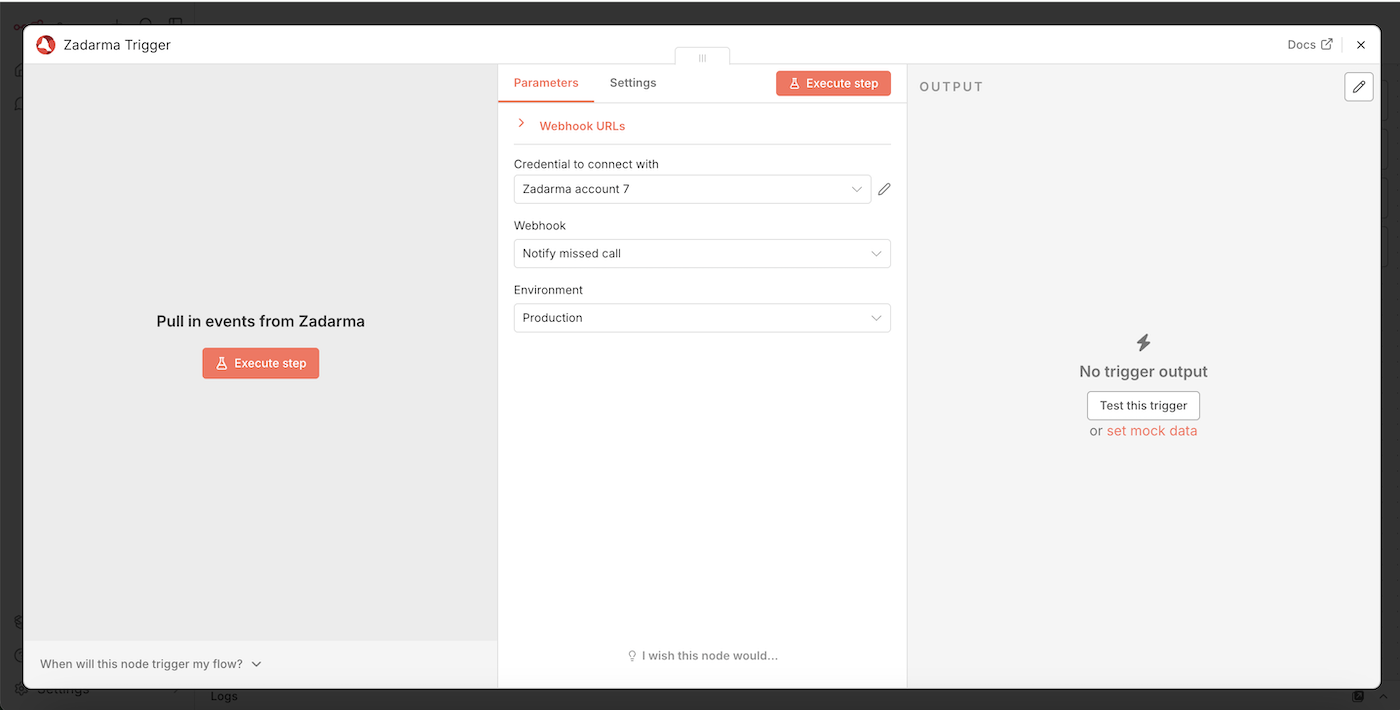
В розділі Workflows натисніть кнопку "Create workflow", потім "Add first step", знайдіть та оберіть додаток Zadarma. Оберіть тригер On new Zadarma event.
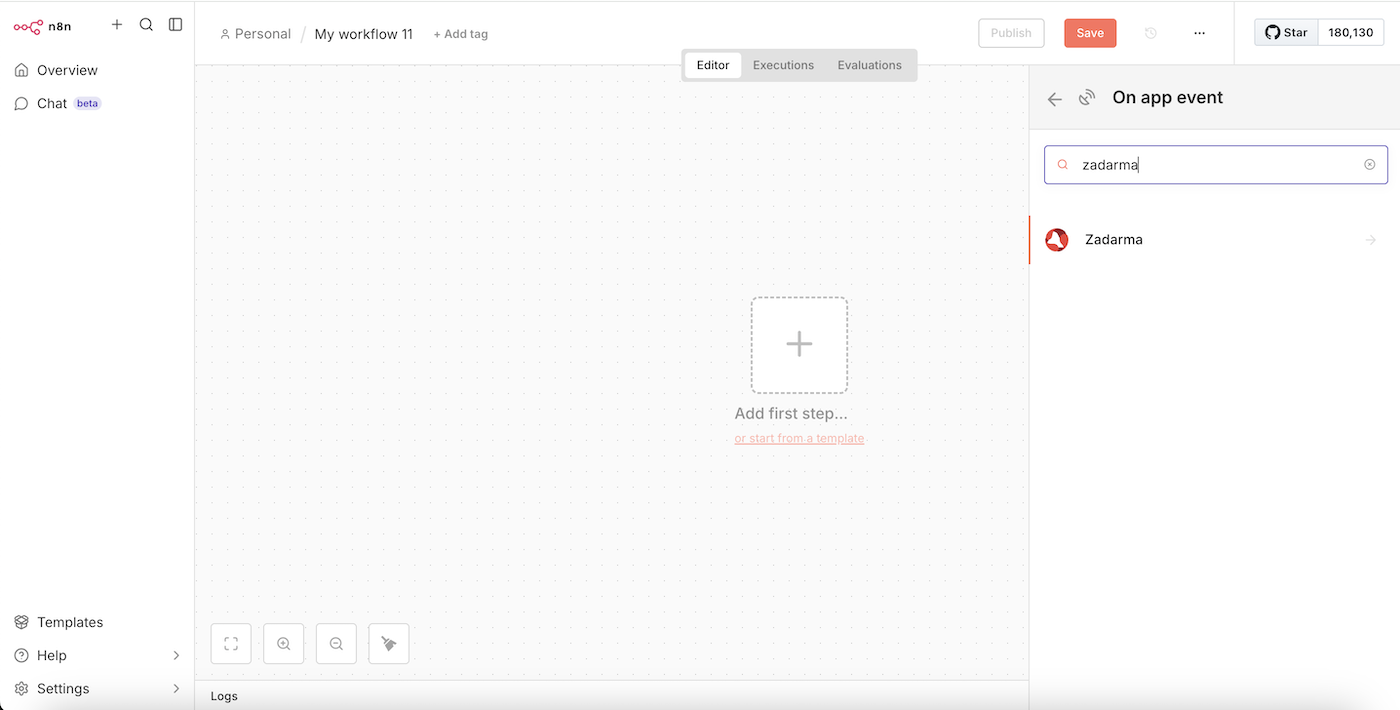
В наступному вікні, в параметрі Webhook оберіть подію для тригера, наприклад Notify missed call, в лівій частині вікна натисніть Execute step після чого закрийте вікно.
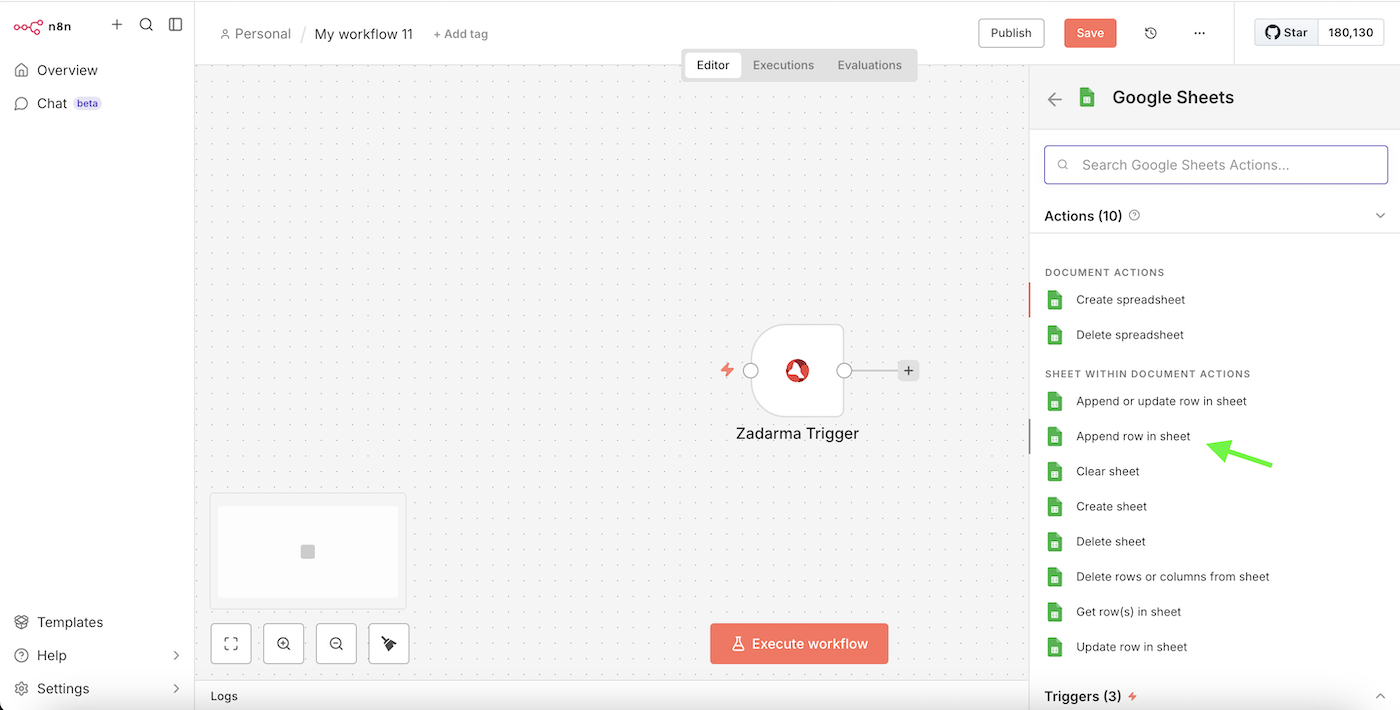
Далі треба додати наступний крок, натисніть + та знайдіть додаток Google sheets, в якому оберіть action Append row in sheets.
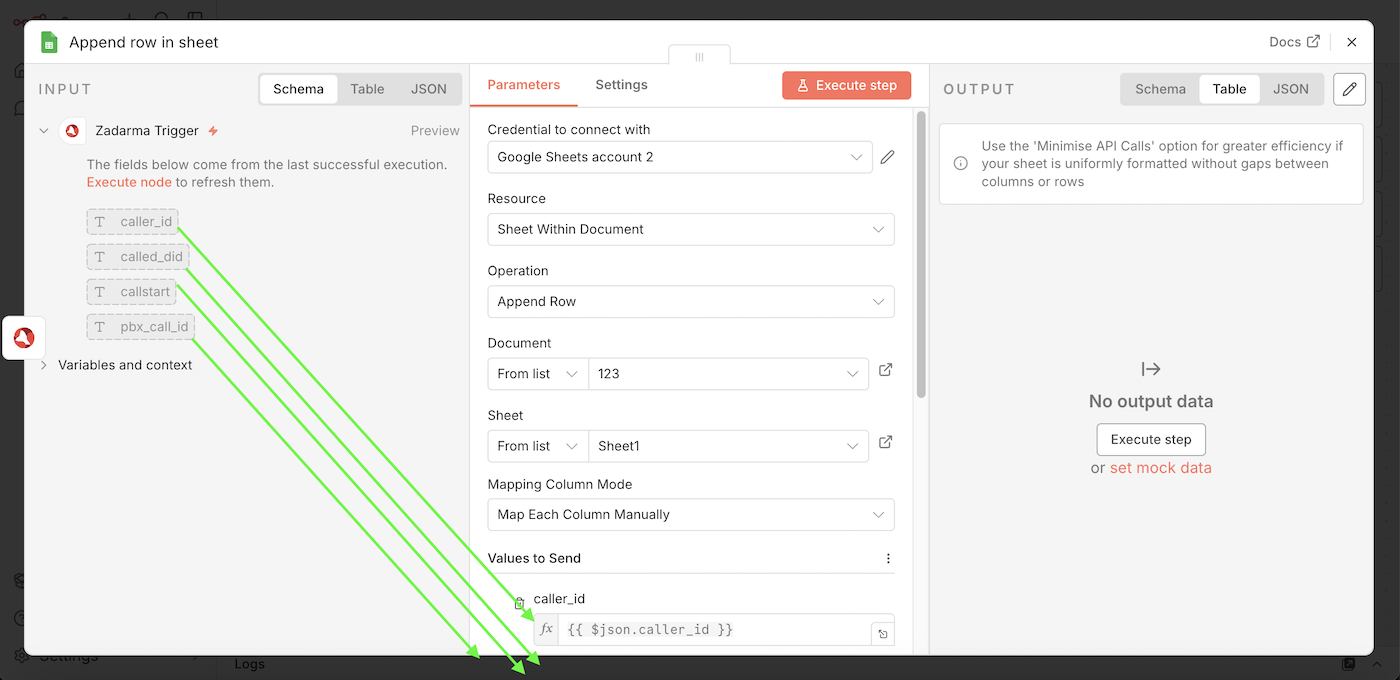
В параметрі Credential to connect with оберіть ваш Credential для авторизації в Google sheets або створіть новий. В параметрі Document оберіть ваш файл в Google sheets, в який буде додаватись інформація, в параметрі Sheet оберіть в який саме лист буде додана інформація.
В лівій частині вікна показані параметри від Zadarma Trigger . Перетащіть їх у відповідні поля в списку Values to Send, це перелік параметрів, які будуть передаватись від Zadarma Trigger до вашої таблиці в Google sheets.
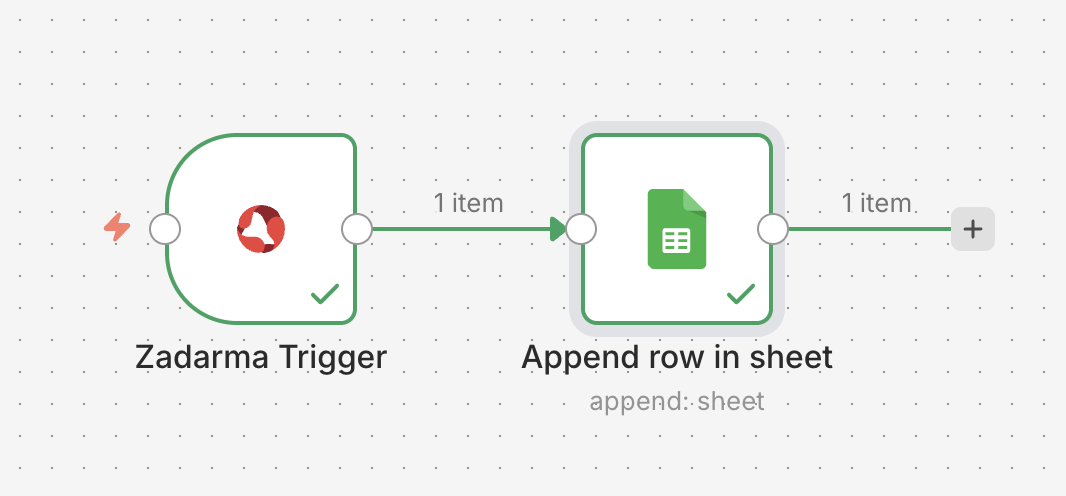
Закрийте вікно, налаштування завершено, ваш Workflow готовий до виконання та публікації, тепер при отриманні Notify missed call інформація про дзвінок буде передана до Google Sheets.
2. Створення ліда в Teamsale CRM на основі стороннього Webhook▾
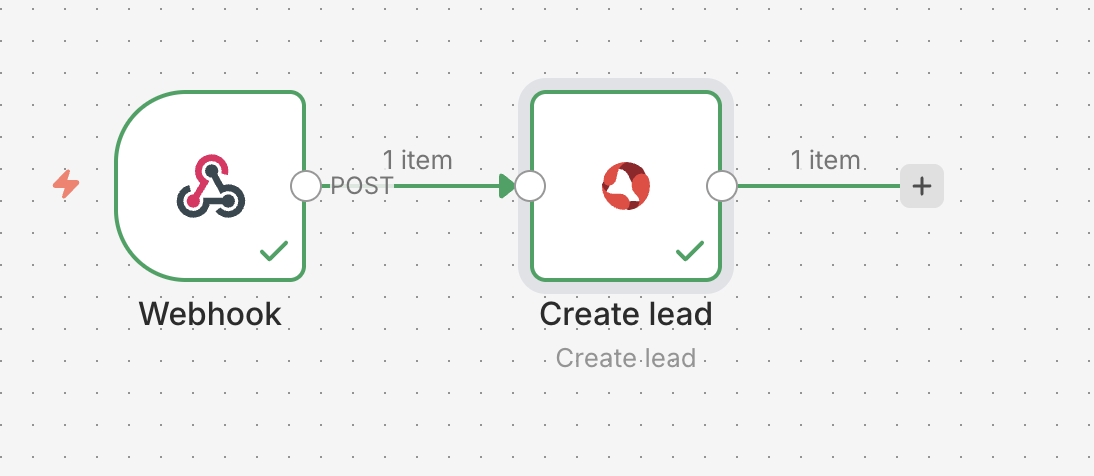
Тригер - отримання стороннього Webhook, дія - створення ліда в Teamsale CRM.
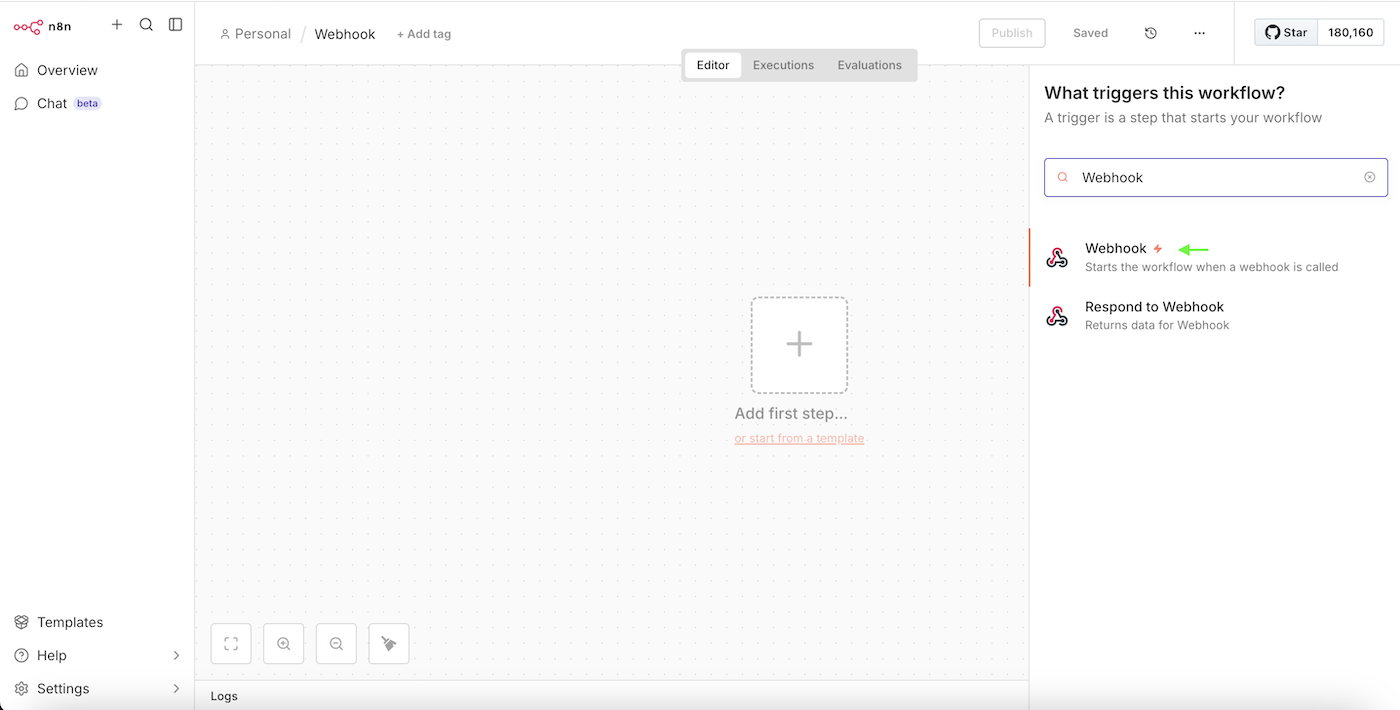
В розділі Workflows натисніть кнопку "Create workflow", потім "Add first step". Знайдіть та оберіть ноду Webhook.
Оберіть тип Webhook URL: Test URL або Production URL, в параметрі HTTP Method оберіть тип запиту POST.
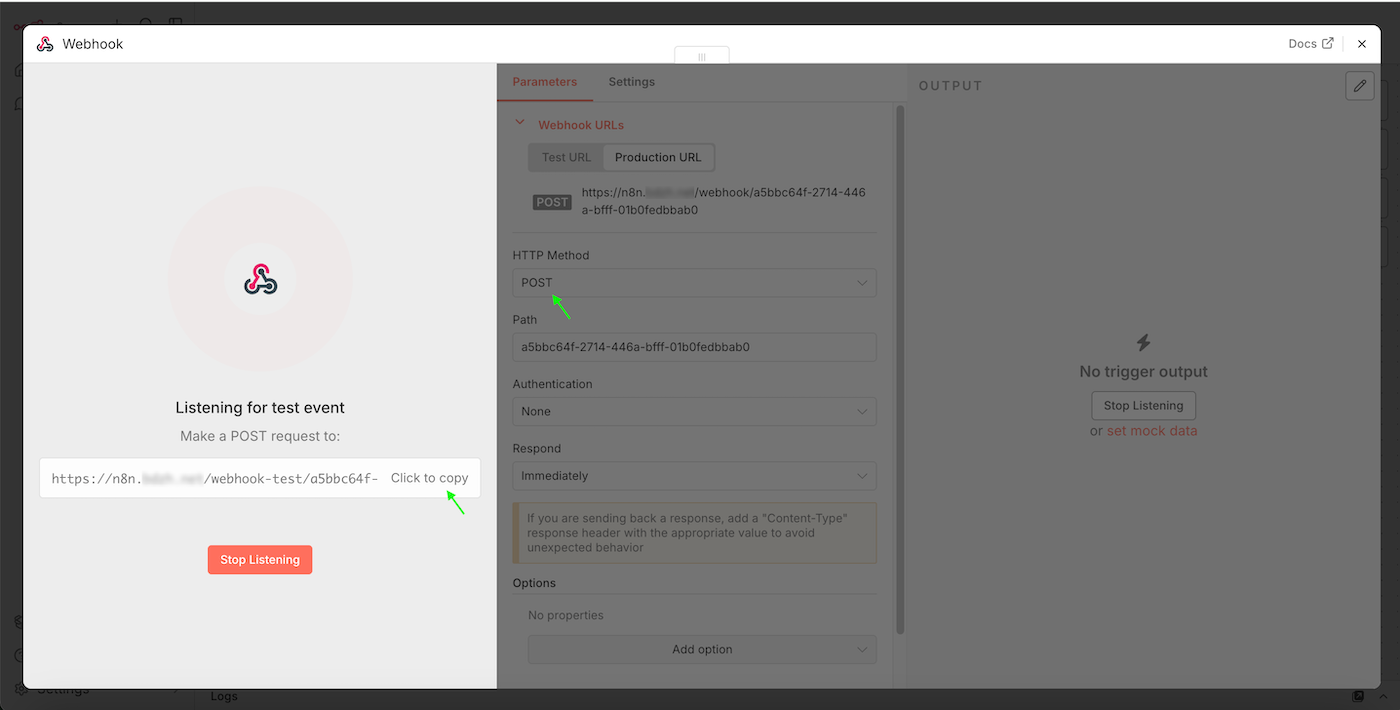
Натисніть Listen for event та скопіюйте URL, на який будуть надсилатись Webhooks, після цього потрібно прийняти тестовий Webhook аби тригер міг отримати список параметрів для подальшого використання, для тесту ми можемо надіслати POST запит на наш Webhook, наприклад за допомогою bash скрипта:
curl -X POST https://n8n.yourdomain.com/webhook-test/a5bbc64f-2714-446a-bfff-01b0fedbxab0 \
  -H "Content-Type: application/json" \
  -d '{"name": "Lead from webhook", "phone": "+44201234567"}'
- https://n8n.yourdomain.com/webhook-test/a5bbc64f-2714-446a-bfff-01b0fedbxab0 - URL вашого Webhook в n8n.
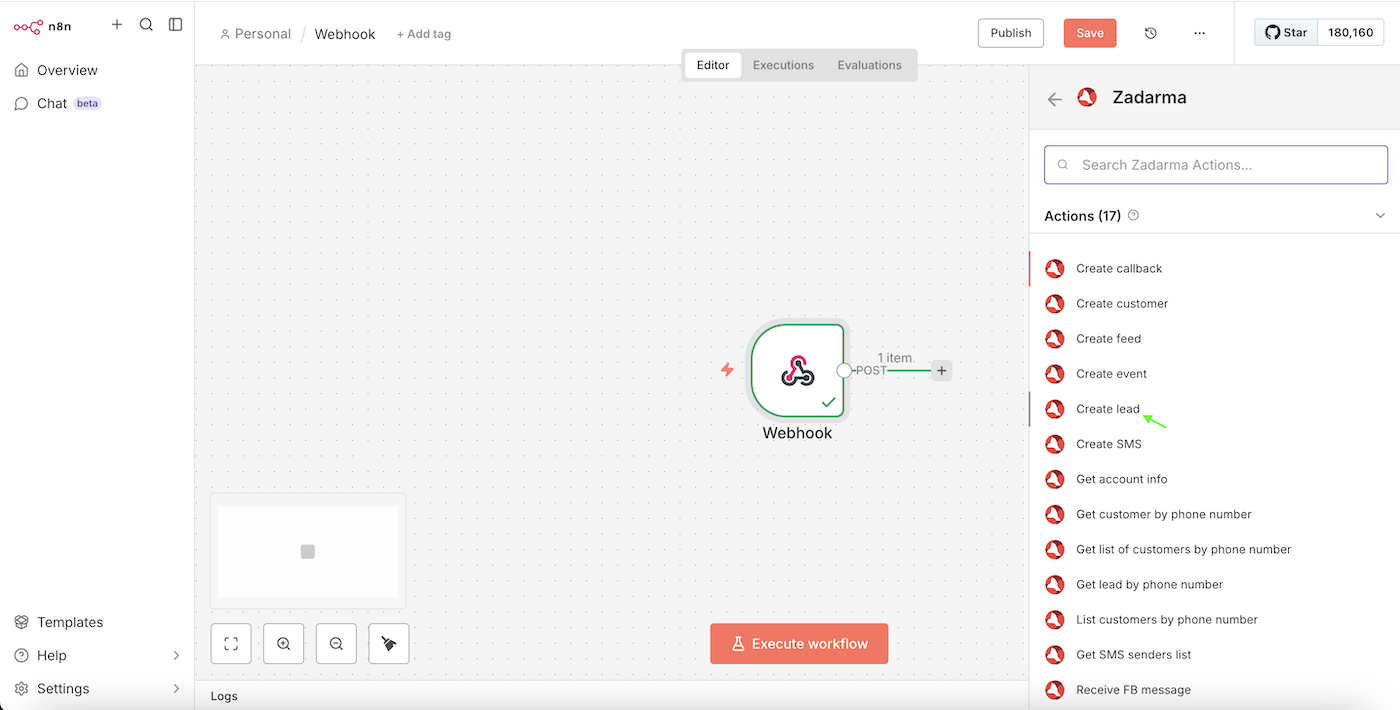
В лівій частині вікна буде показана структура тестового Webhook сповіщення, отриманого на попередньому кроці. Перетащіть потрібні параметри у відповідні поля майбутнього ліда. В нашому прикладі отримано два параметри Name та Phone відповідно вони будуть передані новому ліду, у вас можуть бути будь-які інші параметри.
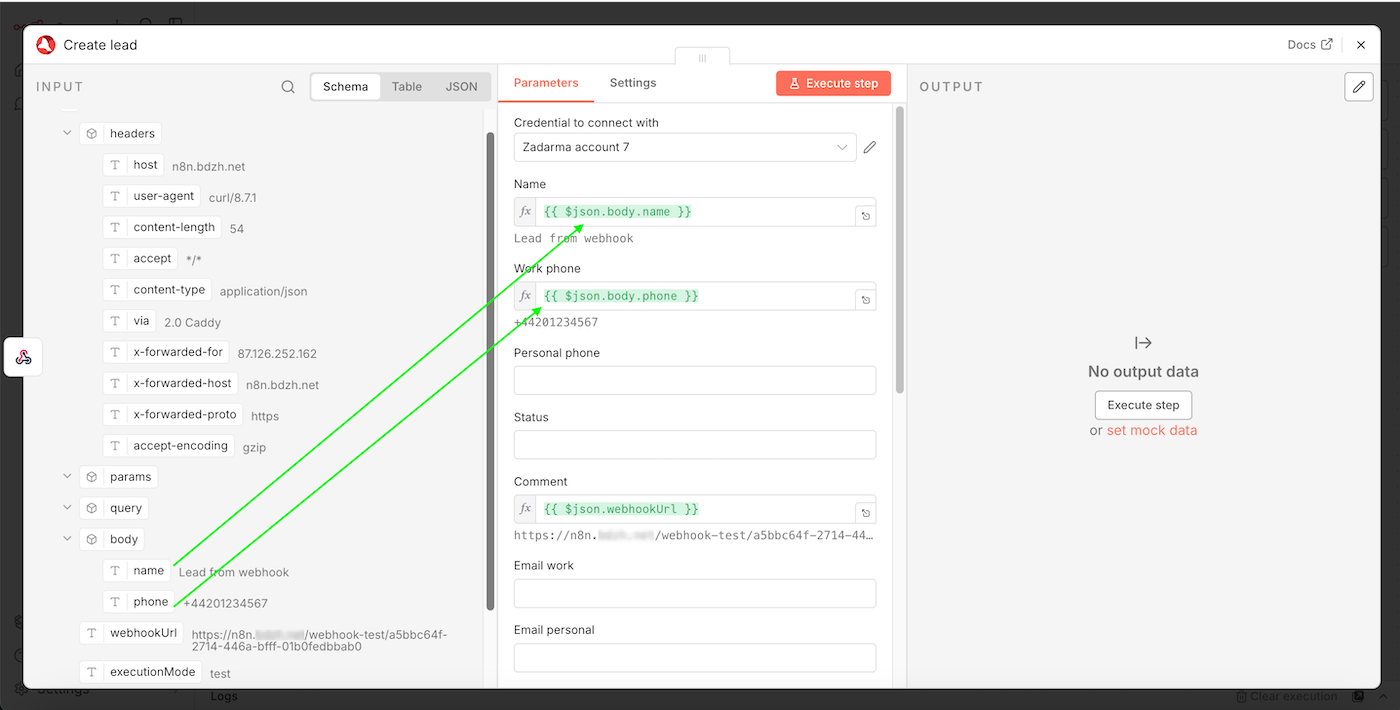
Закрийте вікно, налаштування завершено, ваш Workflow готовий до виконання та публікації, тепер при отриманні Webhook на ваш URL буде створено новий лід в Teamsale CRM
3. Надсилання SMS з n8n ▾
Оберіть тип Webhook URL: Test URL або Production URL, в параметрі HTTP Method оберіть тип запита POST.
Натисніть Listen for event та скопіюйте URL на який будуть надсилатись Webhooks, після цього потрібно прийняти тестовий Webhook аби тригер міг отримати список параметрів для подальшого використання, для тесту ми можемо надіслати POST запит на наш Webhook, наприклад за допомогою bash скрипта:
curl -X POST https://n8n.yourdomain.com/webhook-test/a5bbc64f-2714-446a-bfff-01b0fedbxab0 \
  -H "Content-Type: application/json" \
  -d '{"text": "Wake up, Neo...", "phone": "+44201234567"}'
- https://n8n.yourdomain.com/webhook-test/a5bbc64f-2714-446a-bfff-01b0fedbxab0 - URL вашого Webhook в n8n.
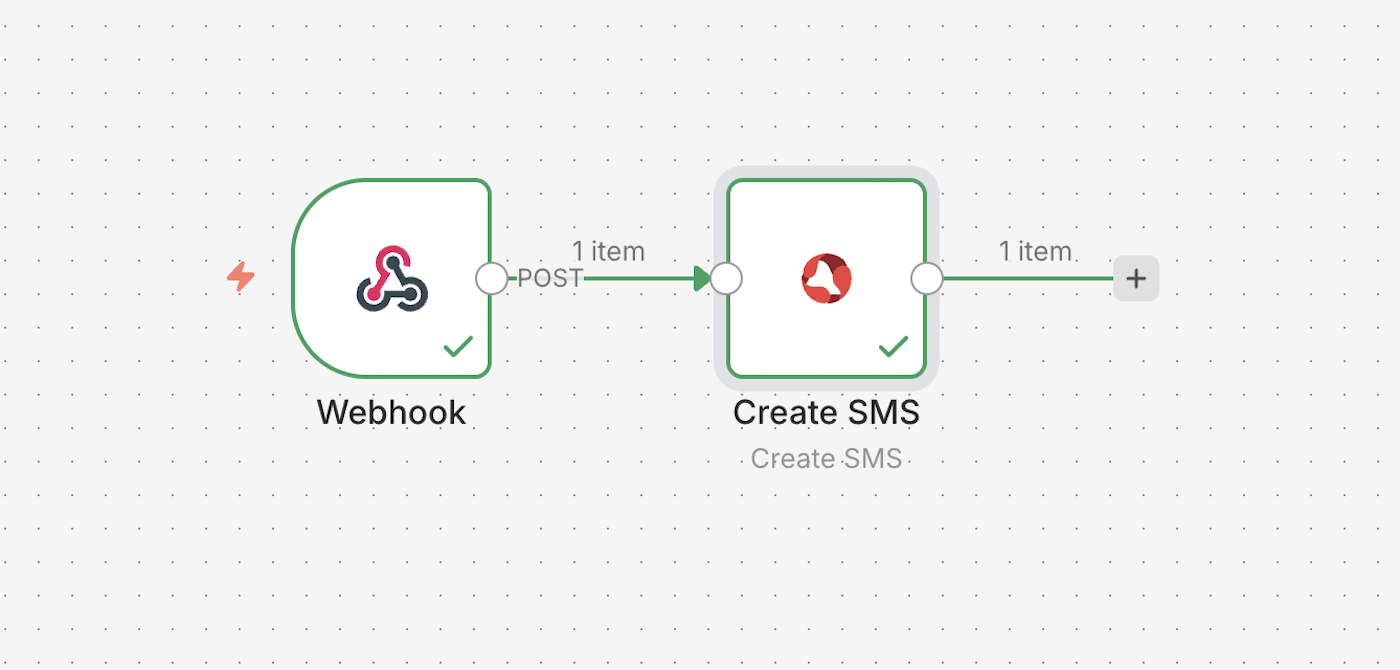
Далі додайте в ваш Workflow другий крок, в пошуку знайдіть Zadarma та оберіть дію Create SMS.
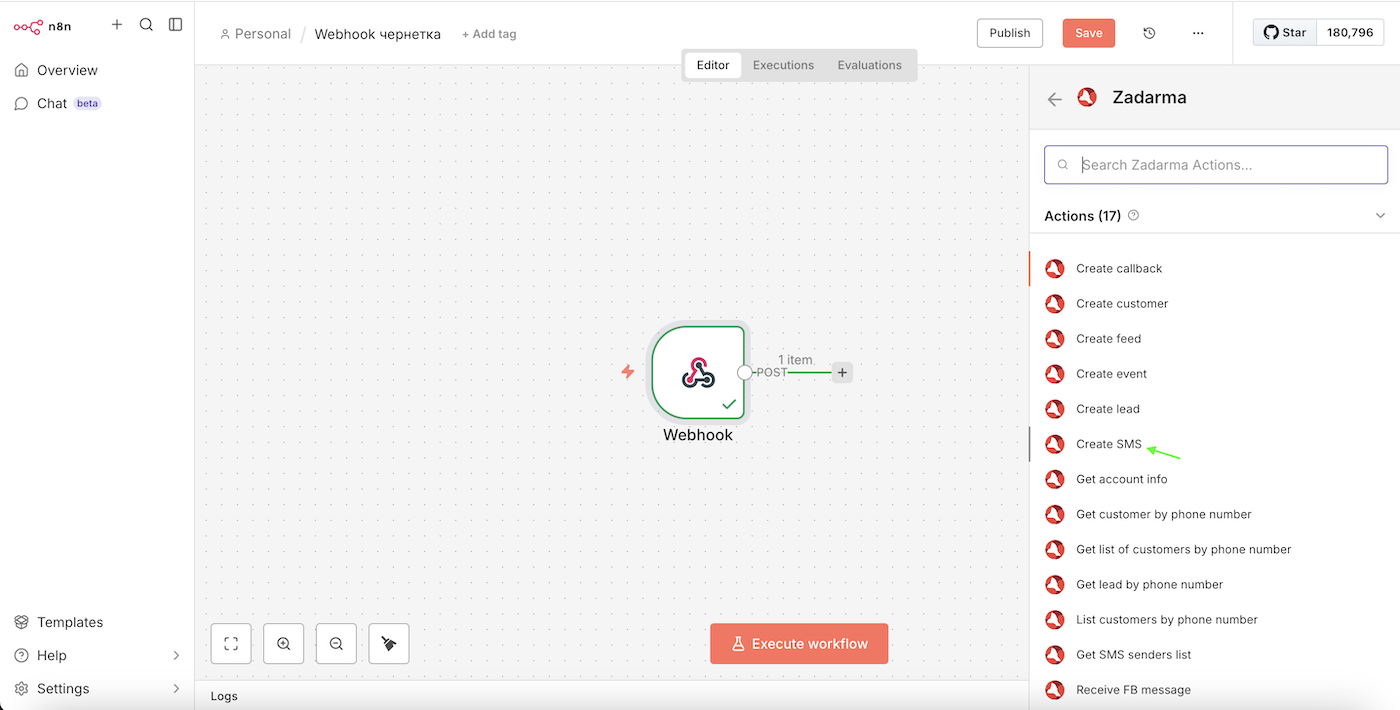
В лівій частині вікна буде показана структура тестового Webhook сповіщення, отриманого на попередньому кроці. Перетащіть потрібні параметри у відповідні поля для надсилання в SMS. В нашому прикладі отримано два параметри Text і Phone, відповідно вони будуть текст SMS та номер отримувача, у вас можуть бути будь-які інші параметри.
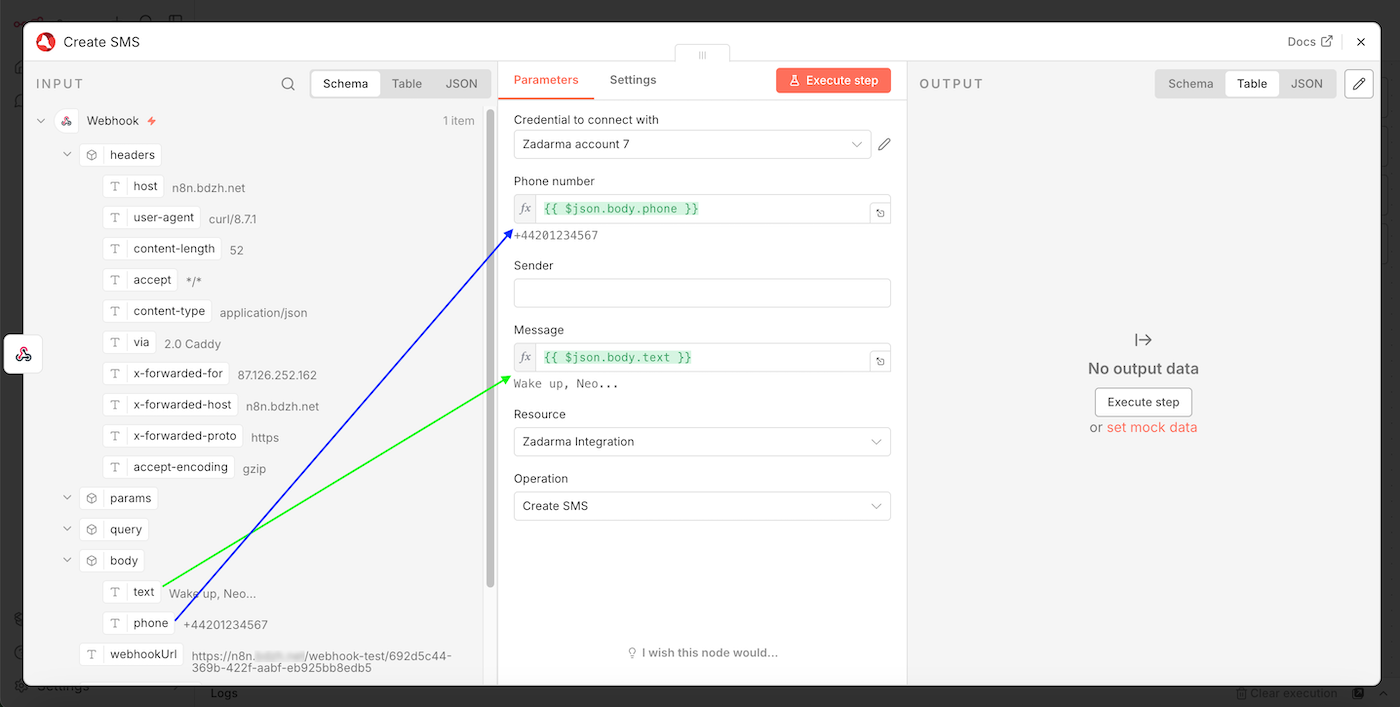
Закрийте вікно, налаштування завершено. Ваш Workflow готовий до виконання та публікації, тепер при отриманні Webhook на ваш URL буде надіслано SMS повідомлення.