
 Chamadas
 Números de telefone
 SMS
SMS
 Central telefónica virtual
 CRM
CRM
 eSIM para Internet
 Agente de IA
 Análise de fala com IA
 Click to Call
 Calltracking
 Soluções empresariais
 Programa de afiliação
 Integrações
 Para quem
 Instruções de configuração
 Perguntas e respostas
 Chat online
 Entrar em contacto connosco
 Blogue
Instruções de configuração / Zoho
A integração da central telefónica gratuita da Zadarma com o Zoho CRM funciona sem módulos adicionais nem intermediários, garantindo a máxima qualidade e fiabilidade da comunicação.
A integração Zadarma-Zoho CRM é totalmente gratuita.
Funcionalidades da integração:
- Chamadas para clientes a partir do Zoho CRM com apenas um clique.
- Apresentação automática da ficha do cliente durante chamadas recebidas e efetuadas.
- Integração das estatísticas de chamadas e das gravações das conversas. Possibilidade de ouvir as gravações das chamadas diretamente no Zoho CRM.
- As chamadas dos clientes são automaticamente encaminhadas para o gestor responsável e, caso este esteja ocupado, são reencaminhadas para o primeiro gestor disponível.
- Reconhecimento de voz nas gravações de áudio das chamadas.
- Transferência das mensagens SMS recebidas para o Zoho CRM.
- Criação automática de contactos em chamadas recebidas e efetuadas.
Vantagens da central telefónica Zadarma:
- A central telefónica multifuncional é totalmente gratuita.
- A configuração da central telefónica demora apenas 5 a 10 minutos.
- As funcionalidades adicionais, como o widget de chamada de retorno e o botão "Ligue-nos", bem como as integrações da central telefónica com aplicações de mensagens populares, também são gratuitas.
- Ligação de um número ilimitado de números externos em 110 países de todo o mundo (incluindo números toll-free).
Instruções de instalação
1. Para que a integração entre a central telefónica virtual Zadarma e o Zoho CRM funcione, devem ser cumpridas as seguintes condições:
- O tipo da sua conta no Zoho CRM deve ser Standard, Professional, Enterprise, Ultimate ou Trial version. A integração não está disponível em contas Free.
- Aceda a Zoho CRM -> Definições -> Telefonia -> clique em "Ativar PhoneBridge", caso esta opção seja apresentada.
- Nos números internos da central telefónica devem estar configuradas aplicações para chamadas (recomendamos Zadarma para Windows, macOS, iOS, Android) ou outro equipamento. Também pode ativar o reencaminhamento para outro número (serviço pago).
2. Na área pessoal Zadarma, aceda à secção "Definições - Integrações e API", selecione Zoho CRM e clique no botão "Ativar".
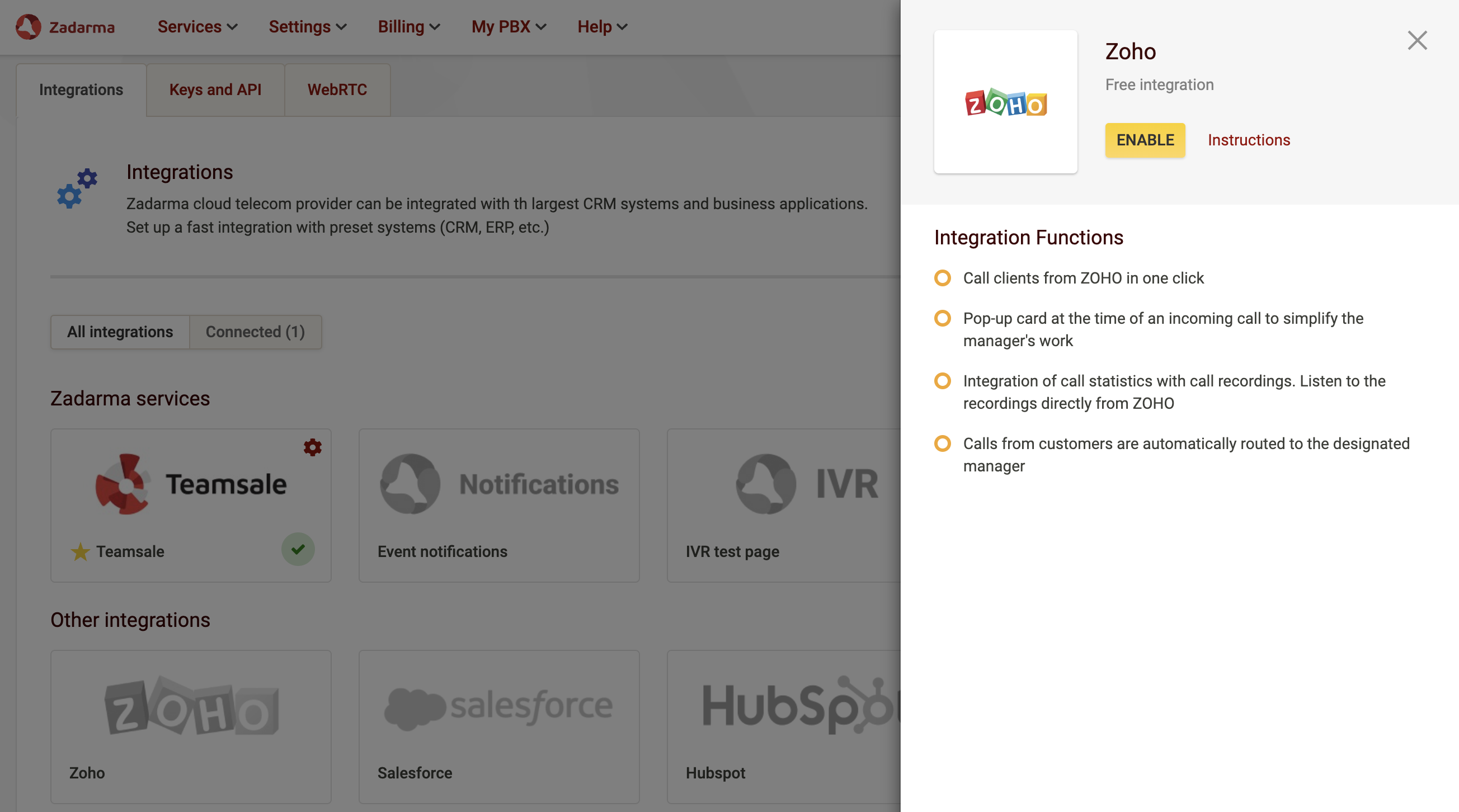
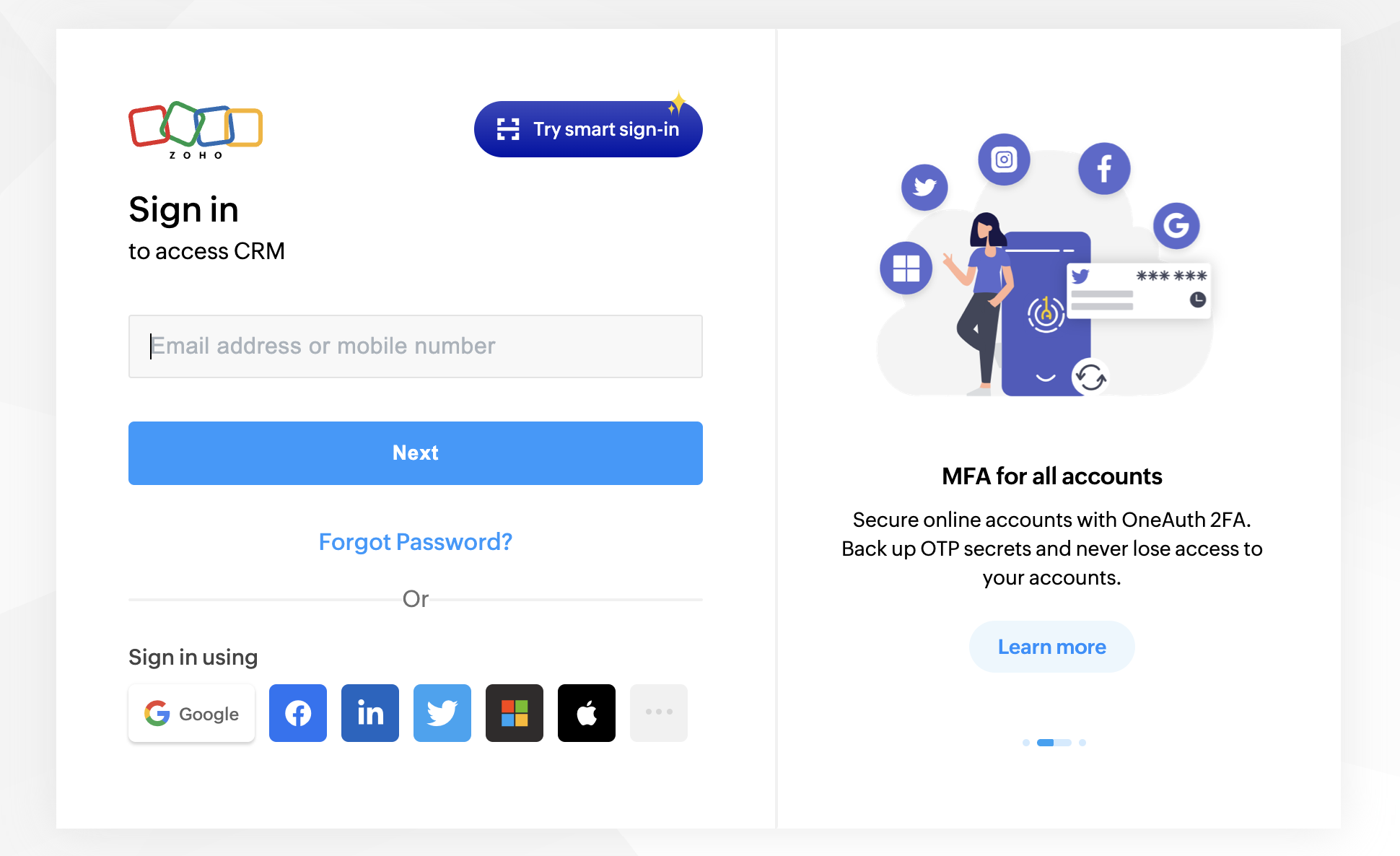
Na página seguinte, inicie sessão na sua conta Zoho CRM.
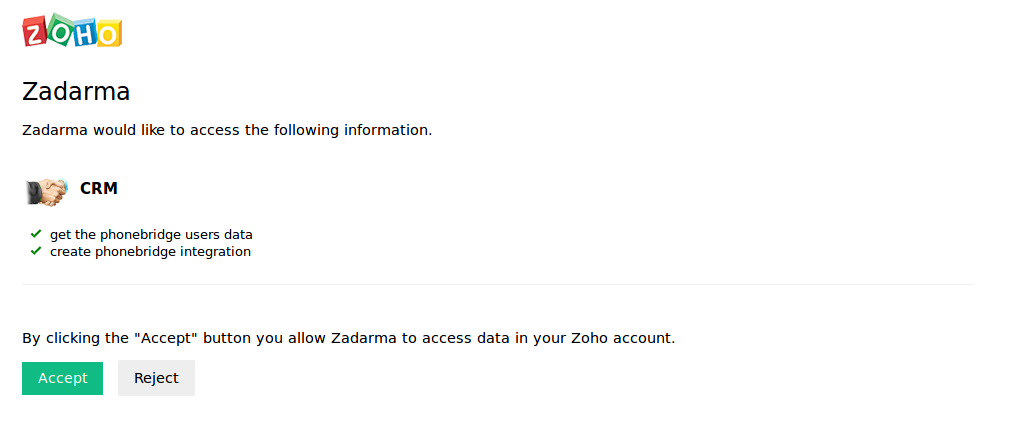
Confirme o acesso à conta Zoho CRM clicando no botão "Aceitar".
Na página de definições da integração, é necessário atribuir aos utilizadores do Zoho CRM os números internos da central telefónica virtual e, em seguida, clicar no botão "Guardar".
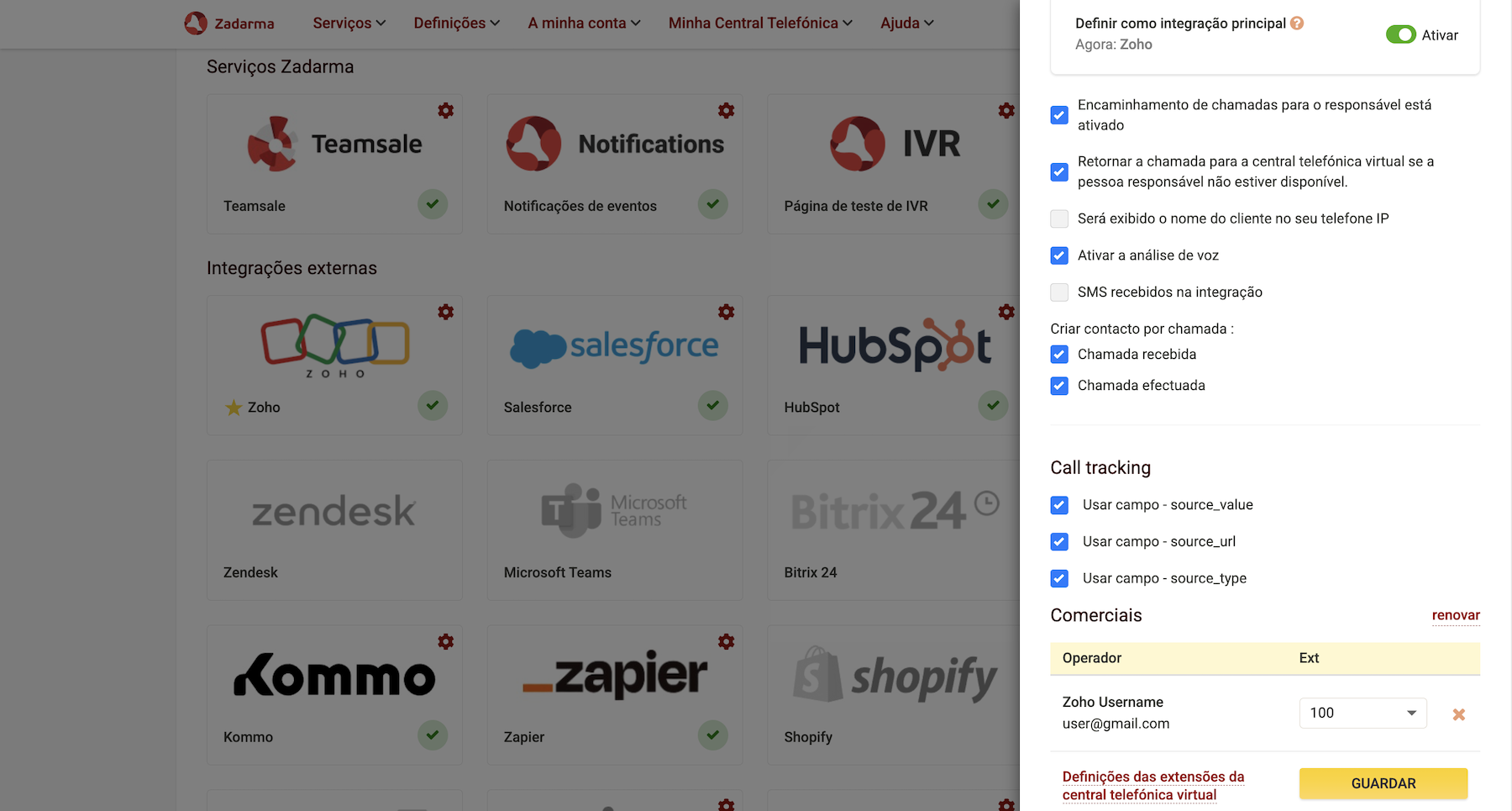
Se utiliza o Call Tracking Zadarma, estão disponíveis as seguintes opções:
- Source - fonte da secção "Canais e fontes" das definições do tracker. Se configurar no tracker fontes separadas através de parâmetros UTM, por exemplo, utm_source=google, e o cliente aceder ao seu site através de uma ligação com esse parâmetro, neste campo será apresentado "Plataforma de publicidade: google".
- Source url - endereço da página do site a partir da qual foi efetuada a chamada. Se tiverem sido utilizados parâmetros UTM ao aceder ao site, todos eles serão apresentados neste campo como parâmetros da ligação.
- Source type - tipo de fonte da secção "Canais e fontes" das definições do tracker. Por exemplo, "utm_source" para o exemplo anterior.
A integração da central telefónica virtual Zadarma com o Zoho CRM está instalada e configurada.
3. Para efetuar uma chamada a partir do Zoho CRM, basta clicar no número e no botão "Call".
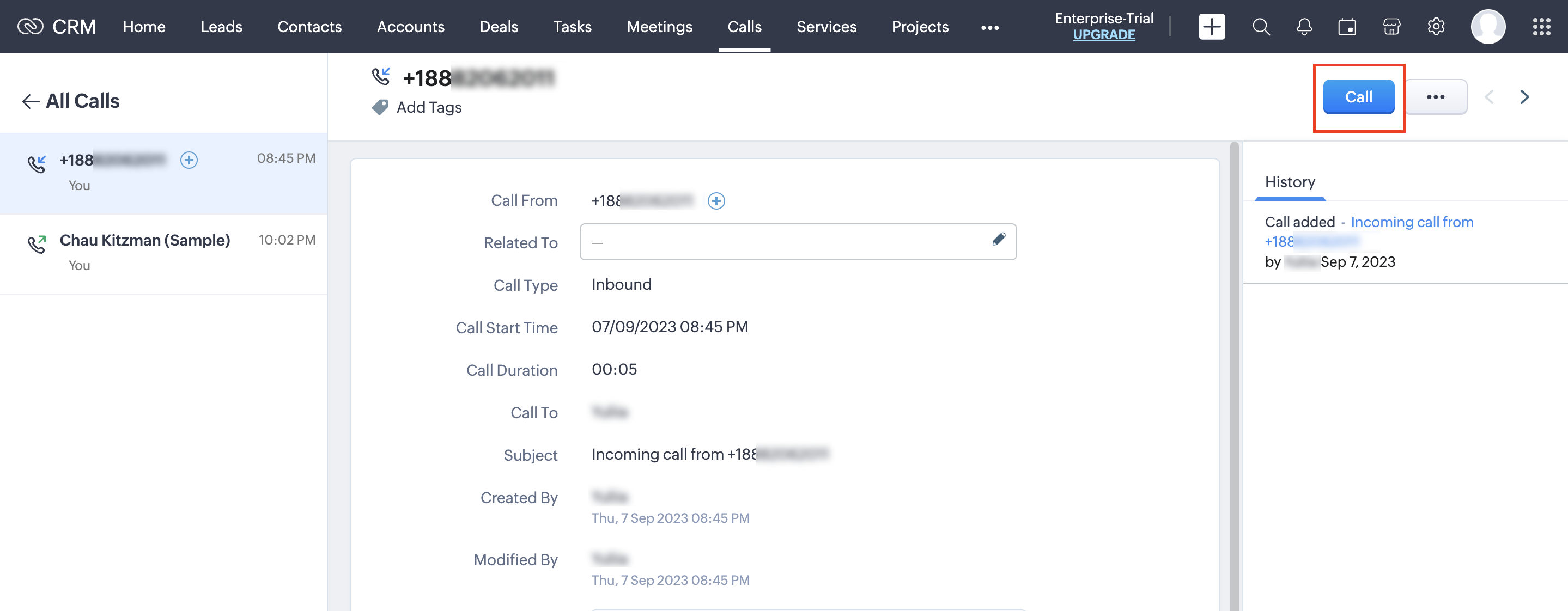
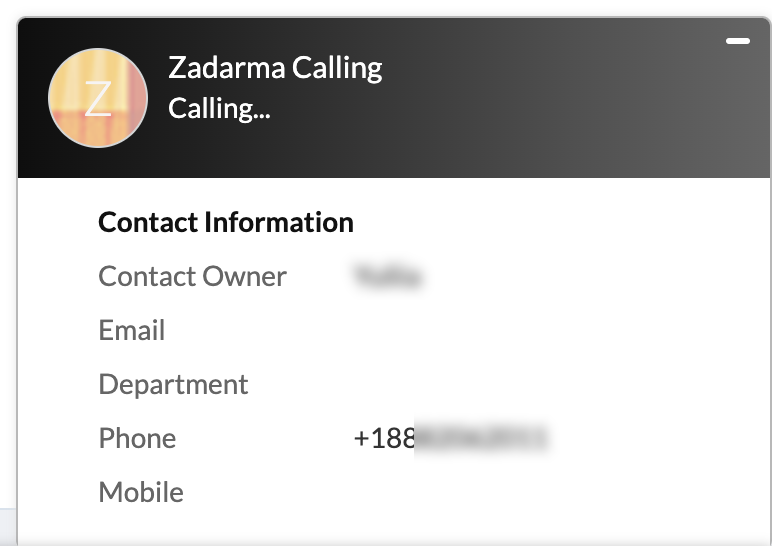
Ao receber ou efetuar uma chamada, verá uma notificação no canto inferior direito da página. Se o número de telefone já tiver sido guardado no ZOHO, na notificação pop-up verá os dados desse contacto ou cliente. Se o número ainda não tiver sido guardado, junto ao número será apresentado um botão para adicionar um Contacto ou Potencial Cliente.
Durante a chamada, a notificação pop-up apresenta o nome do contacto para quem está a ligar ou que lhe está a ligar, o colaborador responsável por esse contacto, a duração da chamada em tempo real, bem como um campo para introduzir uma descrição da chamada. Pode adicionar a descrição sem interromper a conversa.
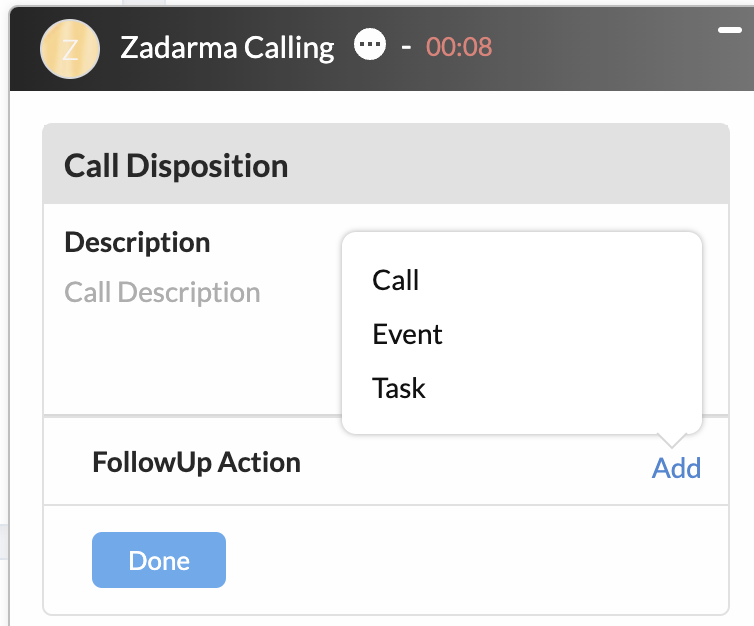
Após terminar a chamada, a notificação apresenta a duração total e as opções para dar seguimento à chamada: criar uma chamada agendada, criar um evento ou criar uma tarefa.
1. Chamada - criação de uma chamada agendada. Por exemplo, ligou para o seu cliente, mas este não pode falar nesse momento e poderá falar consigo dentro de 3,5 horas. Na notificação pop-up, clique em "Chamada", indique o assunto da chamada, a data e a hora e clique em "Concluído". À hora indicada, verá no Zoho CRM uma notificação pop-up a informar que está na altura de contactar o cliente. Para efetuar a chamada, basta clicar no botão "Chamada" na notificação.
2. Evento - crie um evento com base na chamada, adicione participantes e selecione a hora da notificação.
3. Tarefa - com base na chamada, pode criar uma tarefa no Zoho CRM de forma rápida e simples.
Migração do Zoho v2 para o v3
- Desative a integração com a central telefónica Zadarma na secção Definições -> Integrações e API;
- Aceda a Zoho CRM -> Definições -> Telefonia -> clique em "Ativar PhoneBridge", caso esta opção seja apresentada;
- Volte a ativar a integração Zadarma - Zoho PhoneBridge.
Se o tipo da sua conta for Zoho One, deve efetuar os seguintes passos: Zoho One -> Definições -> Canais de telefonia -> Localizar e instalar Zadarma