 Połączenia
 Numery telefoniczne
 SMS
SMS
 Wirtualna centrala telefoniczna
 CRM
CRM
 eSIM do Internetu
 Agent AI
 Analityka mowy z AI
 Click to Call
 Call tracking
 VoIP dla firm
 Program partnerski
 Integracje
 Dla kogo
 Instrukcje konfiguracji
 FAQ
FAQ
 Czat online
 Skontaktuj się z nami
 Blog
Blog
Instrukcje konfiguracji / Felg
Integracja bezpłatnej centrali telefonicznej Zadarma z systemem FELG (Dent i Clinic) pracuje bez dodatkowych modułów i pośredników, zapewniając maksymalną jakość i niezawodność połączeń.
Integracja Zadarma-FELG absolutnie bezpłatna.
Funkcje integracji:
- Wyskakujące powiadomienia o połączeniu (Pop-up) wyświetlane dla przypisanych pracowników.
- Automatyczne rozpoznawanie pacjenta przy połączeniu przychodzącym i łatwe przejście do jego karty.
- Odsłuchiwanie nagrań rozmów wychodzących i przychodzących bezpośrednio w systemie FELG.
- Szczegółowy rejestr połączeń (Telefonia VoIP) oraz historia kontaktu w karcie konkretnego pacjenta.
- Możliwość przypisywania i aktualizowania nowych numerów do pacjentów podczas rozmowy.
Zalety systemu Zadarma:
- Całkowicie bezpłatna Wirtualna centrala PBX , konfiguracja w ciągu 5 min.
- Pakiety taryfowe dla korzystnych rozmów we wszystkich kierunkach
- Wielokanałowe numery w 110 krajach świata (stacjonarne, komórkowe, infolinia 800)
- Dodatkowe funkcje: przeniesienie numerów od innego operatora, calltracking, widgety na stronę, wideokonferencja
- Maksymalna jakość i niezawodność (19 lat doświadczenia, data center w 6 krajach, wsparcie 24/7)
Instrukcja konfiguracji
Dla integracji wirtualnej centrali telefonicznej Zadarma i FELG powinny być spełnione następujące warunki:
- Powinna być utworzona i skonfigurowana centrala telefoniczna Zadarma. Należy ukończyć konfigurację kreatora centrali, co zajmie nie więcej niż 2 minuty. Na numerach wewnętrznych centrali należy skonfigurować aplikacje do połączeń (polecamy Zadarma dla Windows, macOS, iOS, Android). Polecamy również naszą wtyczkę internetową Click to Call dla przeglądarki Chrome, dzięki której możesz w łatwy sposób zarządzać telefonią w jednym miejscu, z poziomu okna przeglądarki, lub inne urządzenia VoIP. Również można ustawić przekierowanie na inny numer (usługa płatna).
Użytkownik musi posiadać uprawnienia administracyjne w systemie FELG do aktywacji modułu.
Kroki konfiguracji integracji
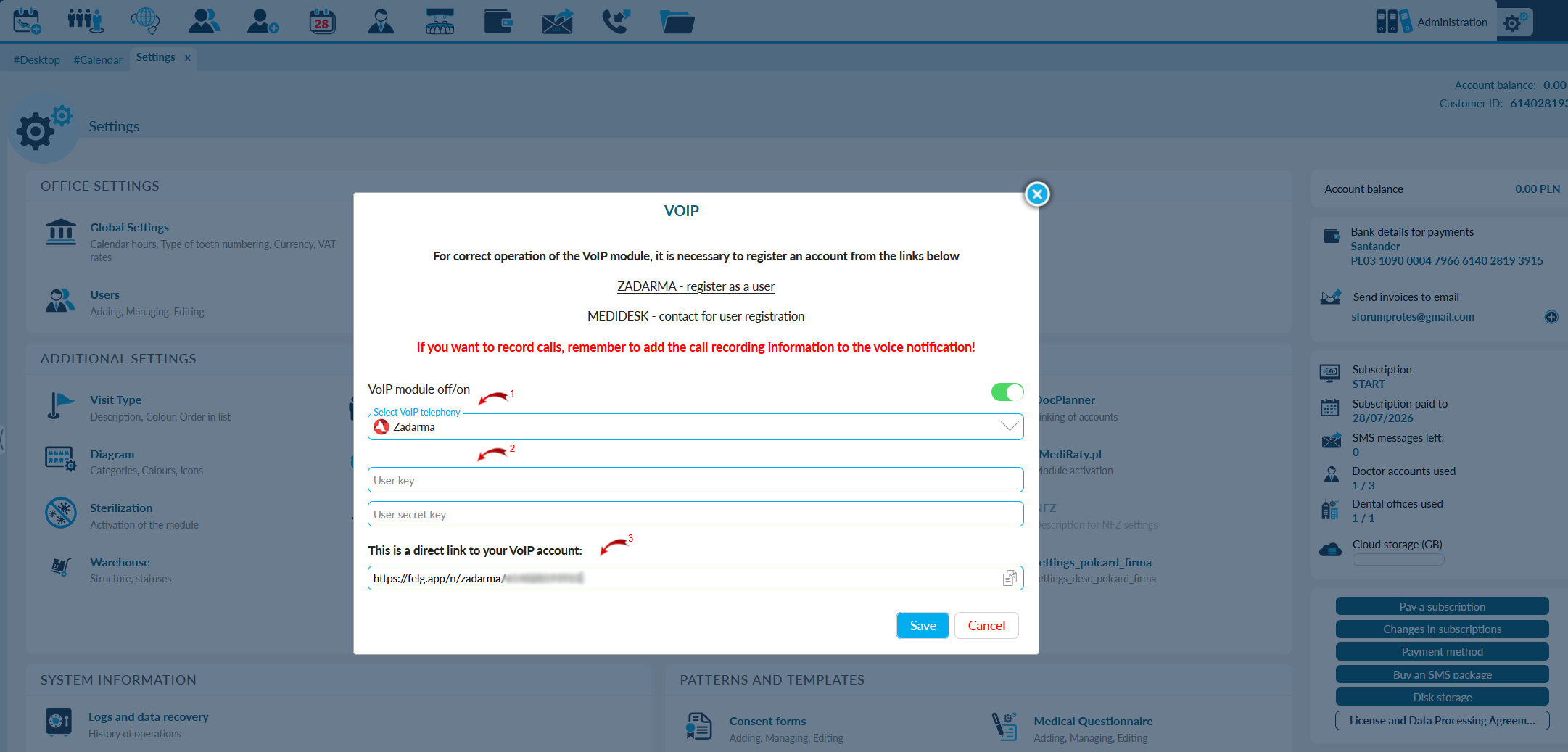
- W programie FELG przejdź do zakładki Ustawienia, wybierz moduł VoIP ( Telefonia VoIP ) przy integracjach zewnętrznych, i włącz go suwakiem (1) i z listy wybierz Zadarma. Skopiuj „Bezpośredni link do Twojego konta Zadarma” (3) znajdujący się na dole okna. Pozostaw okno otwarte na kolejny krok.
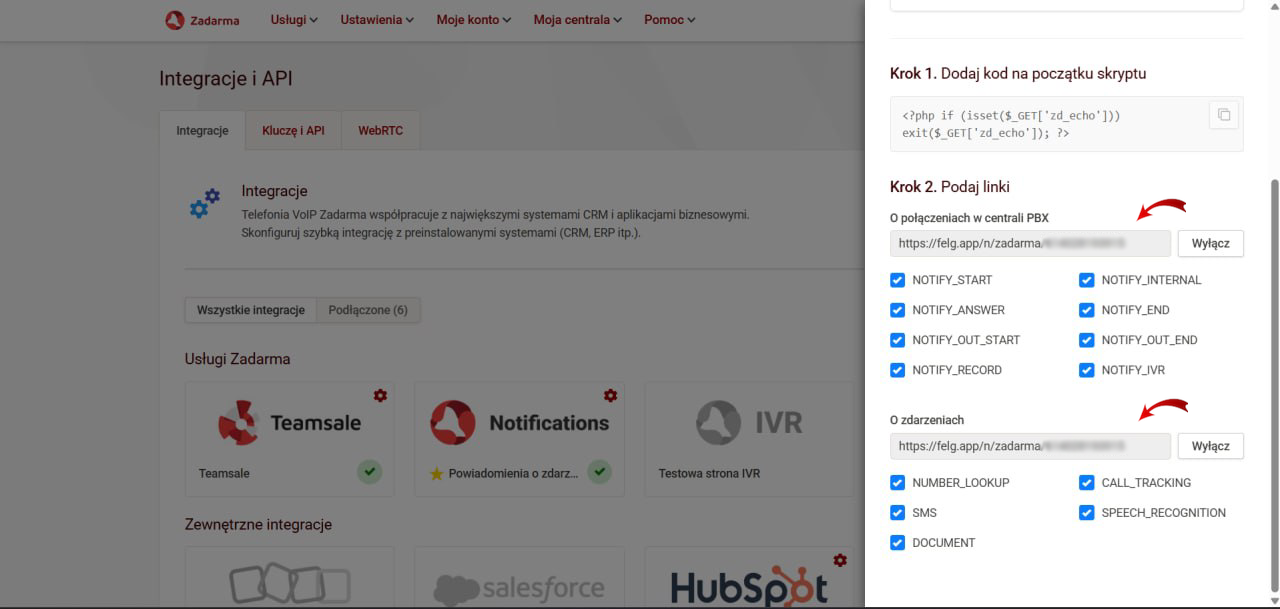
- Wklej skopiowany wcześniej link z FELG w polach „O połączeniach w centrali PBX” oraz „O zdarzeniach” (miejsca te zostały wskazane strzałkami na poniższym zrzucie ekranu). Upewnij się, że zaznaczone są wszystkie pola zdarzeń powiadomień pod oboma linkami. Po czym kliknij „Włącz”.
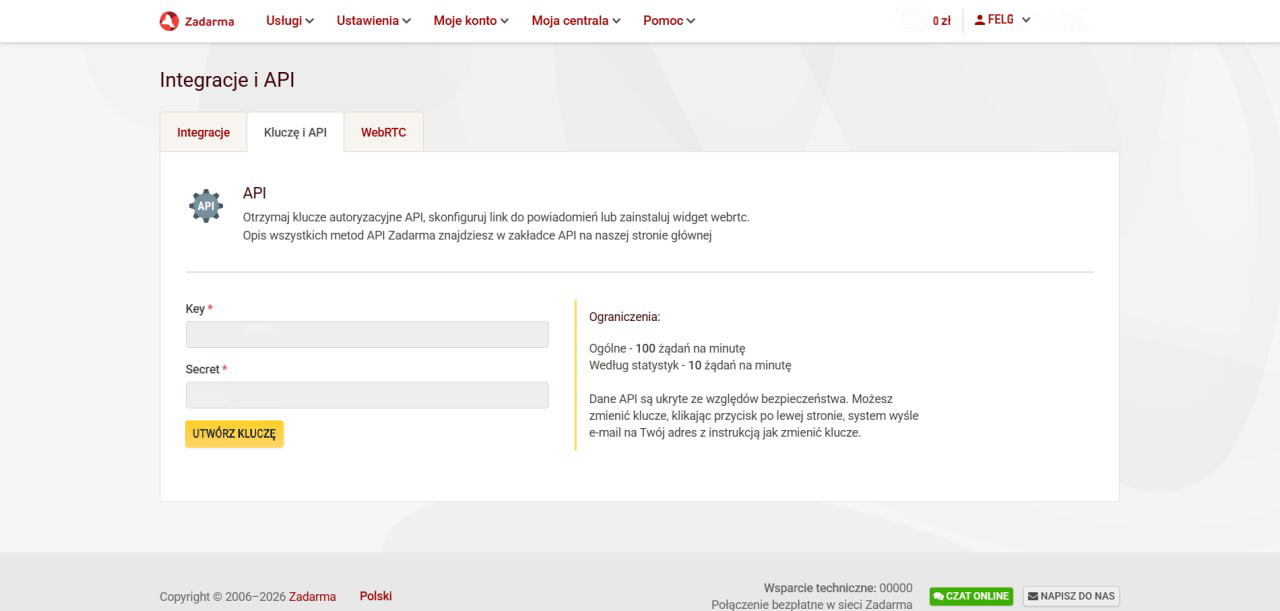
- Po czym przejdź do zakładki „Ustawienia - Integracje i API”, wybierz sekcję „Klucze i API” i kliknij „Utwórz klucze”. Skopiuj wygenerowane wartości z pól Key (Klucz) oraz Secret (Sekret). Wróć do otwartego okna w FELG, wklej je w odpowiednie pola (2)
- Aby pracownik mógł korzystać z integracji i odbierać telefony, przejdź do jego karty w Ustawieniach użytkowników w systemie FELG i zaznacz opcję „Konto może służyć do obsługi telefonii VoIP” (1) i zapisz te zmiany.
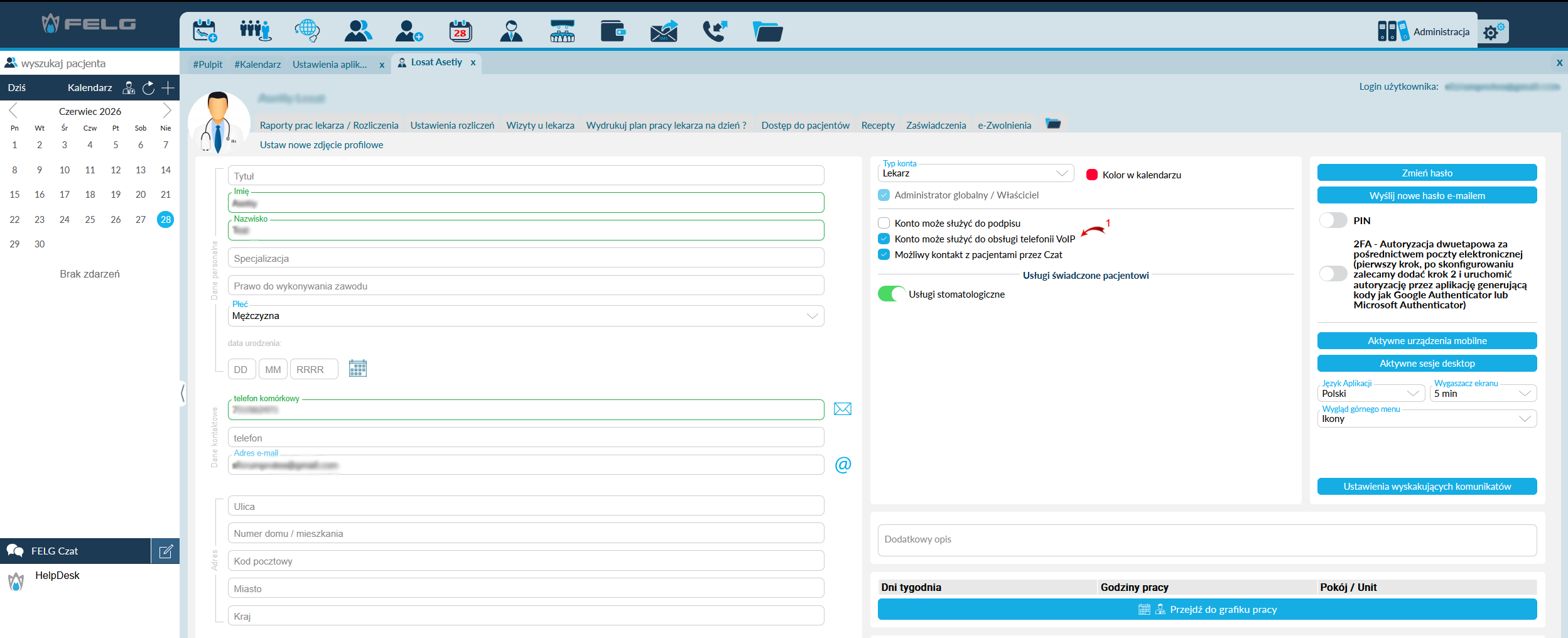
- Na koniec aktywuj wyskakujące powiadomienia (pop-ups) o połączeniach dla swojego konta. W tym celu kliknij ikonę telefonu (2) na górnym pasku w programie FELG, upewnij się, że masz poprawnie wybrany obsługiwany numer wewnętrzny i włącz widok połączeń klikając w przypisany do niego suwak (3).

- Numery wewnętrzne można skonfigurować w sekcji Ustawienia, wybierając moduł VoIP (Telefonia VoIP) – „Numery wewnętrzne”. Możesz przypisać numer każdemu pracownikowi, nadać imię oraz aktywować lub dezaktywować numer w zależności od potrzeb.
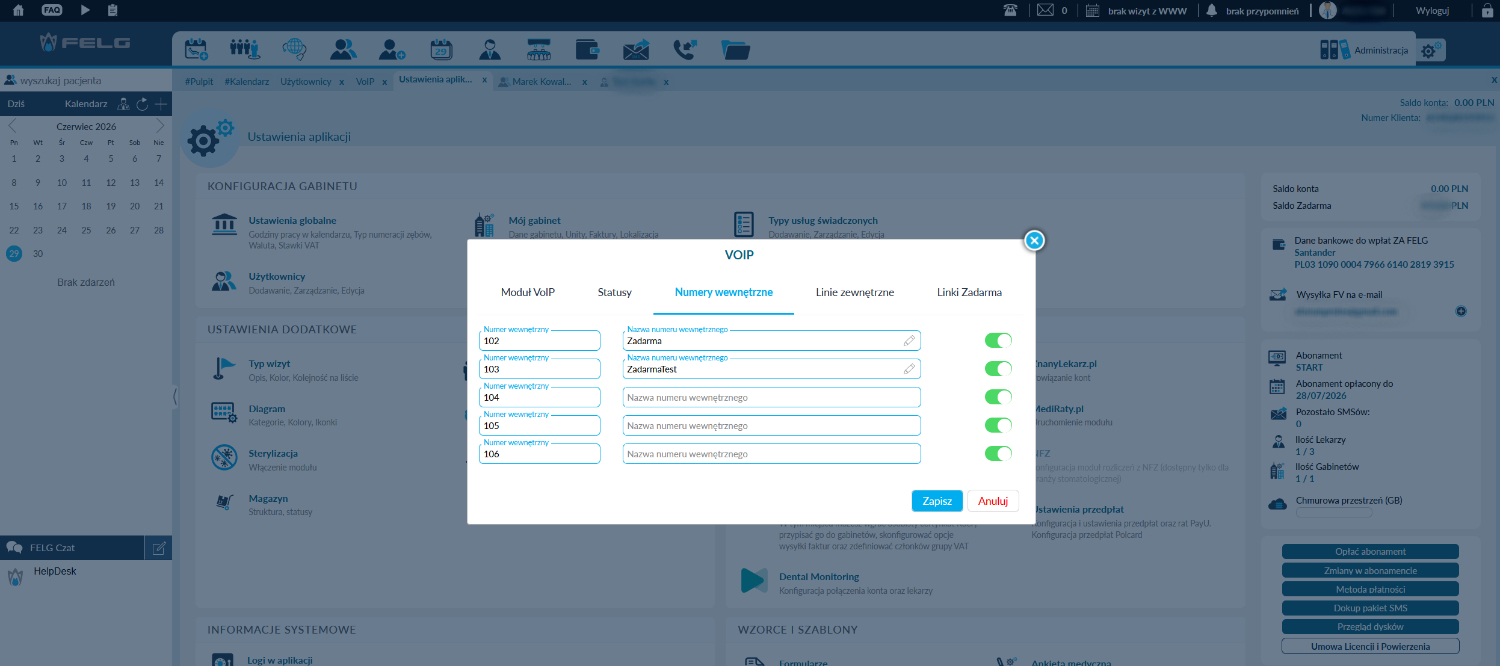
Przypominamy, że połączenia wychodzące można realizować z numerów wewnętrznych centrali na których skonfigurowano aplikację do dzwonienia lub telefon IP (zalecamy korzystać z Zadarma dla Windows, iOS, Android, a także wtyczki internetowej, jeśli wolisz zarządzać wszystkim na poziomie samej przeglądarki Click to Call).
Konfiguracja pomyślnie zakończona!
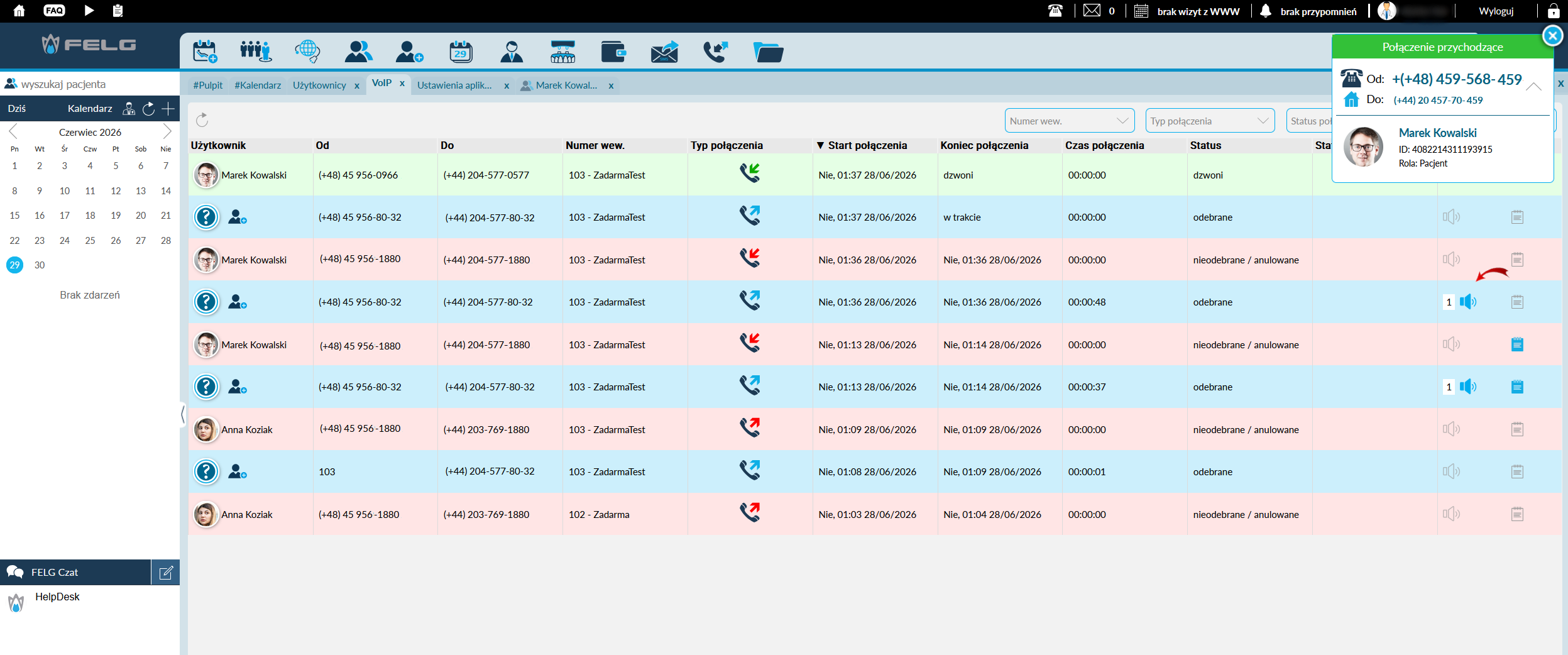
W systemie FELG na ekranie pracownika będą wyświetlane dynamiczne powiadomienia (wyskakujące okienka) dotyczące połączeń przychodzących od zarejestrowanych pacjentów, a także od nowych numerów, które można dodawać do listy kontaktów na bieżąco.
Szczegółowe informacje o rozmowie, nagraniach i dzwoniącym znajdziesz na bieżąco w rejestrze zakładki VoIP oraz bezpośrednio w kartotece pacjenta. Aby odsłuchać nagranie z danej rozmowy, wystarczy odnaleźć interesujące nas połączenie w rejestrze i kliknąć w ikonę głośnika (wskazaną czerwoną strzałką na poniższym obrazku).